PS利用凹凸纹理制作立体国旗

 时间:2026-05-01 21:22:44

1、打开PS,然后在PS中打开下载好的标准国旗素材图片。需要注意的是国旗素材图片的清析度要够。

PS利用凹凸纹理制作立体国旗

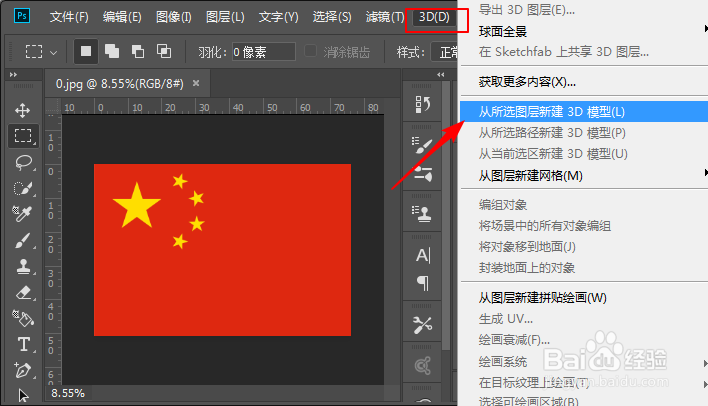
2、选择国旗所在图层,使用菜单栏3D工具中的“从所选图层新建3D模型”功能。
PS利用凹凸纹理制作立体国旗

3、此时已经生成了一个国旗的立体模型,选择当前视图图层,然后旋转一个角度便于观察,此时可以看到模型的膨胀厚度太大。

PS利用凹凸纹理制作立体国旗

4、在3D图层中点击选择“背景”图层,然后在属性面板中将凸出深度改为5厘米。

PS利用凹凸纹理制作立体国旗

5、现在观察可以看到五角星还是平面效果,选择前膨胀材质图层,然后在属性面板中找到凹凸材质参数。

PS利用凹凸纹理制作立体国旗

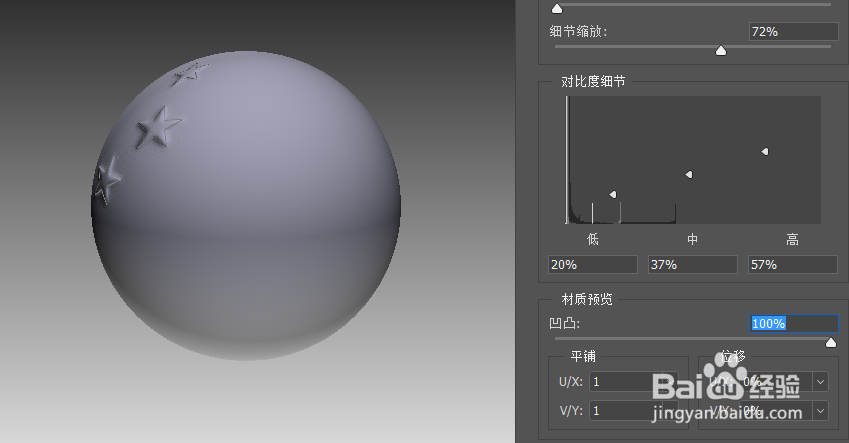
6、展开凹凸材质菜单,选择通过漫射生成凹凸,打开凹凸纹理编辑,适当调整参数,然后确定。

PS利用凹凸纹理制作立体国旗

PS利用凹凸纹理制作立体国旗

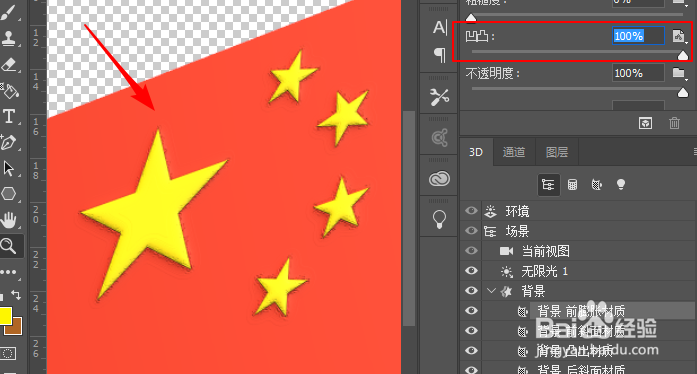
7、回到凹凸参数调整,将凹凸参数调整到100,然后再看图形,可以看到五角星已经有立体效果了。
PS利用凹凸纹理制作立体国旗

  • PS怎么制作水晶球效果
  • PS怎样添加图像的抽象火焰效果
  • CorelDRAW 软件制作丰田的标志
  • 如何利用PS工具画出鱼儿的简笔画?
  • PHOTOSHOP手工打造晶莹珍珠效果
  • 热门搜索
    h3c路由器怎么设置 家有悍妻怎么破 公牛插座怎么接线 杨永信为什么没被判刑 小米粥怎么做 勺子用英语怎么说 和平精英国际服怎么下载 怎么组词 鸡蛋不倒翁的做法 刎怎么读