EXCEL如何用身份证号批量命名照片?

 时间:2026-04-22 12:30:06

1、首先呢我们需要先准备一张EXCEL的表格,然后里面有朋友的姓名和身份证号,还有朋友以姓名命名的照片。
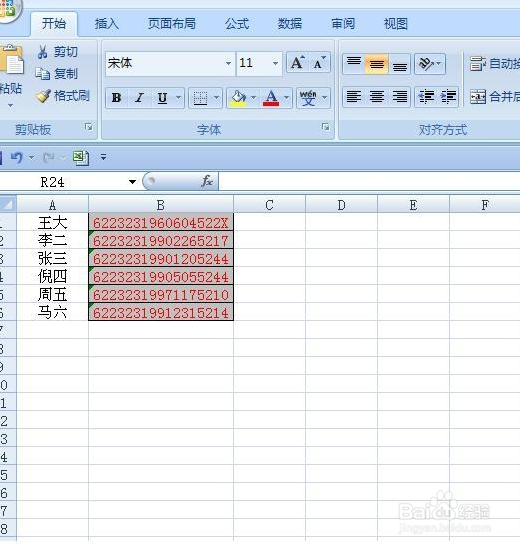

EXCEL如何用身份证号批量命名照片?

EXCEL如何用身份证号批量命名照片?

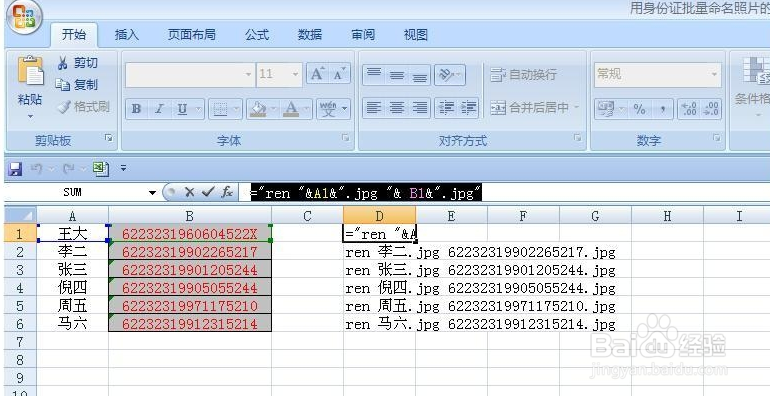
2、之后我们点击D1单元格输入函数="ren "&A1&".jpg "& B1&".jpg",选择点击entel,然后往下一直拉到D6,就变成了如下图所示的情况了。
EXCEL如何用身份证号批量命名照片?

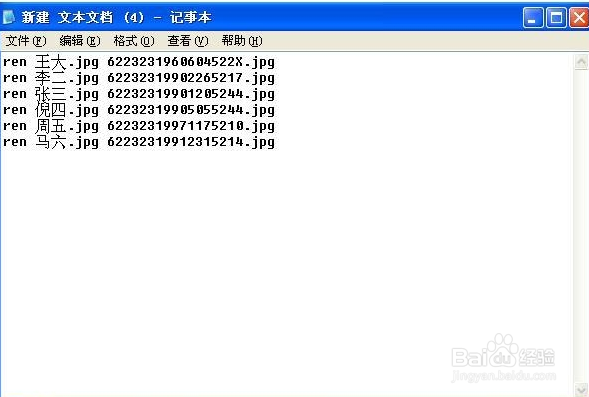
3、之后我们选择D1到D6的区域,然后点击右键选择复制,之后我们打开记事本把复制的的内容粘贴到里面。并且我们另存为身份证.BAT,之后保存到刚才的相片文件夹里。
EXCEL如何用身份证号批量命名照片?

EXCEL如何用身份证号批量命名照片?

4、保存到刚才的相片文件夹里之后,现在我们 双击身份证.BAT,这个时候相片的名字就变了。

EXCEL如何用身份证号批量命名照片?

1、1.首先准备一张EXCEL表格。

2.接下来大家按照下面的步骤继续做就可以。

  • EXCEL如何用身份证号批量命名照片
  • 如何批量给照片重命名为身份证号
  • 如何批量用身份证号码给照片命名?
  • 如何批量将照片的名字修改为身份证号
  • 如何批量重命名照片文件名为身份证号码?
  • 热门搜索
    梦到死去的亲人是什么意思 婚姻不顺如何化解 夏天如何防晒 成人如何自学英语 话费怎么冲qb 石头记的东西怎么样 如何按摩丰胸 如何做好会议记录 尼康d3300怎么样 假如生活欺骗了你在线观看