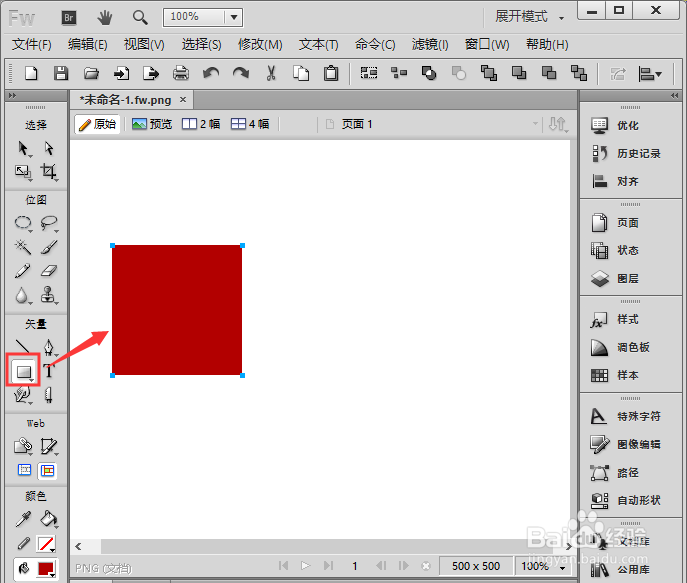
1、我们点击【矩形工具】,按下【SHIFT键】绘画出一个正方形,填充为【红色】,如图所示。
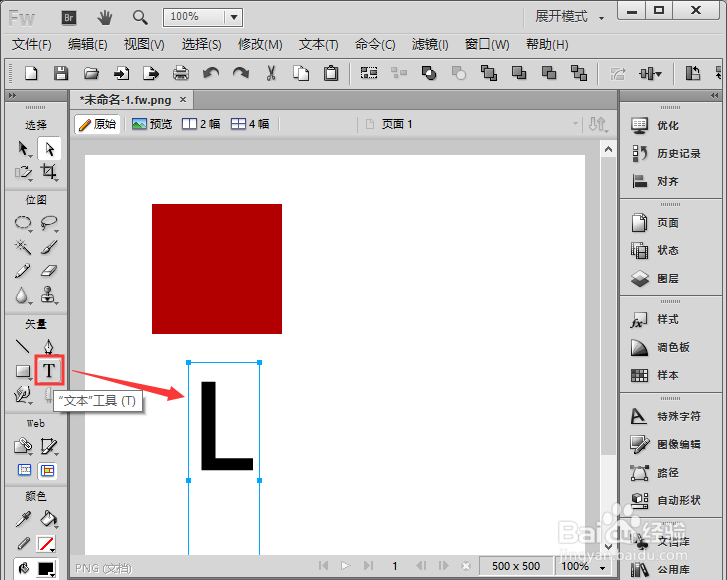
2、我们点击【文本工具】,然后在空白处输入自己需要的文字,【比如:L】,如图所示。
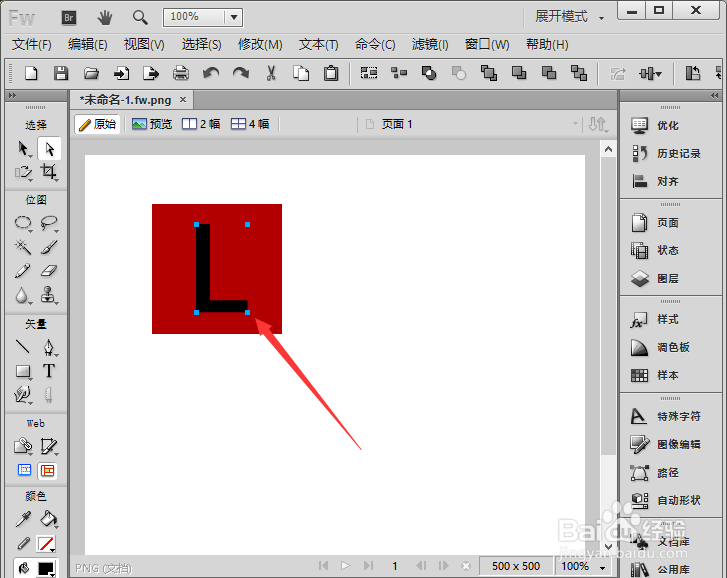
3、我们把字母移动到红色正方形上面,然后按下【CTRL+SHIFT+P】把文字转为路径,如图所示。
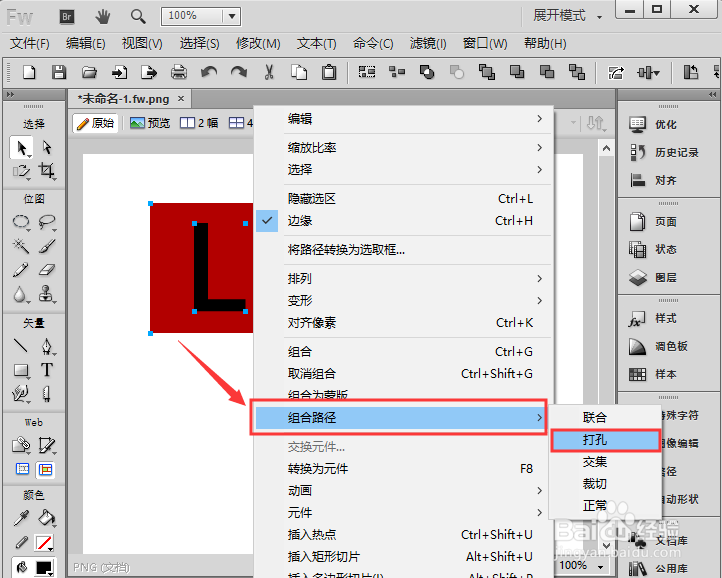
4、我们把图形和文字一起选中,右键选择【组合路径】-【打孔】,如图所示。
5、文字打孔好之后,显示白色的是背景的颜色,如图所示。
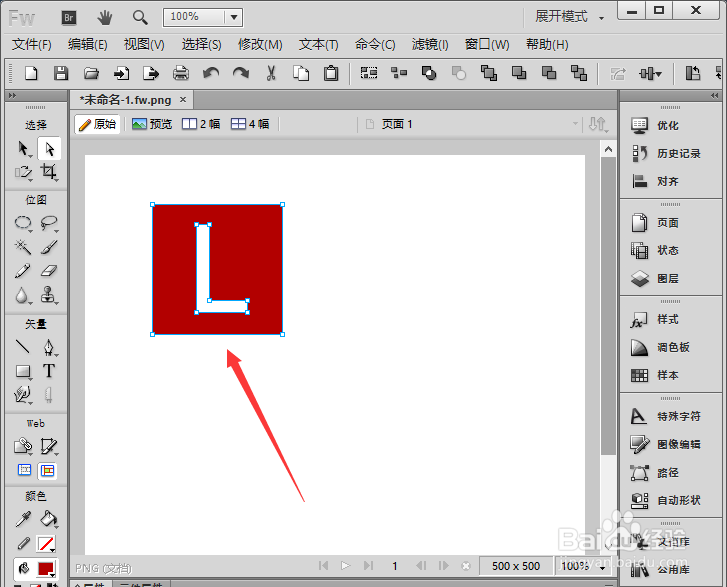
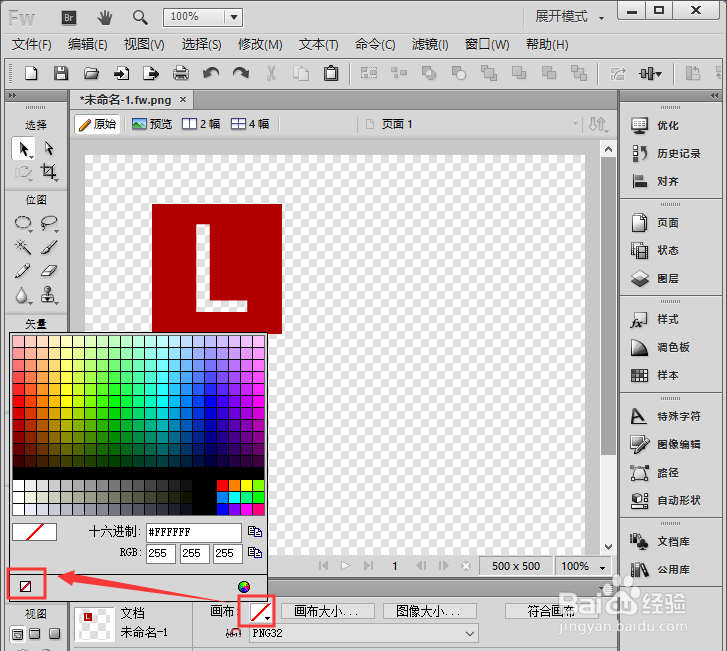
6、我们在【画布】中,把背景的填充颜色去掉即可。
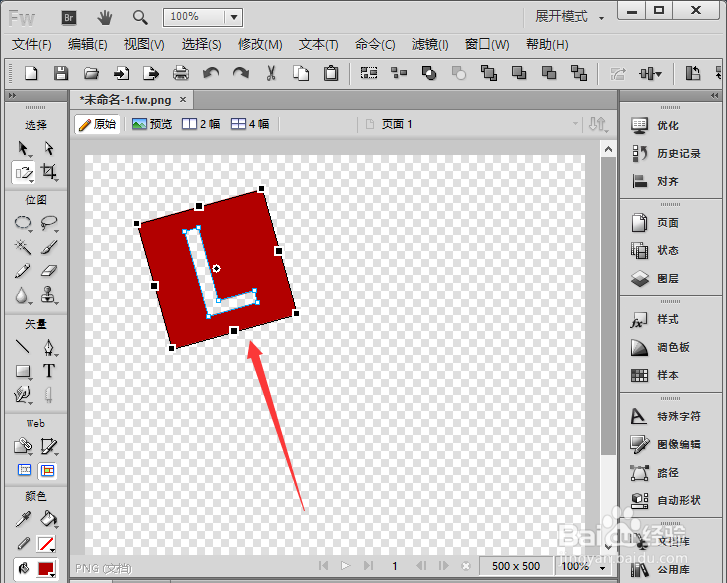
7、最后,我们按下【Q键】可旋转自己喜欢的角度,如图所示。
1、点击【矩形工具】,按下【SHIFT键】画一个正方形,填充【红色】。
2、点击【文本工具】,输入自己需要的文字。
3、把字母移动到正方形上面,按下【CTRL+SHIFT+P】把文字转为路径。
4、把图形和文字选中,右键选择【组合路径】-【打孔】。
5、在【画布】中,把背景的填充颜色去掉。
6、按下【Q键】可旋转自己喜欢的角度。
