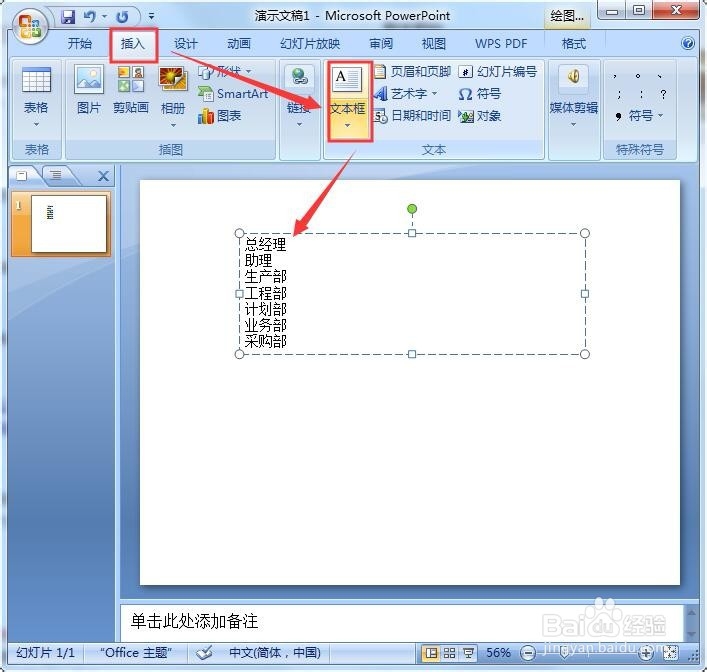
1、打开PTT,点击【插入】选择【文本框】,然后在文本里输入自己需要的文字,如图所示。
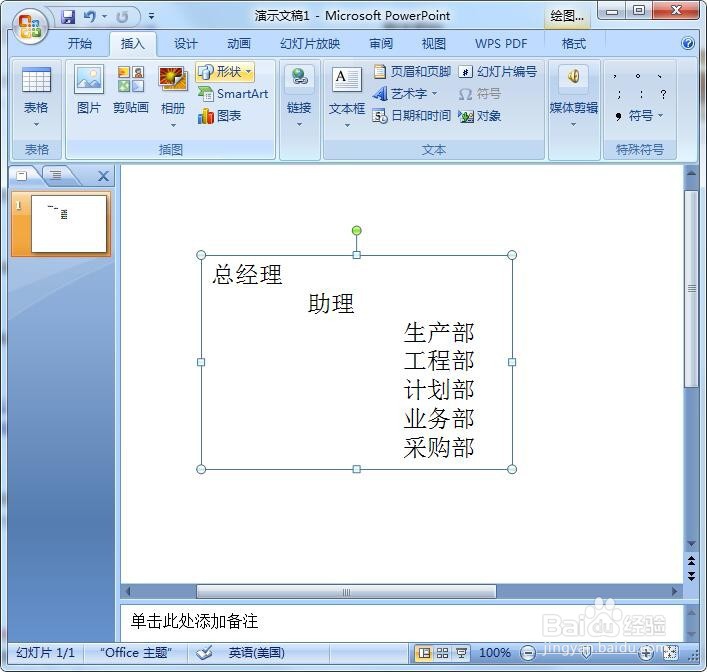
2、我们在文字的前面按下【Tab】键,按一次一为级,按二次为二级,如图所示。
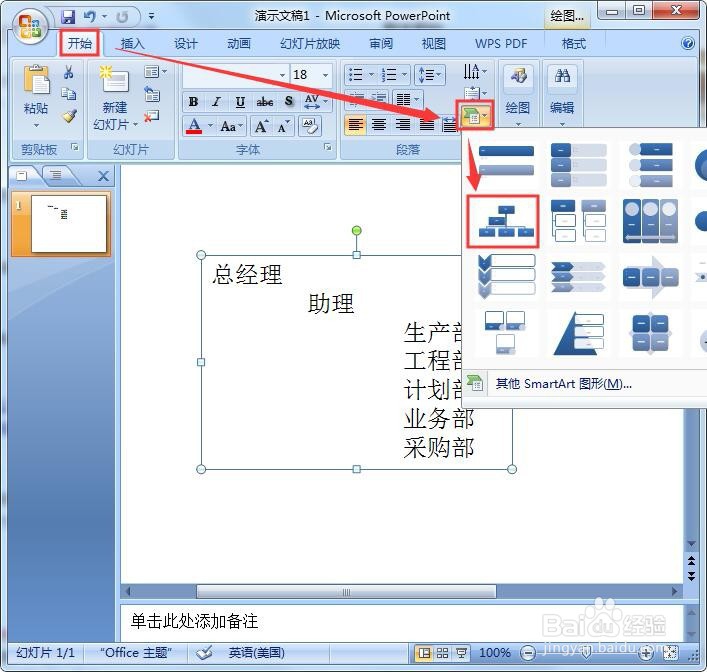
3、我们在【开始】里,点击【转换为SmartArt】,然后直接快速选择【组织结构图】,如图所示。
4、现在看到文本框中的文字已经变成组织结构图了。但是形状和颜色是默认的。
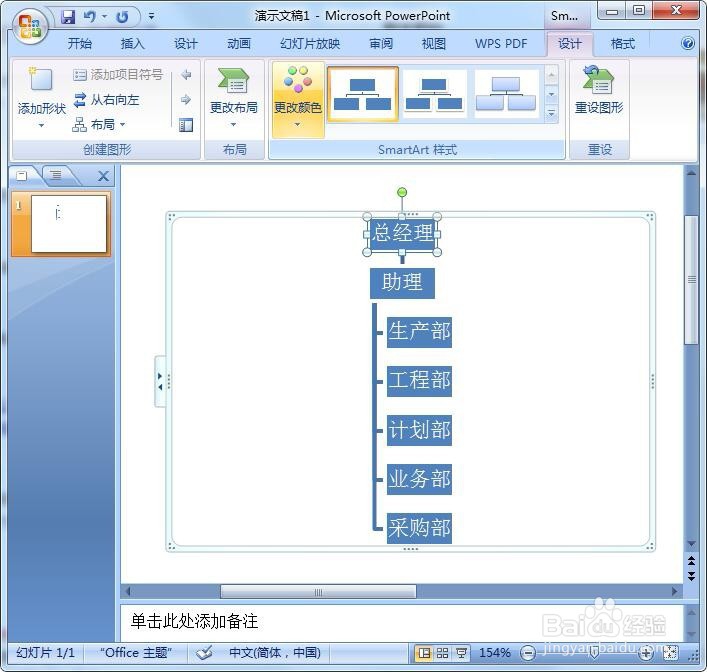
5、我们在【设计】里,点击【更改布局】重新选择自己需要的组织结构图,如图所示。
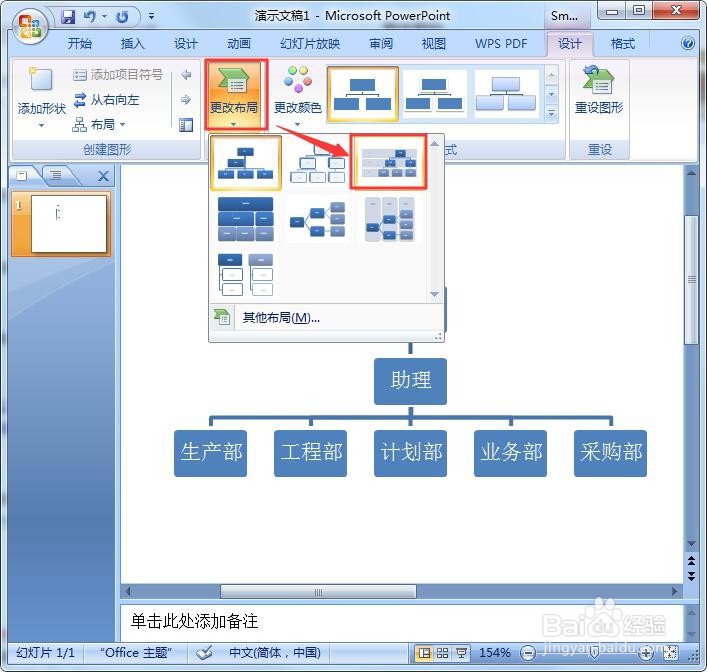
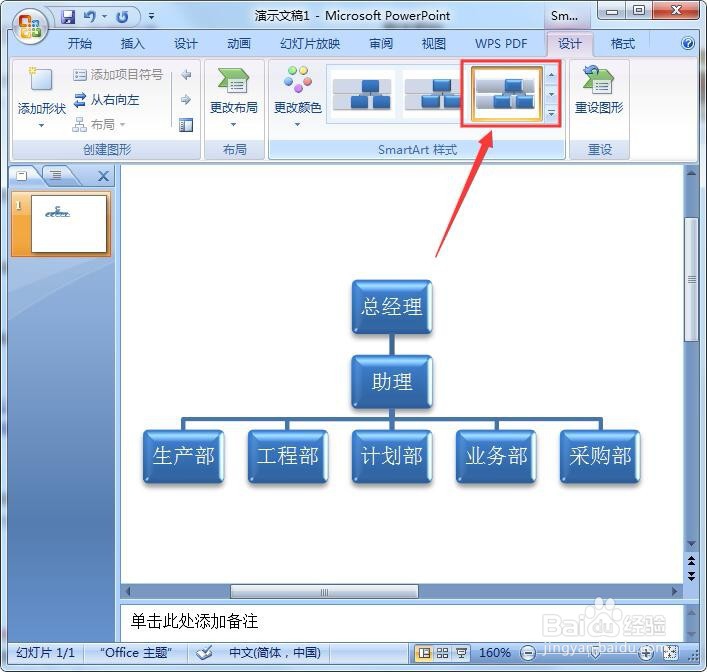
6、接着,我们组织结构图更换成自己喜欢的样式,如图所示。
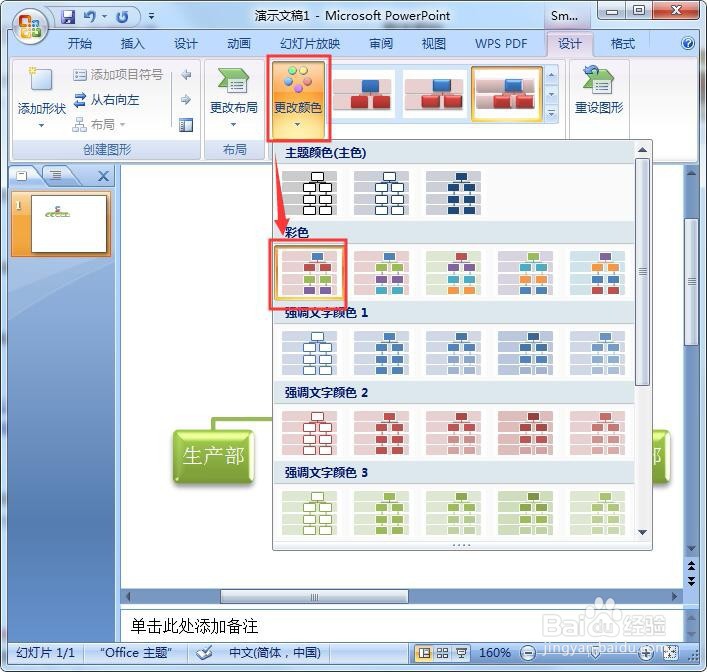
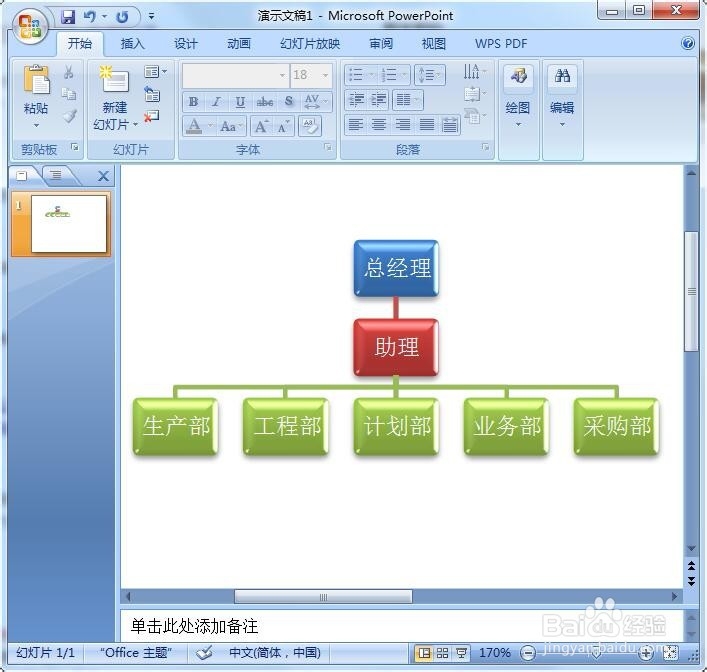
7、最后,点击【更改颜色】选择彩色的第一个就完成了,如图所示。
1、打开PTT,【插入】-【文本框】输入文字。
2、在文字的前面按下【Tab】键。
3、【开始】-【转换为SmartArt】-【组织结构图】。
4、【设计】-【更改布局】。
5、点击【更改颜色】选择彩色。
