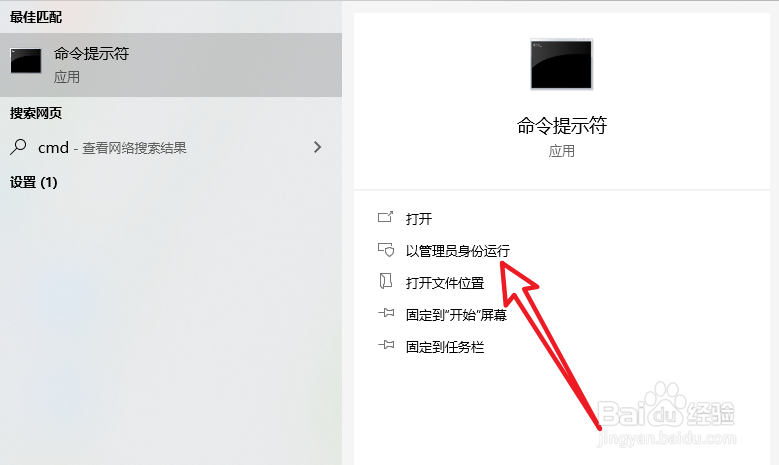
1、首先我们在运行栏中输入cmd并使用管理员权限运行。
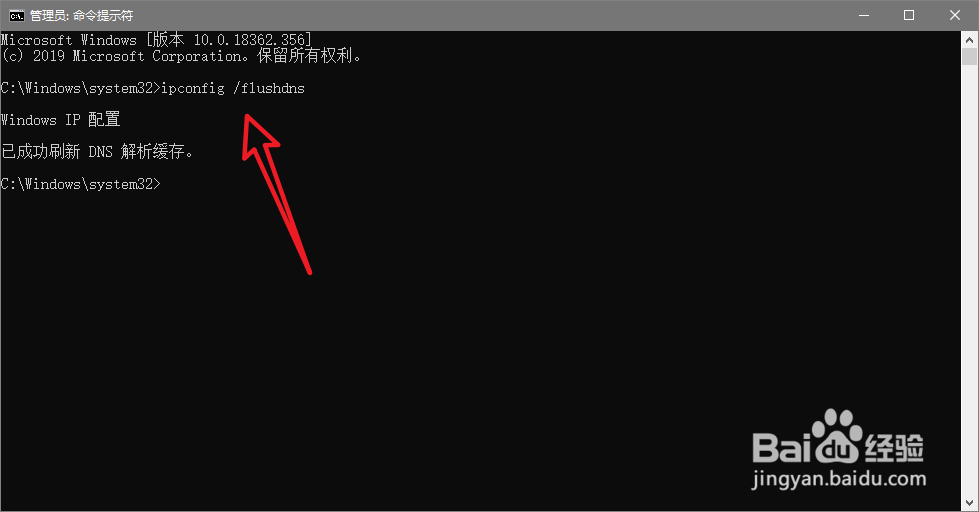
2、打开命令行后输入图中的内容回车确认。
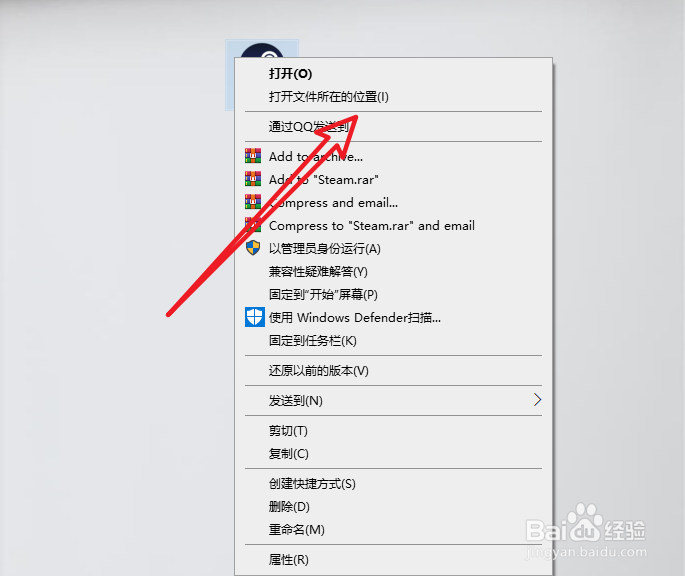
3、找到steam快捷方式图标,点击鼠标右键选择打开文件所在位置。
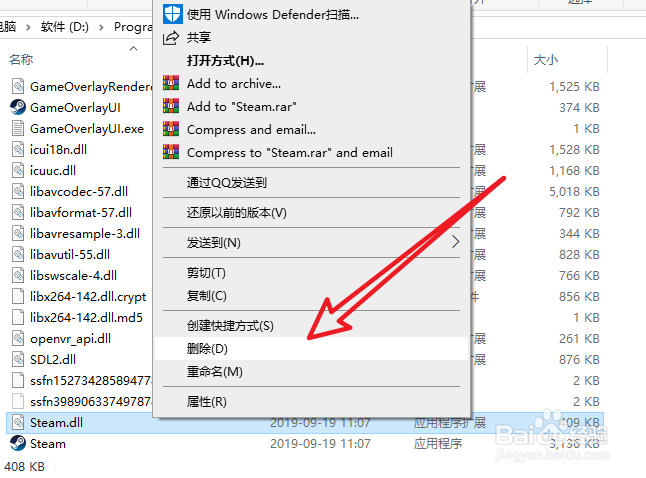
4、然后我们在文件夹中找到图中箭头所指的文件,点击鼠标右键,
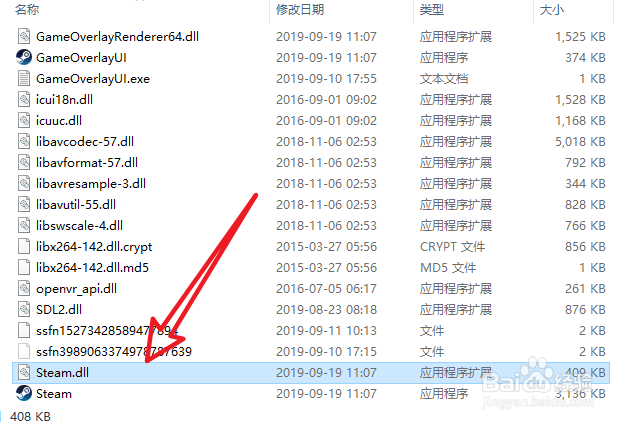
5、选择删除命令,然后重新启动steam,等待更新完成后即可恢复正常。
6、总结:
1.使用管理员权限打开命令行。
2.输入图中的命令清除网络缓存。
3.打开steam安装文件夹。
4.删除steam.dll文件后打开steam程序。
5.自动修复成功后即可恢复正常。
时间:2026-04-26 10:20:18
1、首先我们在运行栏中输入cmd并使用管理员权限运行。
2、打开命令行后输入图中的内容回车确认。
3、找到steam快捷方式图标,点击鼠标右键选择打开文件所在位置。
4、然后我们在文件夹中找到图中箭头所指的文件,点击鼠标右键,
5、选择删除命令,然后重新启动steam,等待更新完成后即可恢复正常。
6、总结:
1.使用管理员权限打开命令行。
2.输入图中的命令清除网络缓存。
3.打开steam安装文件夹。
4.删除steam.dll文件后打开steam程序。
5.自动修复成功后即可恢复正常。
