ai渐变工具怎么用,ai渐变色怎么调

 时间:2024-10-12 14:20:21

1、双击打开ai软件,并新建一个项目

ai渐变工具怎么用,ai渐变色怎么调

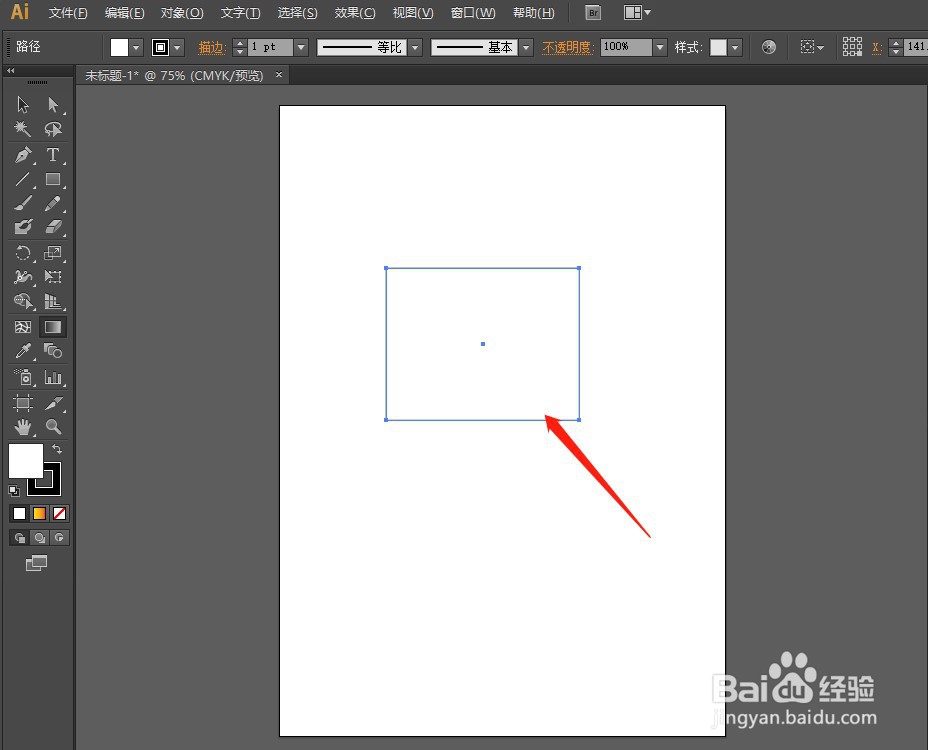
2、画一个正方形轮廓,来体现教程的效果

ai渐变工具怎么用,ai渐变色怎么调

3、在左边工具栏中找到渐变工具

ai渐变工具怎么用,ai渐变色怎么调

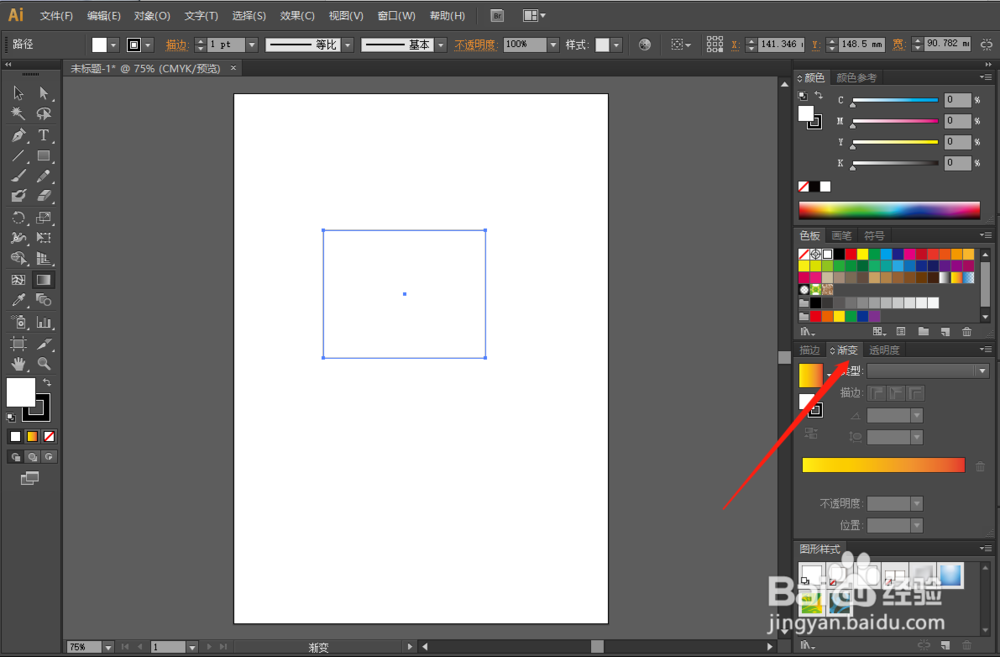
4、双击渐变工具,就会出来一个小的选项卡

ai渐变工具怎么用,ai渐变色怎么调

5、点击选项卡中的,渐变启动,如下图所示

ai渐变工具怎么用,ai渐变色怎么调

6、旁边可以选择渐变的类型,线性或是径向,两种选择,

ai渐变工具怎么用,ai渐变色怎么调

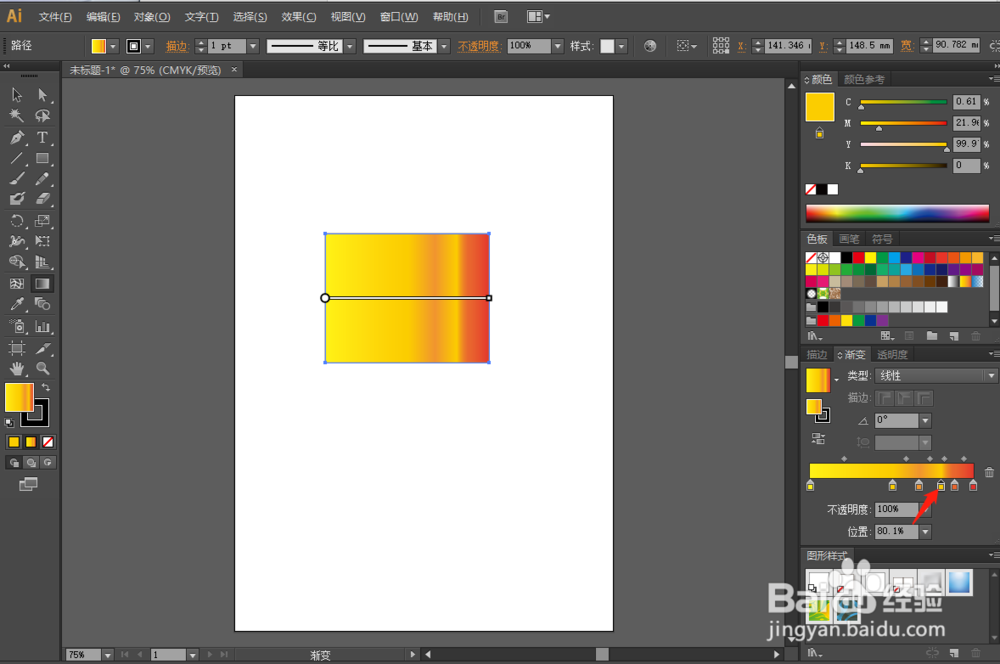
7、渐变滑条可以渐变颜色的深度和颜色

ai渐变工具怎么用,ai渐变色怎么调

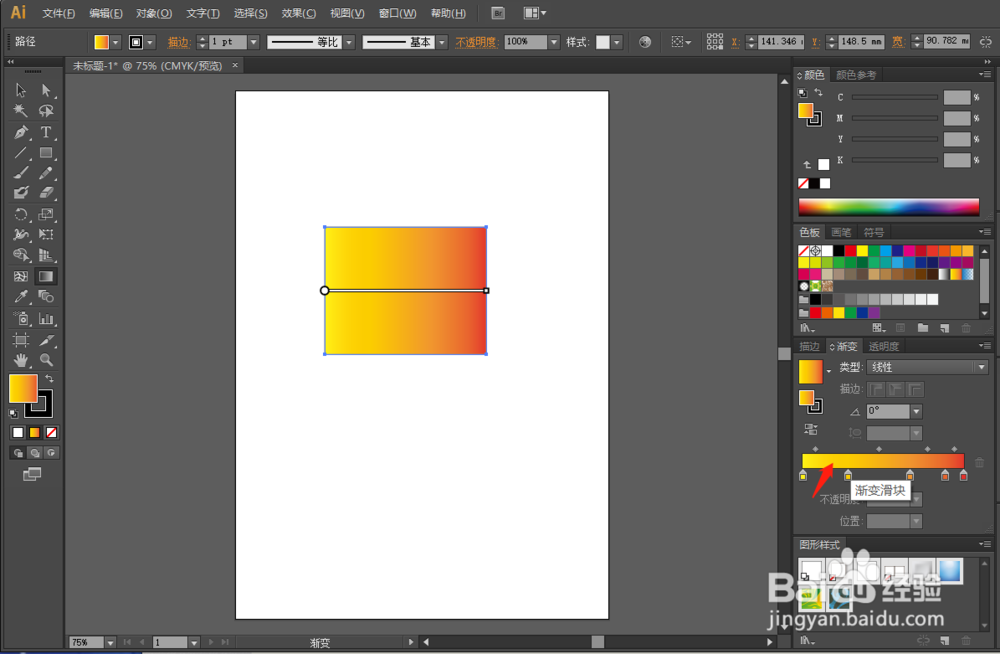
8、移动下方滑条,就可以改变颜色的深度

ai渐变工具怎么用,ai渐变色怎么调

9、双击滑条,就可以调出调色板,改变滑条区域的颜色

ai渐变工具怎么用,ai渐变色怎么调
  • 怎么在AI里面快速的解锁图层
  • AI中怎么画网格
  • ai图层怎么调出来
  • AI中给图片添加阴影线效果
  • ai透视网格工具怎么关闭
  • 热门搜索
    生石膏的功效与作用 物是人非事事休什么意思 桑树的作用 运动员入场词 隐形眼镜什么牌子好 什么是4p 什么花适合放在卧室 什么是崩漏 什么是偏光太阳镜 什么是完全竞争市场