批量命名工作表 批量插入指定名称工作表

 时间:2024-10-13 23:14:13

1、首先,把需要插入的工作表名称列出来,如图。

批量命名工作表 批量插入指定名称工作表

2、在功能区点击插入--数据透视表,如图。

批量命名工作表 批量插入指定名称工作表

3、在打开的对话框中,放置透视表的位置选择现有工作表,并指定合适的位置,点击确定。

批量命名工作表 批量插入指定名称工作表

4、在透视表字段列表中,把工作表名称拖到报表筛选下面,如图。

批量命名工作表 批量插入指定名称工作表

5、关闭透视表字段列表,在选项下拉列表中点击显示报表筛选页,弹出对话框直接点击确定。

批量命名工作表 批量插入指定名称工作表

6、此时,指定名称的工作表已经插入工作薄了,如图,接下来把AB列的工作表名称和下拉菜单删除。

批量命名工作表 批量插入指定名称工作表

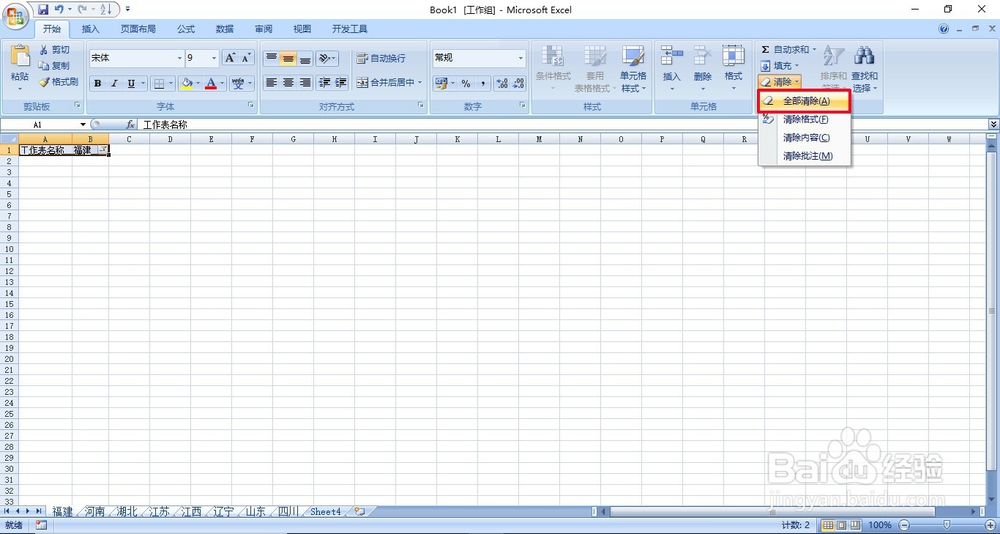
7、点击第一个工作表,按驽怛判涮住shift键点击最后一个工作表,全选刚插入的工作表,选中A1:B1区域,在功能区点击清除--全部清除即可。
批量命名工作表 批量插入指定名称工作表
  • Excel表结构相同的内容如何整理到一张表上?
  • excel中如何对合并单元格求和及公式详解
  • excel工作表怎样批量在一列数据中加上某个数字
  • DIY-Excel-VBA-提取车牌号
  • EXCEL中如何快速隔行插入一行?隔列插入一列?
  • 热门搜索
    连云港 旅游 lg空调怎么样 如何投资 温州旅游网 黄果树瀑布在哪里 甲状腺结节怎么治疗最好 如何做白酒代理 怎么能让头发长的快 身份证在哪里办理 长沙有什么旅游景点