3dmax快速选中间隔面的方法

 时间:2026-02-12 18:48:07

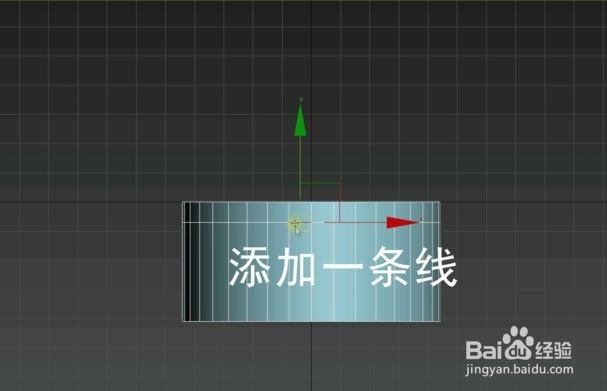
1、首先在3dmax软件中创建一个圆柱体作为演示,柱体最好是自动添加一条高度分段,或者右键转换为可编辑多边形加一条线。下面来为大家示范3dmax快速选中间隔面。
3dmax快速选中间隔面的方法

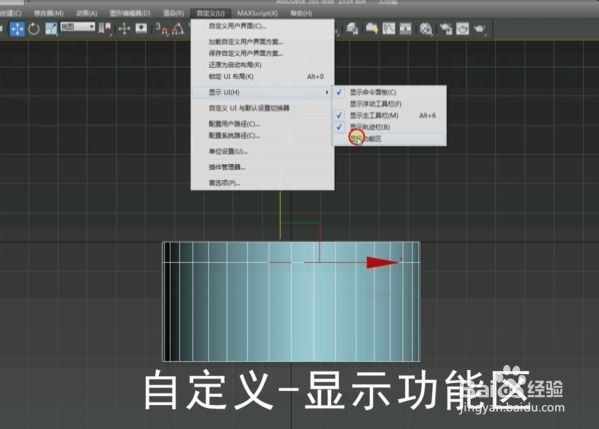
2、在3dmax界面的菜单栏点击自定义-显示-显示功能区。

3dmax快速选中间隔面的方法

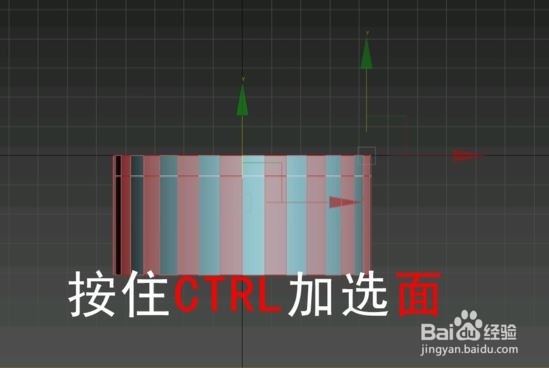
3、在边的层级下-点循环-环,之后按住CTRL选择3dmax面层级将所选边转为所选的间隔面。
3dmax快速选中间隔面的方法

4、这时你会发现选中间隔面,继敏况续在3dmax界面按住alt减选一些不想要的间隔面。
3dmax快速选中间隔面的方法

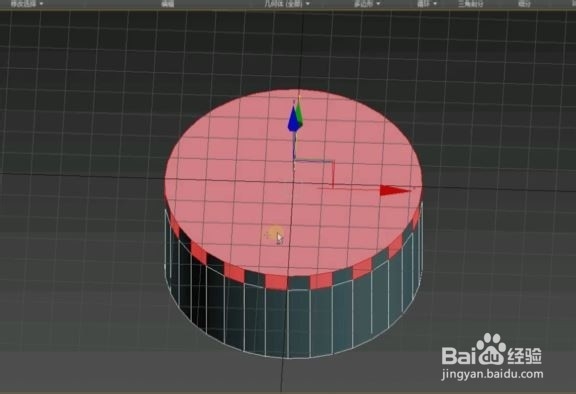
5、3dmax快速选中间隔面完成后挤出,之后将上一层小面和大面删除,最后选择边界进行喝泉昆封口,得到如下齿轮状模型。央恩
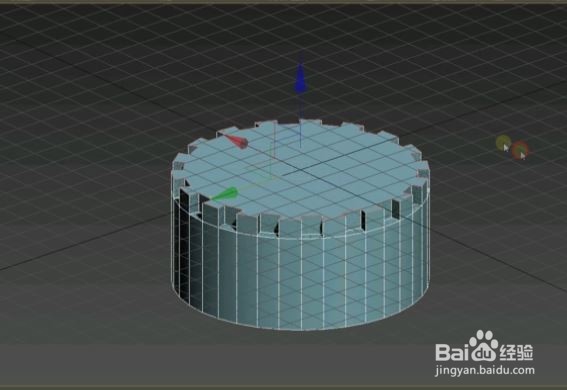
3dmax快速选中间隔面的方法

  • 华硕笔记本屏幕亮度怎么调
  • 3Dmax可编辑多边形桥使用教程
  • 3Dmax葫芦水瓢模型制作教程
  • 3dsmax“参数化变形器”之倾斜的制作及参数设置
  • 3Dmax如何制作水晶球
  • 热门搜索
    旅游区规划 浙江安吉旅游攻略 凉拌牛肉的做法 告知函怎么写 佛山旅游景点大全 白洋淀景区 新疆旅游 平潭岛旅游攻略 六安旅游 国家5a旅游景区名单