如何用PS设计卡通磨砂图片

 时间:2026-04-22 04:41:44

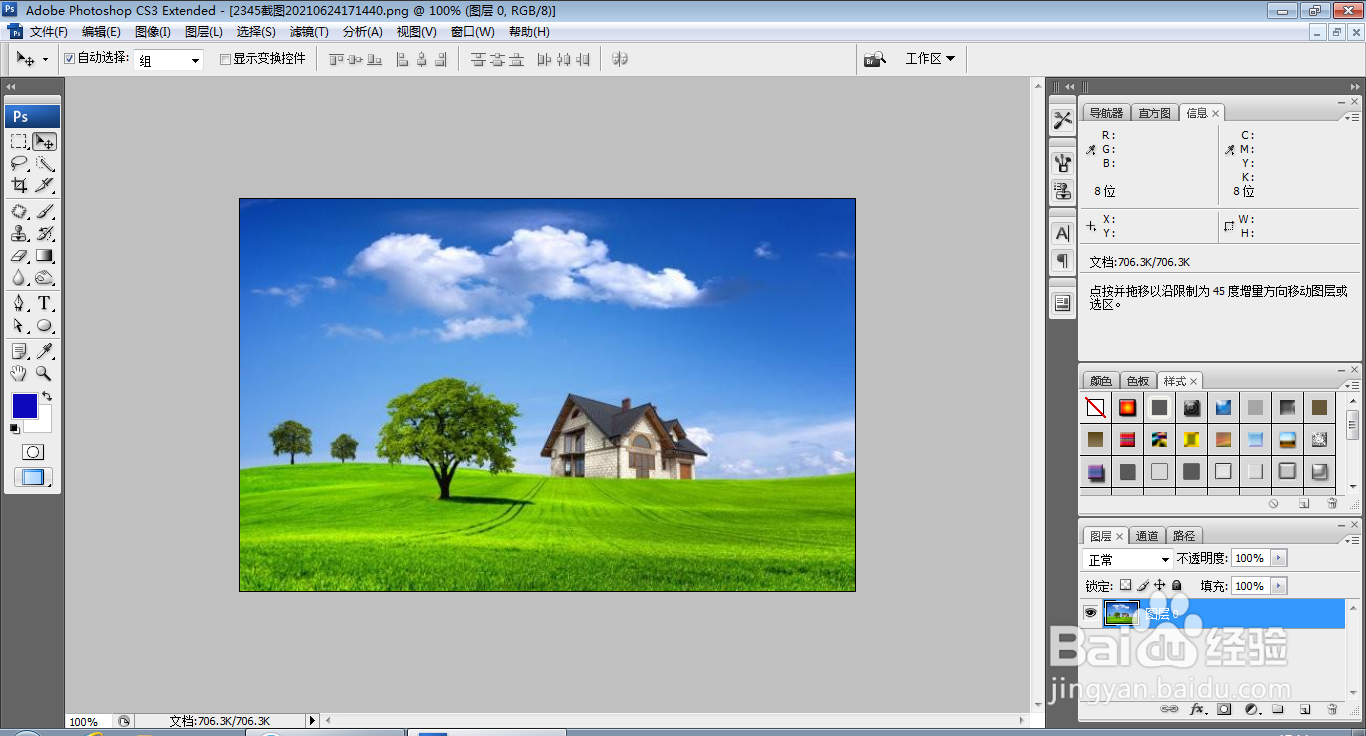
1、打开PS,按ctrl+o打开一张图片,如图
如何用PS设计卡通磨砂图片

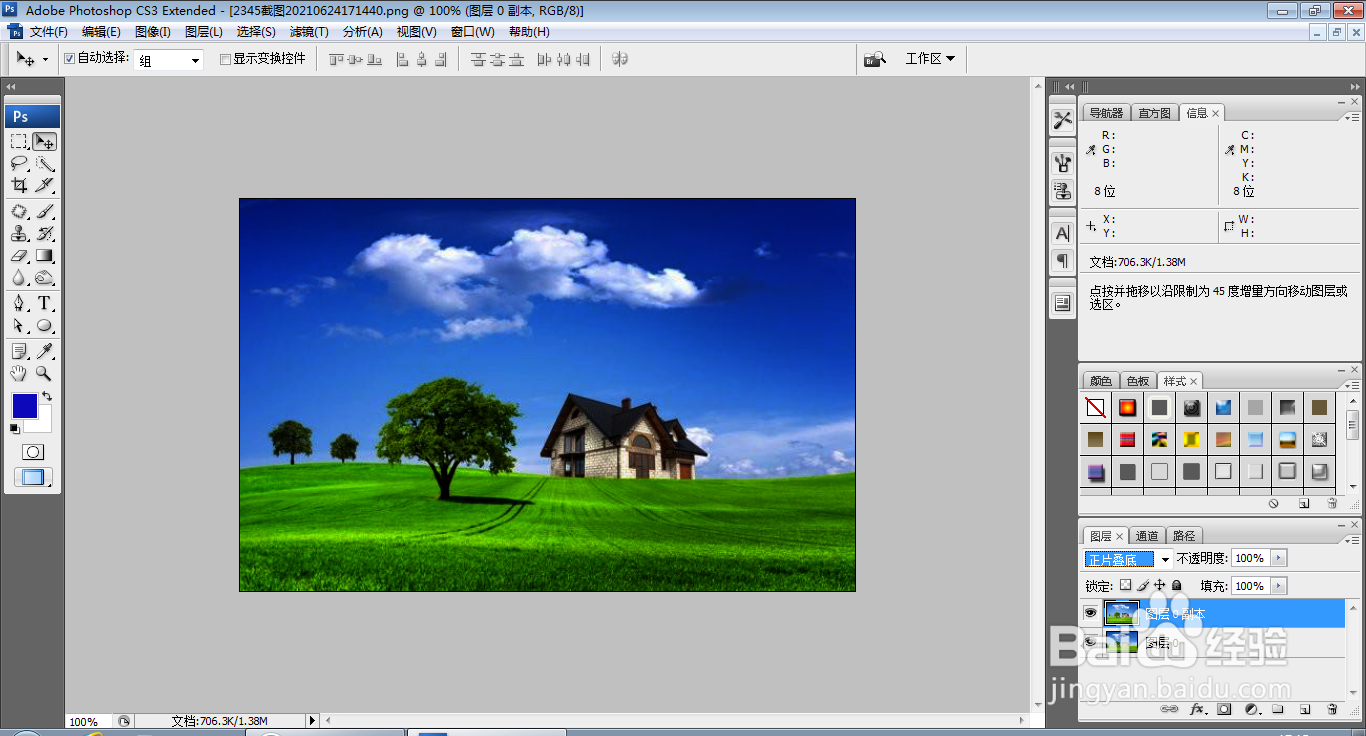
2、复制图层副本,设置图层混合模式为正片叠底,如图

如何用PS设计卡通磨砂图片

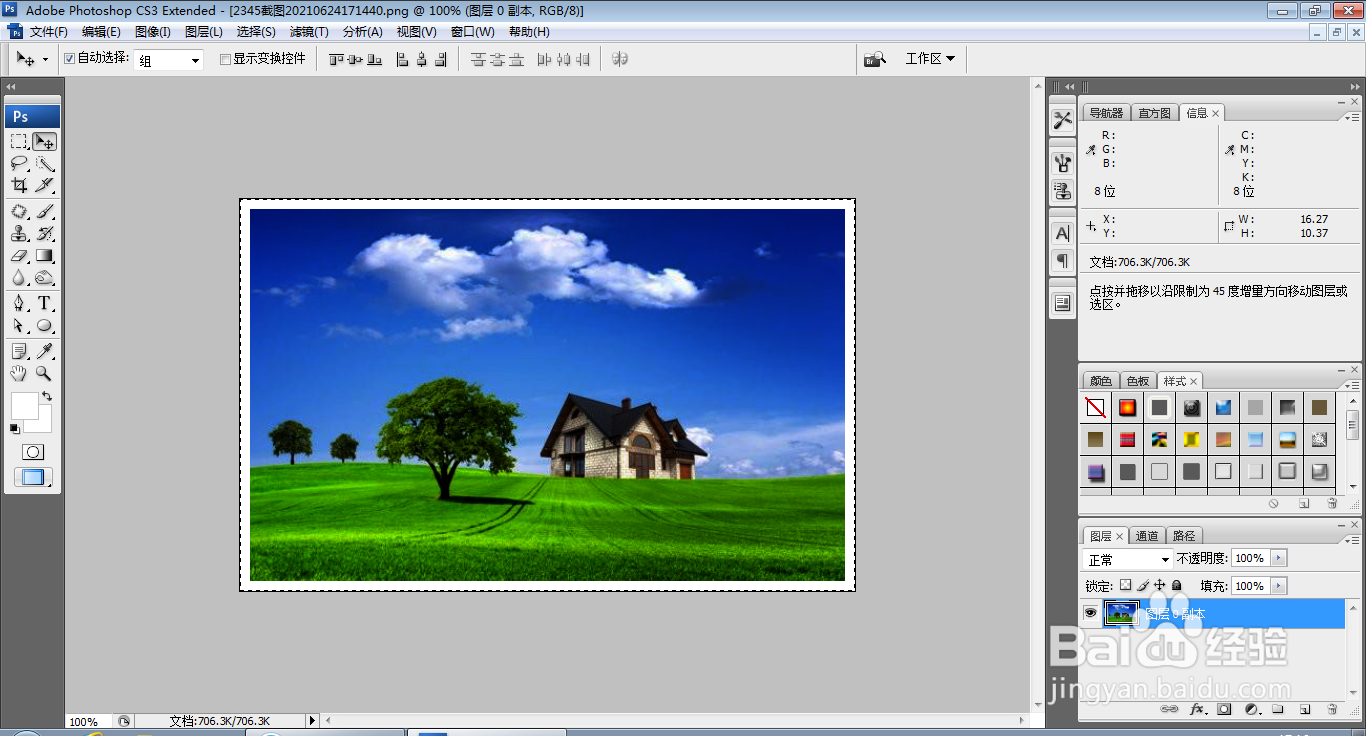
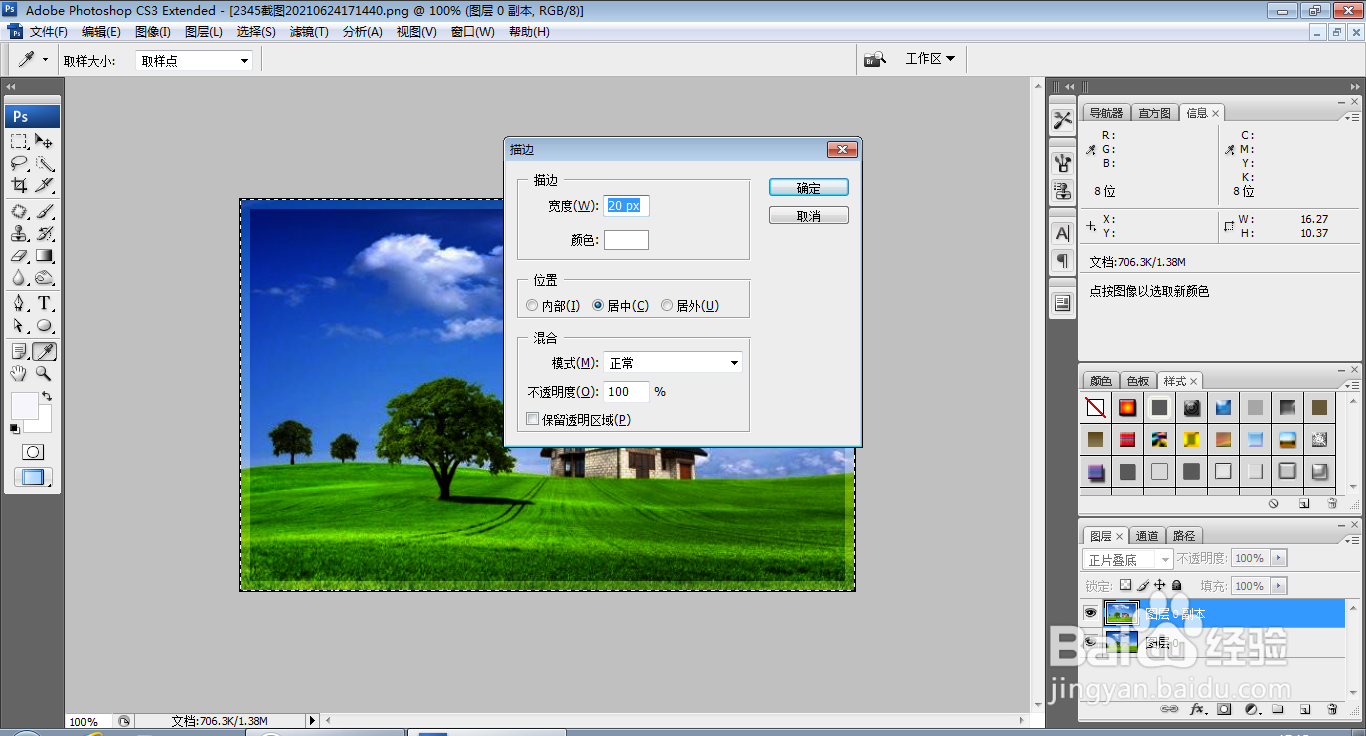
3、按ctrl+A载入选区,选择编辑,描边,设置描边的颜色为白色,描边的宽度为20像素,点击确定,如图
如何用PS设计卡通磨砂图片

4、设置描边的效果被记录了下来,如图

如何用PS设计卡通磨砂图片

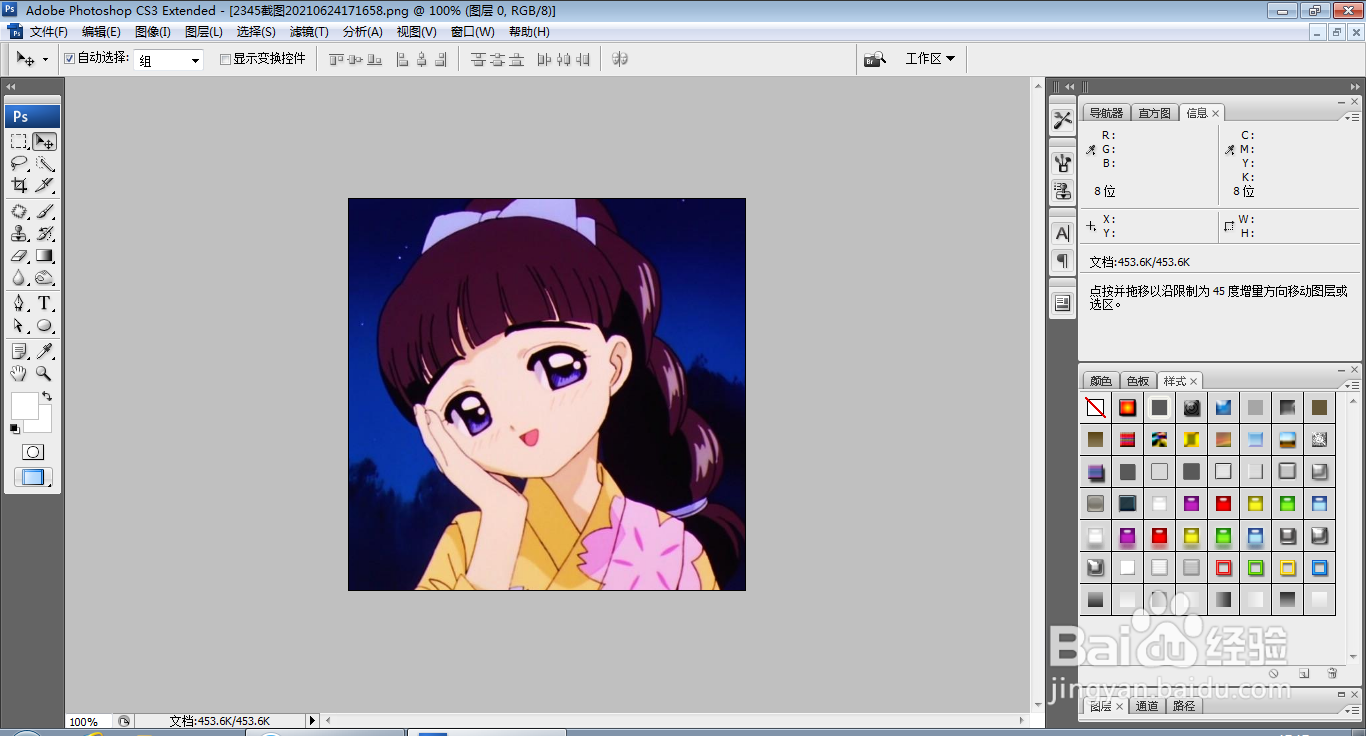
5、再次按ctrl+O打开一张卡通图片,如图

如何用PS设计卡通磨砂图片

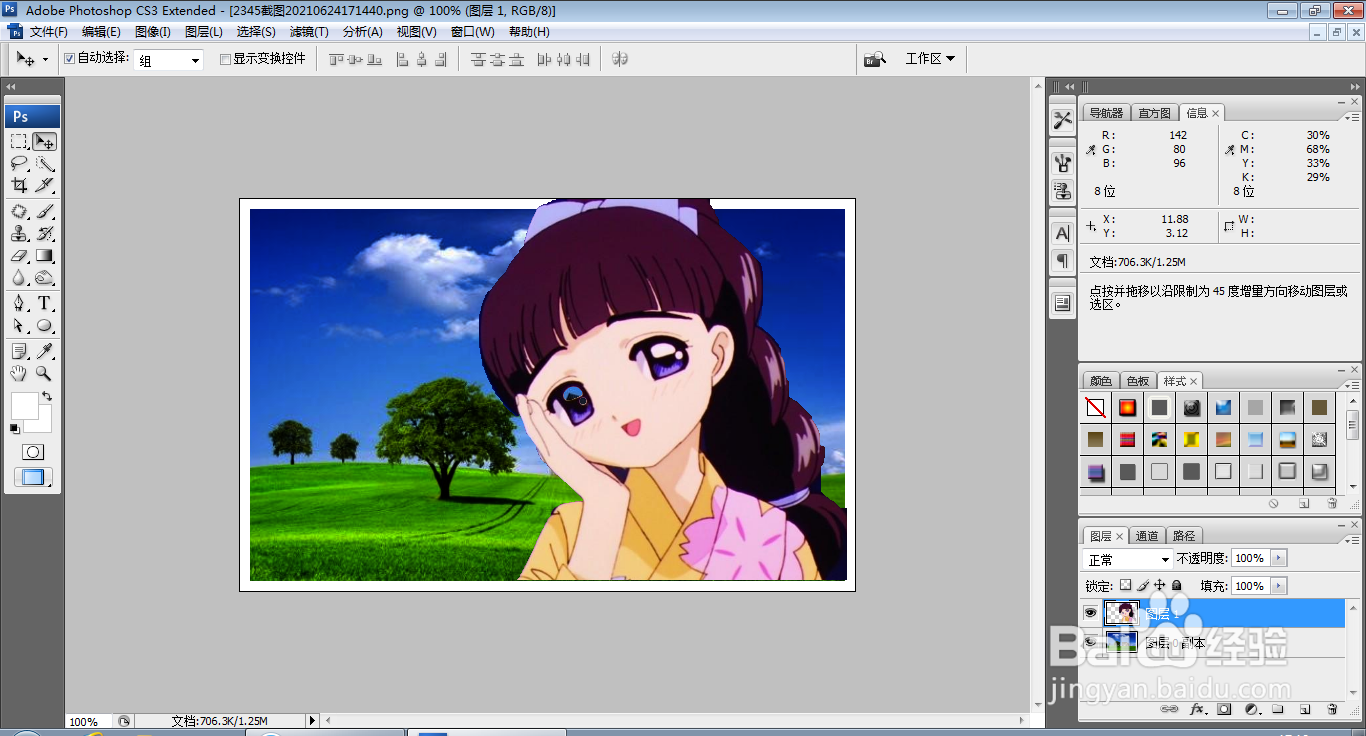
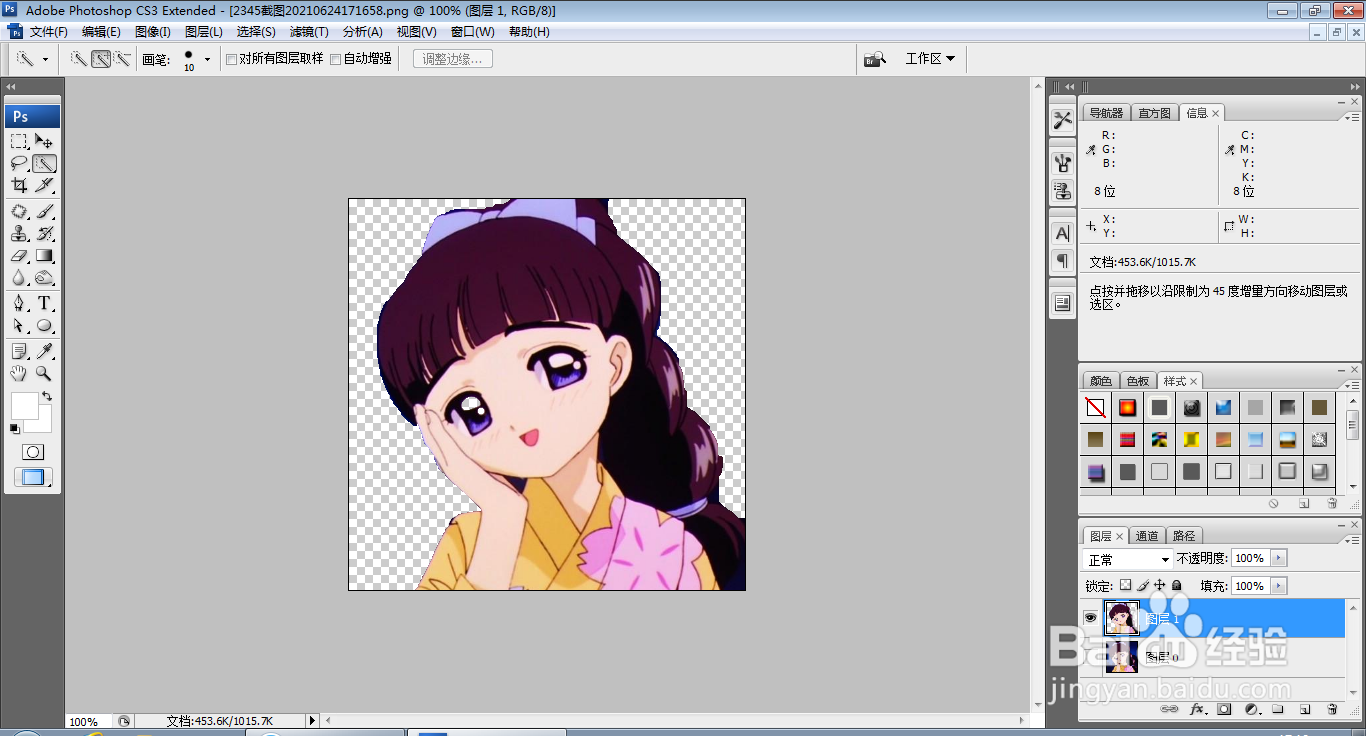
6、点击快速选择工具,点选载入选区,按ctrl+shift+I键反选,按delete键删除,如图
如何用PS设计卡通磨砂图片

7、将卡通图片移动到当前背景中,如图

如何用PS设计卡通磨砂图片

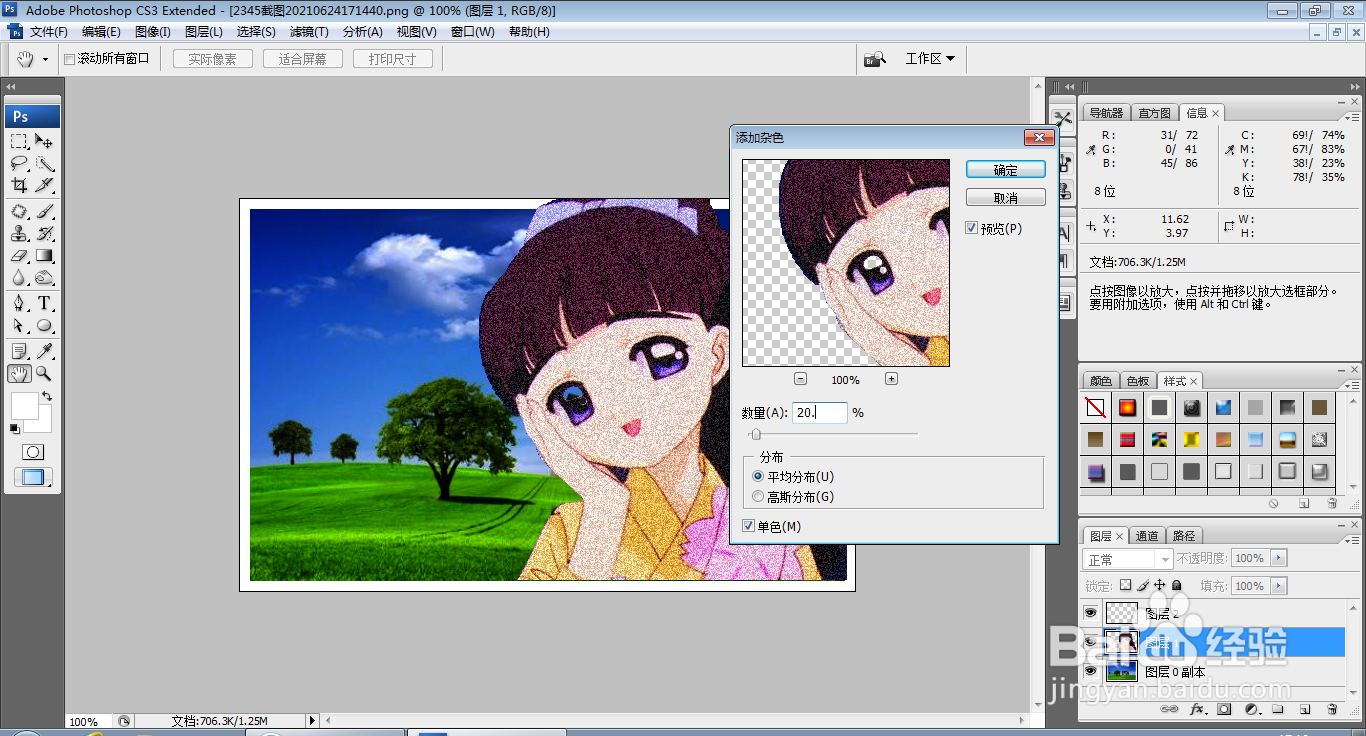
8、选择滤镜,杂色,添加杂色,设置数量为20%,勾选平均分布,如图

如何用PS设计卡通磨砂图片

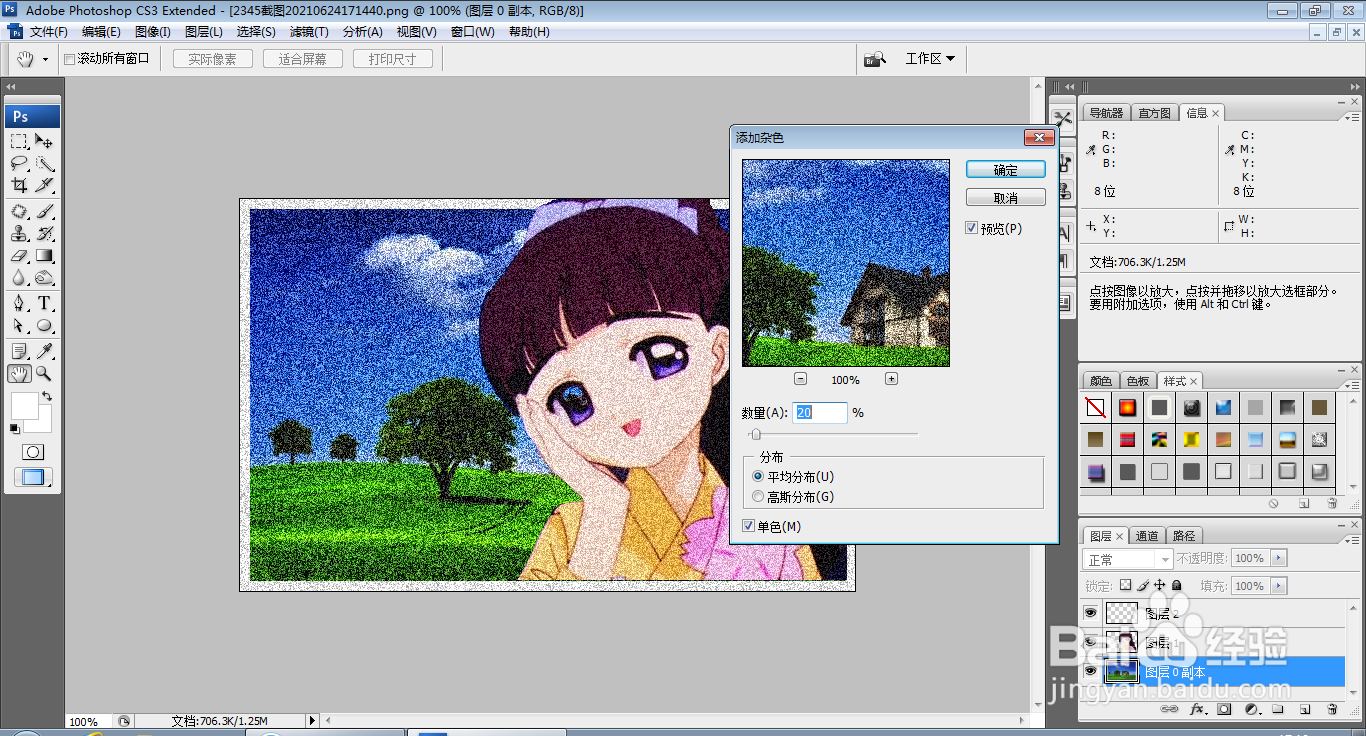
9、再次选择图层副本,选择滤镜,杂色,添加杂色,如图

如何用PS设计卡通磨砂图片

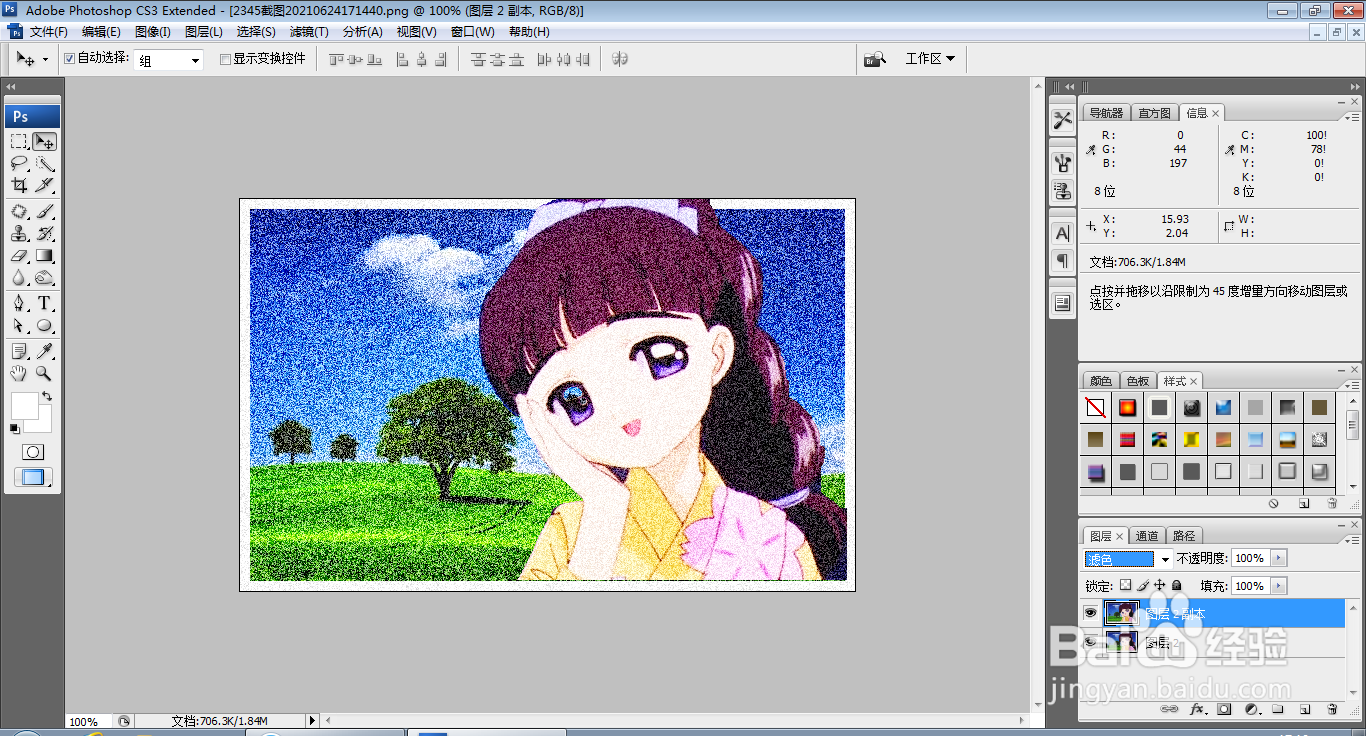
10、复制图层副本,设置图层混合模式为滤色,如图

如何用PS设计卡通磨砂图片

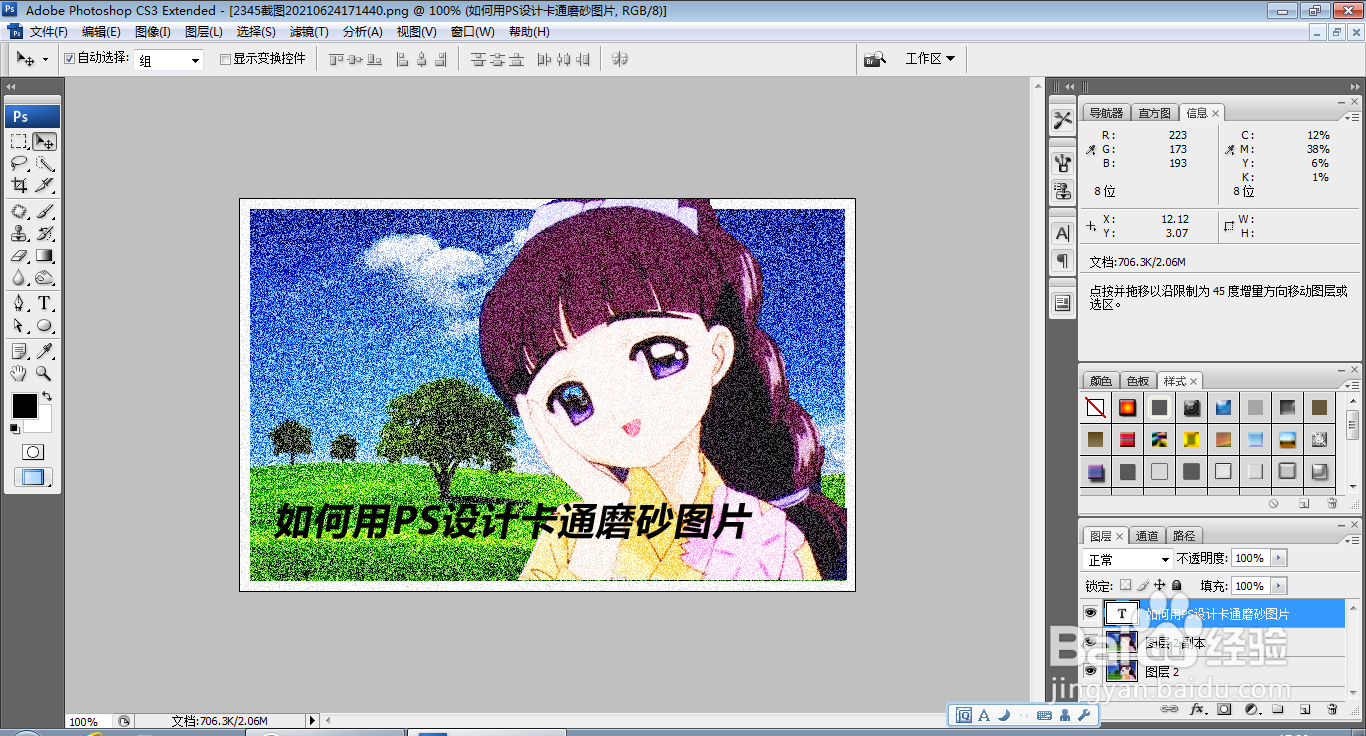
11、选择横排文字工具,输入字体,调整字号大小,调整字体颜色为黑色,如图

如何用PS设计卡通磨砂图片

  • 教你用Photoshop制作圆形炫酷效果
  • PS中如何设置加亮阴影色阶?
  • 教你用Ps如何做出人物动感特效效果
  • Photoshop如何创建游戏的摄像机#校园分享#
  • PS软件怎么制作镜头光晕的效果?
  • 热门搜索
    怀孕一个月怎么办 电脑蓝屏怎么回事 qq怎么盗号 眼球突出怎么恢复 股票k线怎么看 微信群怎么拍一拍 长安cs75怎么样 吴怎么读 支付宝怎么注册 着火了怎么办