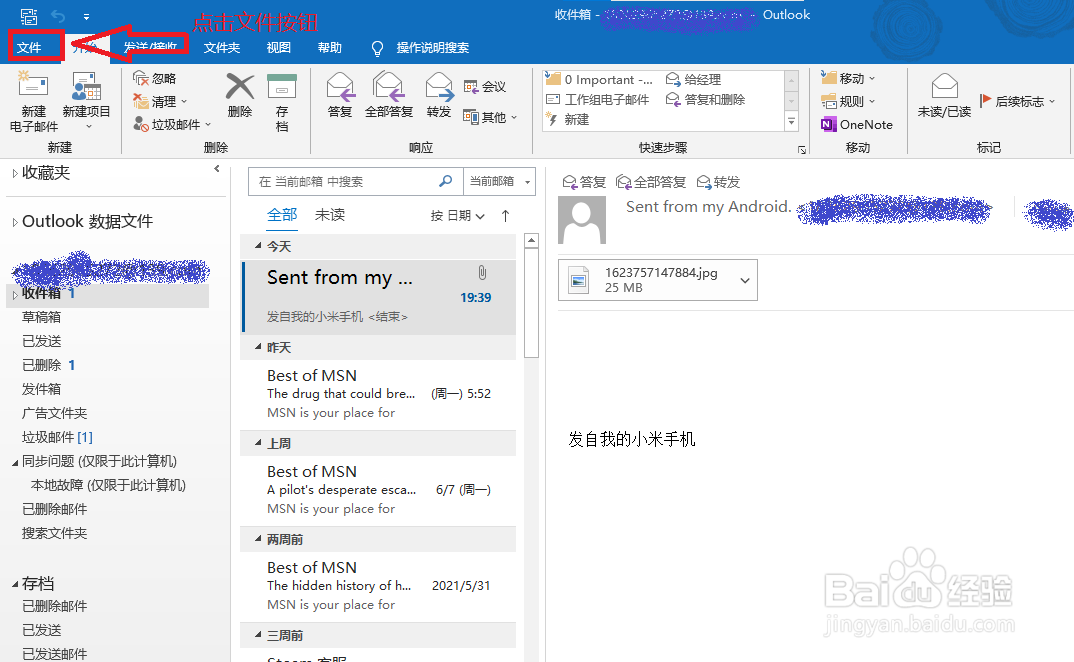
1、如图,沟菌点击文件按钮
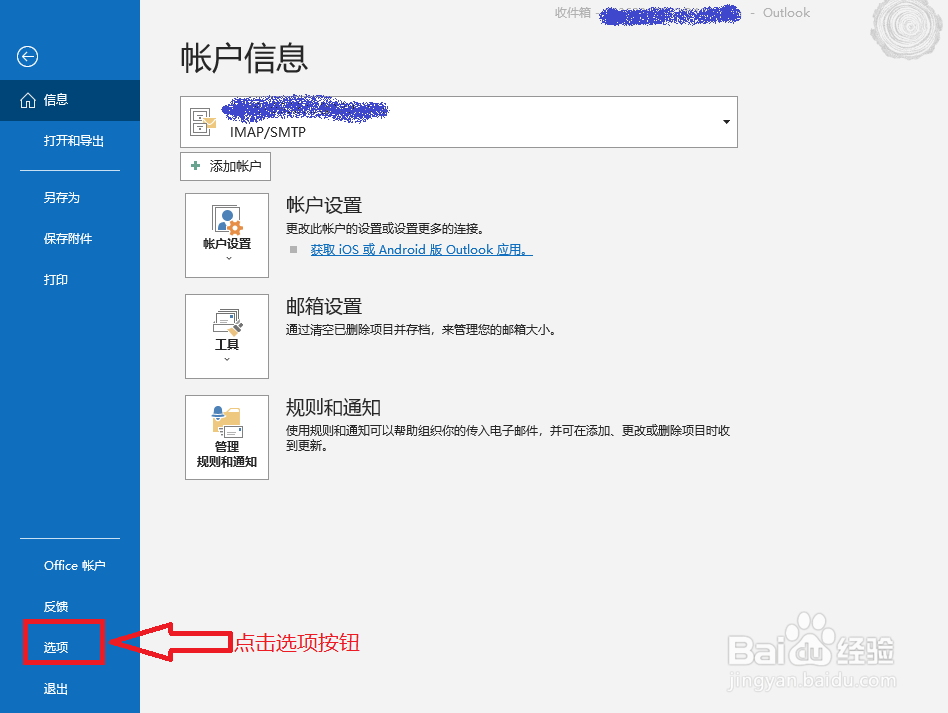
2、点击选项按钮
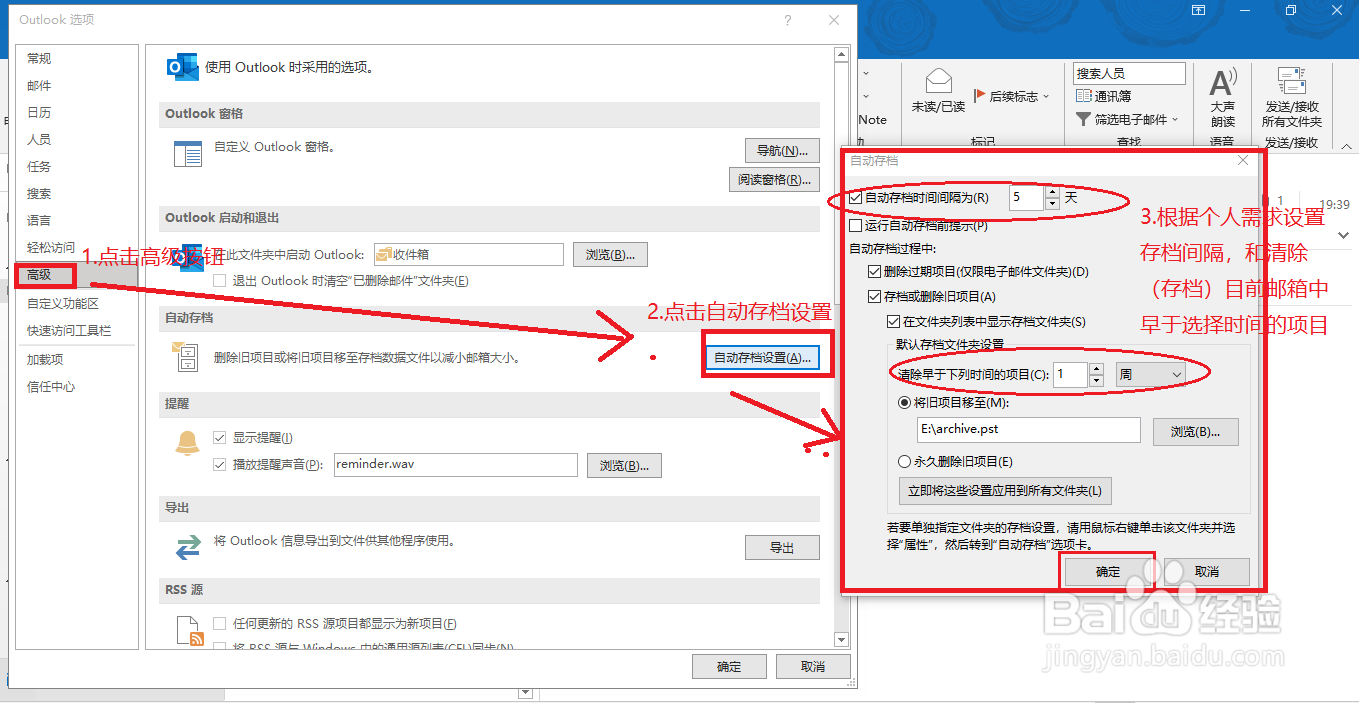
3、依次点击”高级“——自动存档设置-然后进行设置
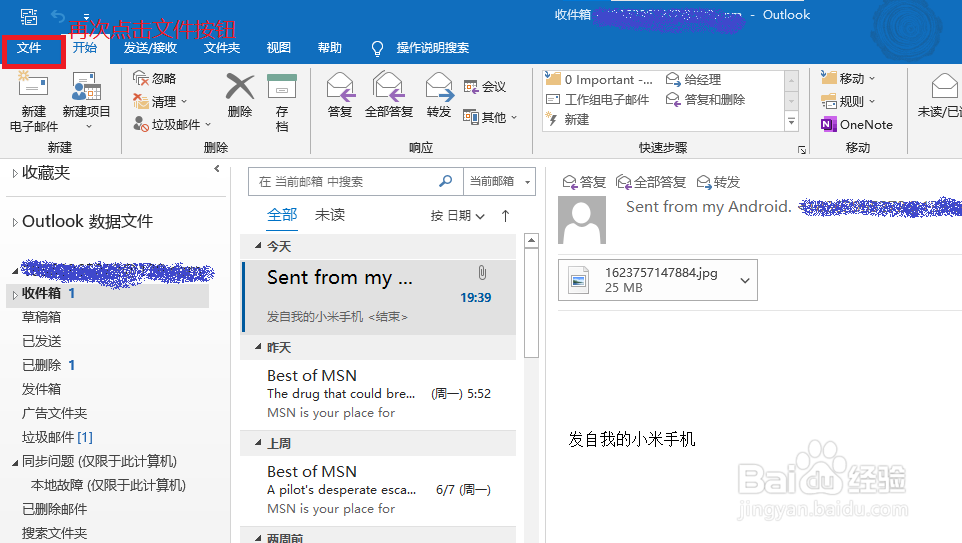
4、再次点击文件按钮
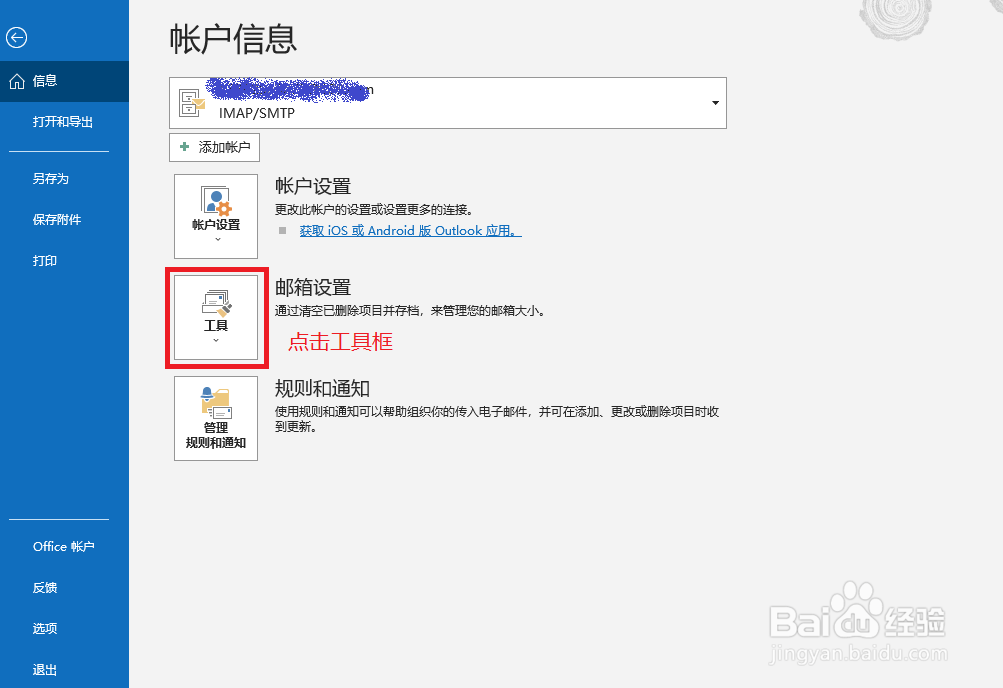
5、点击板粒-工具-按钮
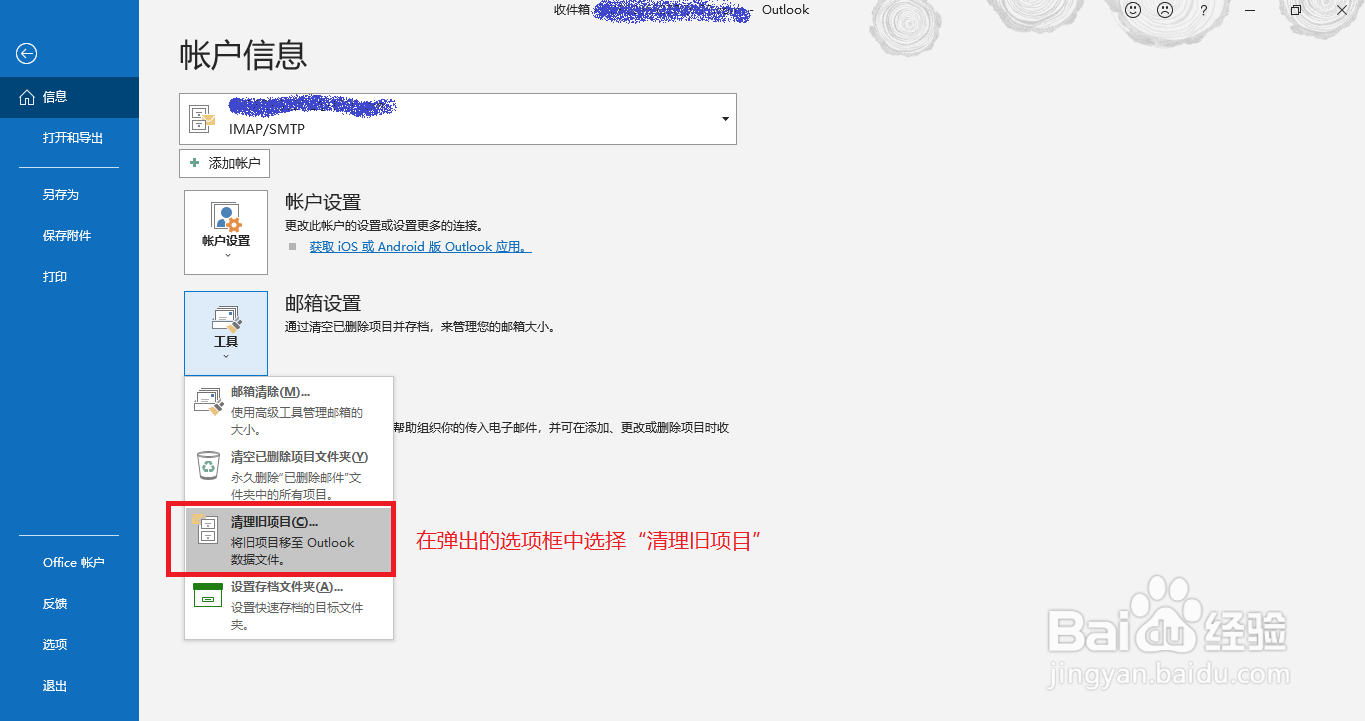
6、点击清理旧躲番民项目
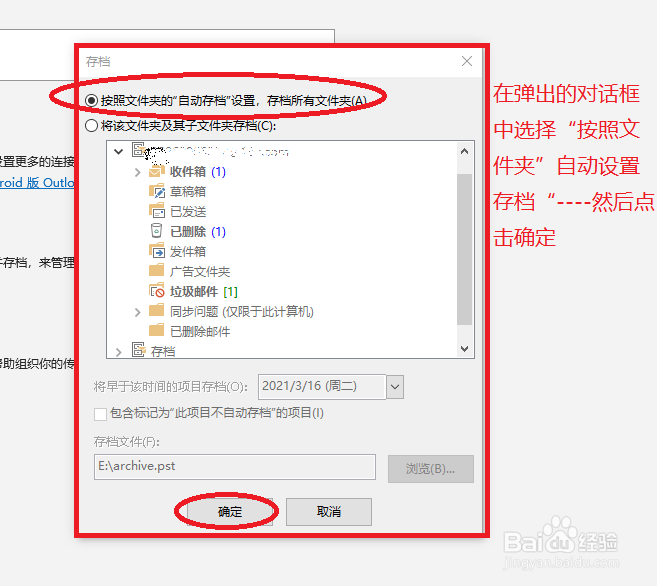
7、在弹出的对话框中进行设置--之后点击确定,然后邮箱就会立即按照之前的设置进行存档
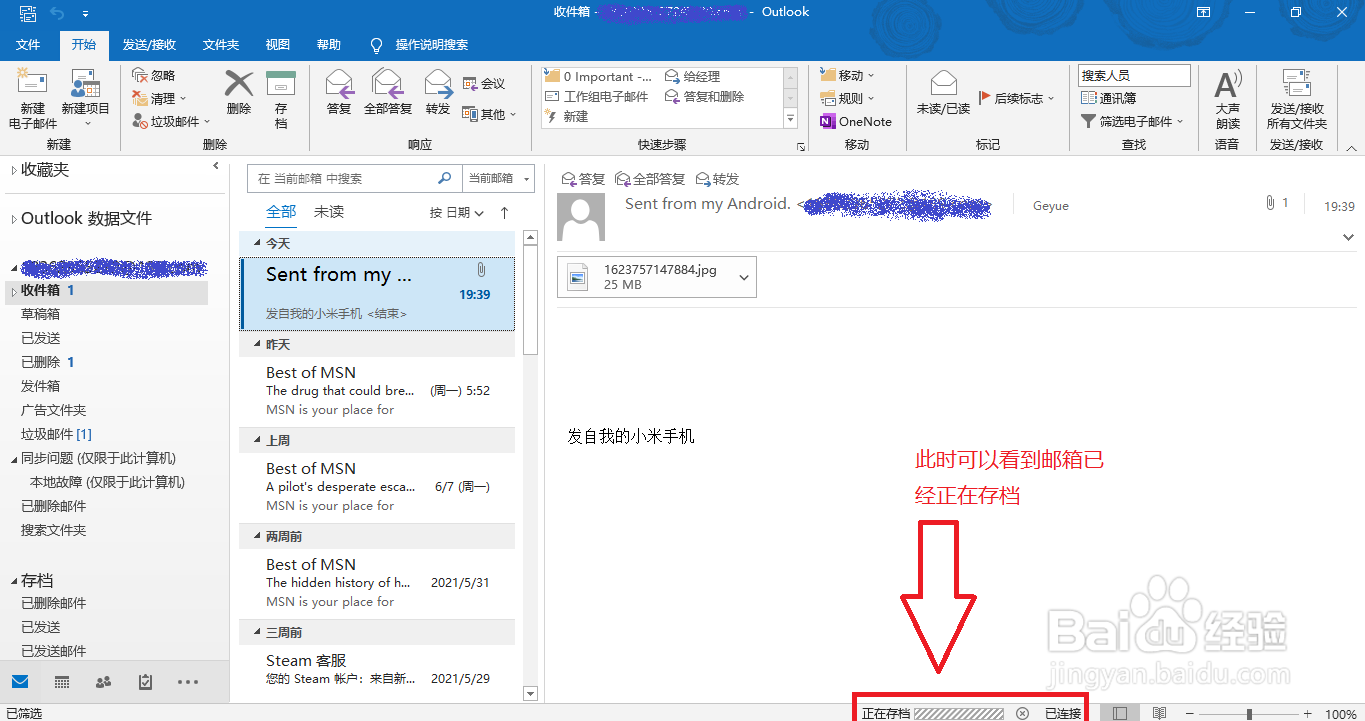
8、此时可以在右下角看到邮箱正在存档。:)
时间:2026-04-23 17:23:00
1、如图,沟菌点击文件按钮
2、点击选项按钮
3、依次点击”高级“——自动存档设置-然后进行设置
4、再次点击文件按钮
5、点击板粒-工具-按钮
6、点击清理旧躲番民项目
7、在弹出的对话框中进行设置--之后点击确定,然后邮箱就会立即按照之前的设置进行存档
8、此时可以在右下角看到邮箱正在存档。:)
