Windows 系统怎样将图片转换为pdf

 时间:2026-02-15 06:03:33

1、首先我们打开已经安装好的Adobe Acrobat DC软件,如下图
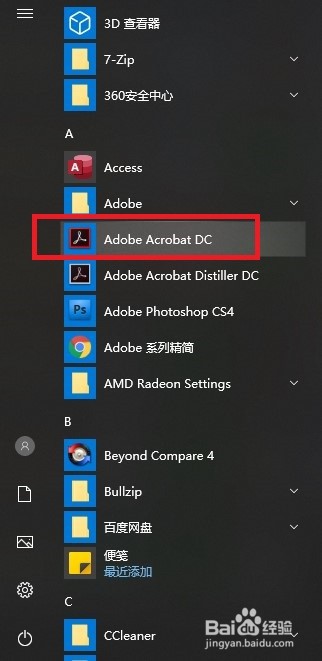
Windows 系统怎样将图片转换为pdf

2、打开软件界面如下图,点击软件左上角的文件按钮

Windows 系统怎样将图片转换为pdf

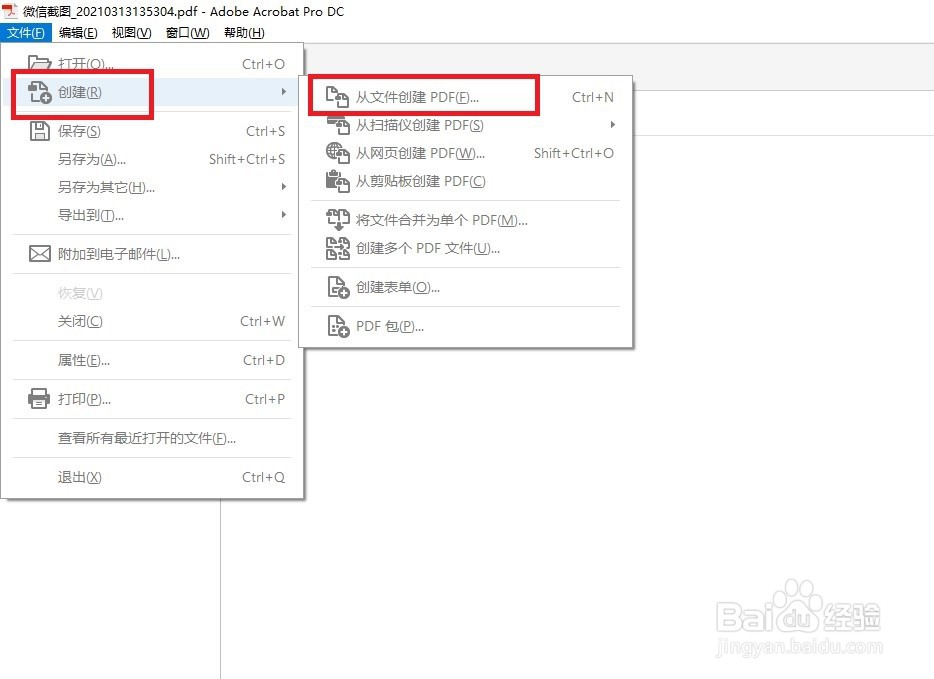
3、在弹出框中选择创建,如下图点击从文件创建pdf

Windows 系统怎样将图片转换为pdf

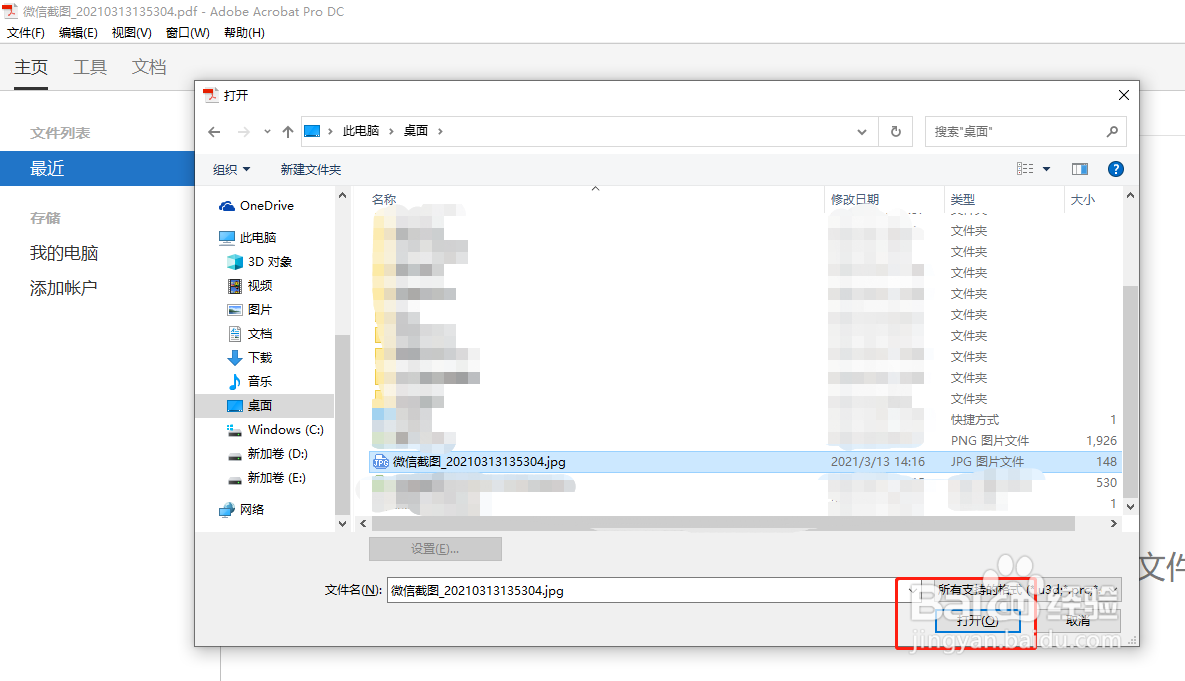
4、弹出如下图软件界面,选择需要转换的图片目录,然后点击打开

Windows 系统怎样将图片转换为pdf

5、从Adobe Acrobat DC软件打开需要转换的图片后,如下图,再次点击文件按钮,点击里面的保存按钮
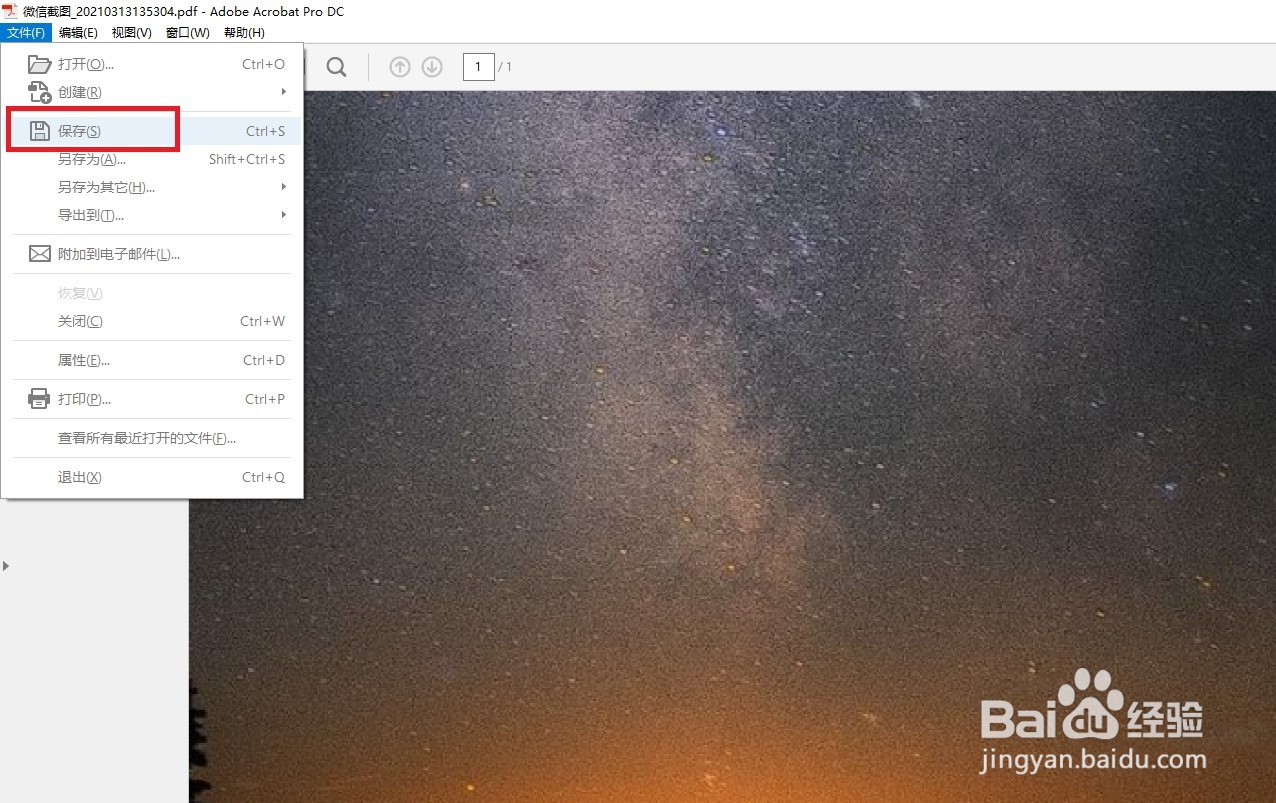
Windows 系统怎样将图片转换为pdf

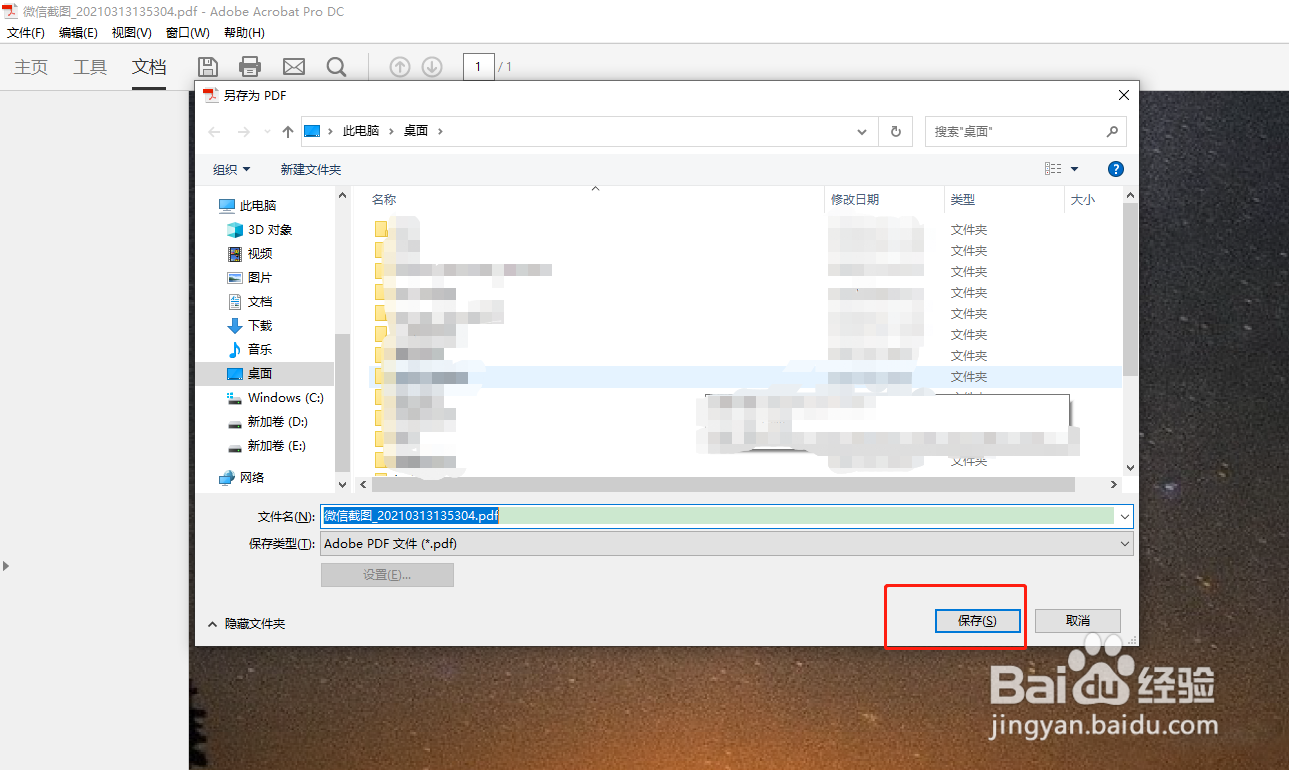
6、弹出如下图软件界面,选择转换后的pdf保存目录,然后点击保存按钮

Windows 系统怎样将图片转换为pdf

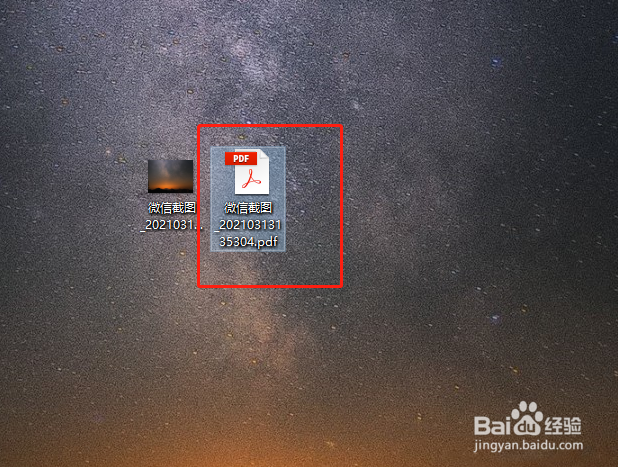
7、保存完成后,在保存的目录下已经出现了转换后的pdf,如下图

Windows 系统怎样将图片转换为pdf

8、到此,windows 下,图片转换pdf文件已经完成了。

  • 百度编辑器怎么使用Iframe插入视频
  • Widows2012server服务器系统硬盘安装方法
  • win7下Virtual drive装载iso不显示盘符怎么办
  • IDM怎么下载微信公众号的音乐及视频?
  • LocalView的使用方法
  • 热门搜索
    日本为什么不用硅藻泥 圣诞树怎么画 抖音视频怎么去掉抖音的水印 分页符怎么删除 猫为什么怕水 炖猪蹄汤的做法 毗怎么读 红酒怎么开 显卡驱动怎么更新 手相怎么看