excel如何用“组及分级显示”进行隔行复制数据

 时间:2026-04-24 11:56:32

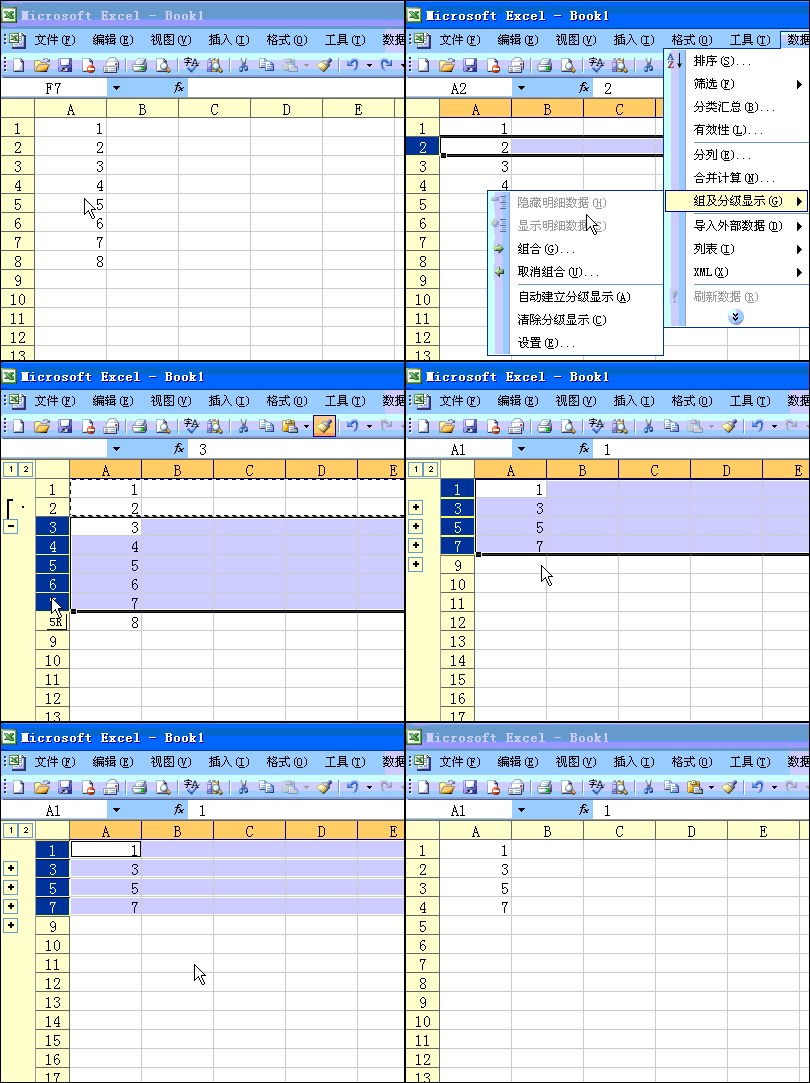
1、如图:我们要将这个数据进行隔行复制,选择我们选择第二行。

excel如何用“组及分级显示”进行隔行复制数据

2、在“数据”菜单下的“组及分级显示”子菜单中选择“组合”

excel如何用“组及分级显示”进行隔行复制数据

3、选择第一、二行后,再点击工具栏上的“格式刷”

excel如何用“组及分级显示”进行隔行复制数据

4、除第一、二行,其他的行用“格式刷”刷一下。

excel如何用“组及分级显示”进行隔行复制数据

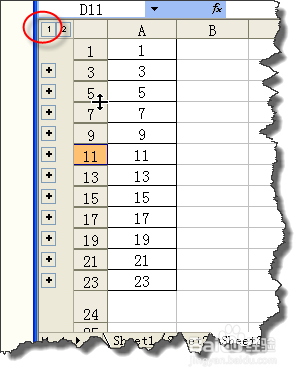
5、再点击如图位置的“1”就可以达到了只显示隔行文本的目的。

excel如何用“组及分级显示”进行隔行复制数据

6、选择隔行显示的所有文本后,CTRL+G打开“定位”对话框,并点击下方的“定位条件”

excel如何用“组及分级显示”进行隔行复制数据

7、在“定位条件”窗口中选择“可见单元格”后确定,回到工作表后CTRL+C复制数据。

excel如何用“组及分级显示”进行隔行复制数据

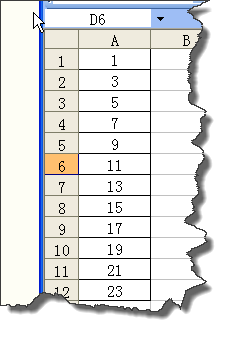
8、再在另外一个工作表CTRL+V粘贴数据,你可以发现数据达到了隔行复制的目的了。
excel如何用“组及分级显示”进行隔行复制数据

9、为了更好的让大家理解,我做了一个动画效果,大家可以看一下。

excel如何用“组及分级显示”进行隔行复制数据

  • Excel如何删除同列中空白单元格对应的行?
  • excel怎么设置单元格输入固定的几位数值
  • 安卓版腾讯文档如何添加二次密码?
  • EXCEL中如何计算两个日期相隔的时间?
  • WPS中Excel怎么快速填充指定个数的序号?
  • 热门搜索
    迪卡侬自行车怎么样 长生劫攻略 刘公岛简介 去上海旅游攻略 20天减肥法 一个月减肥计划 九寨沟自驾游攻略 峨眉山旅游攻略 浑身乏力是怎么回事 乌龙茶减肥