1、打开word文档,在这个文档中有一个表格。
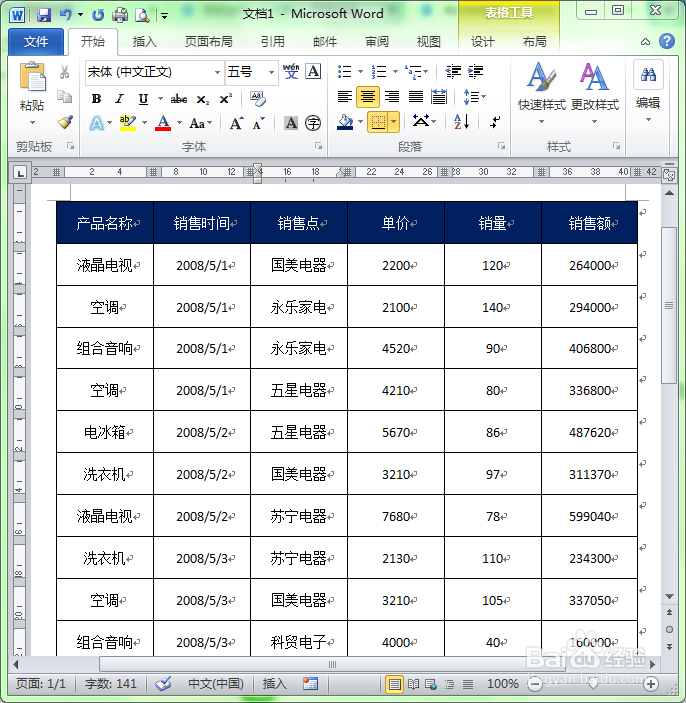
2、表格内容已经超出了屏幕,当我们向下拉动查看表格下方的数据时,表头会消失。
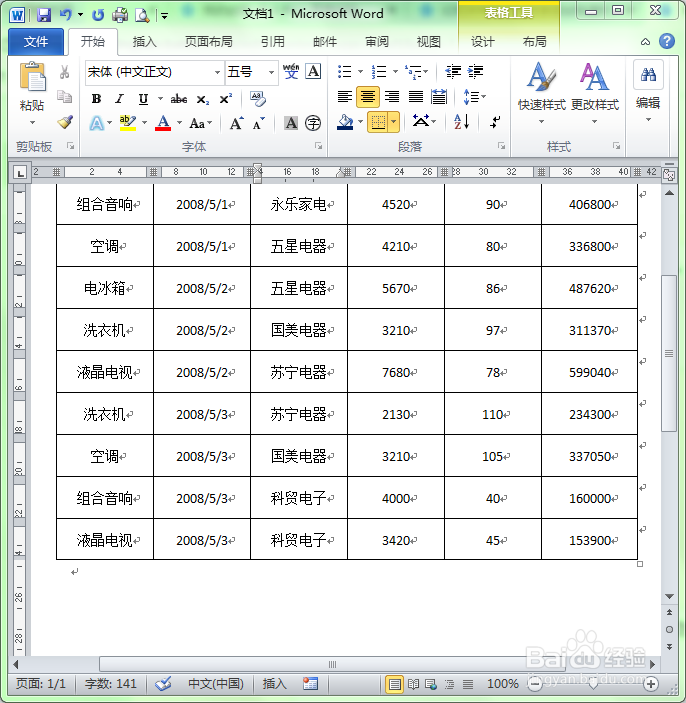
3、把光标放在垂直滚动条上方的分隔条上。

4、按下鼠标不放向下拉动至表头下方,当灰色的线条位于表头下方时释放鼠标。
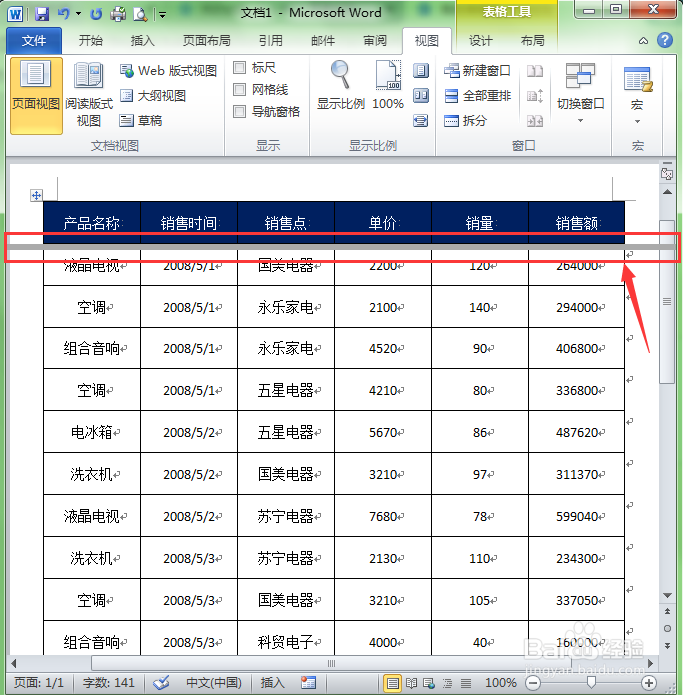
5、这样就在窗口中添加了一个窗口分隔条。

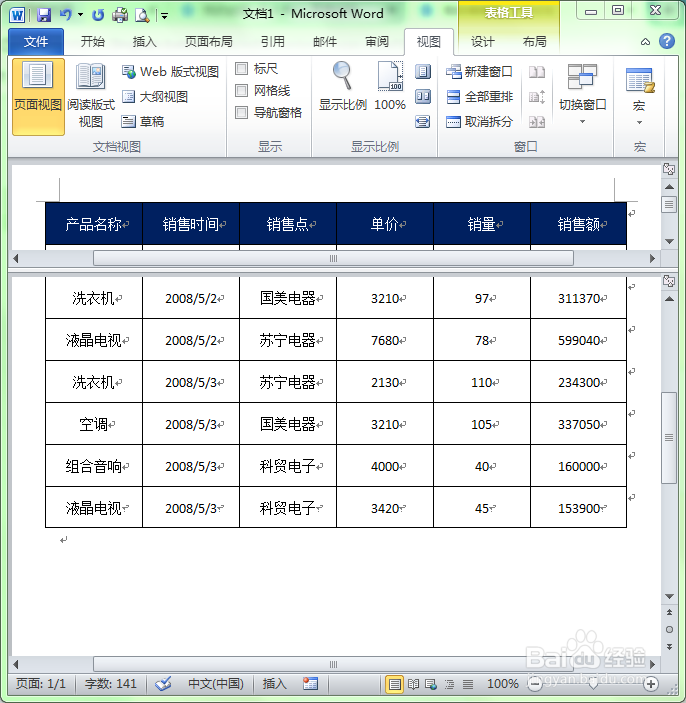
6、当我们向下拉动表格时,表格的表头就不会再消失了。我们利用分隔窗格的方法巧妙地把表格的表头锁住了。
时间:2026-04-23 11:35:50
1、打开word文档,在这个文档中有一个表格。
2、表格内容已经超出了屏幕,当我们向下拉动查看表格下方的数据时,表头会消失。
3、把光标放在垂直滚动条上方的分隔条上。
4、按下鼠标不放向下拉动至表头下方,当灰色的线条位于表头下方时释放鼠标。
5、这样就在窗口中添加了一个窗口分隔条。
6、当我们向下拉动表格时,表格的表头就不会再消失了。我们利用分隔窗格的方法巧妙地把表格的表头锁住了。
