Photoshop 打造柔和唯美的淡青色调

 时间:2026-05-02 07:13:21

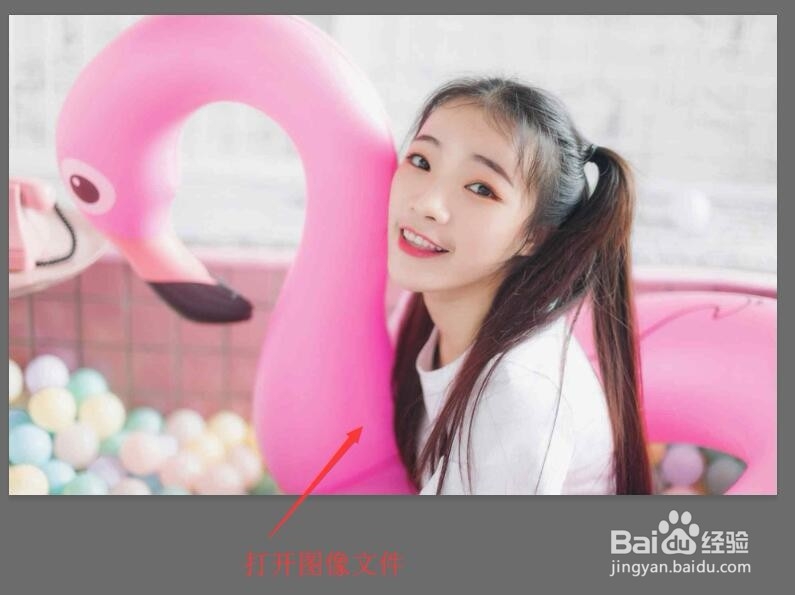
1、单击菜单栏中的【文件】按钮,选择【打开】命令,打开图像文件——可爱俏皮的美少女.JPG。
Photoshop 打造柔和唯美的淡青色调

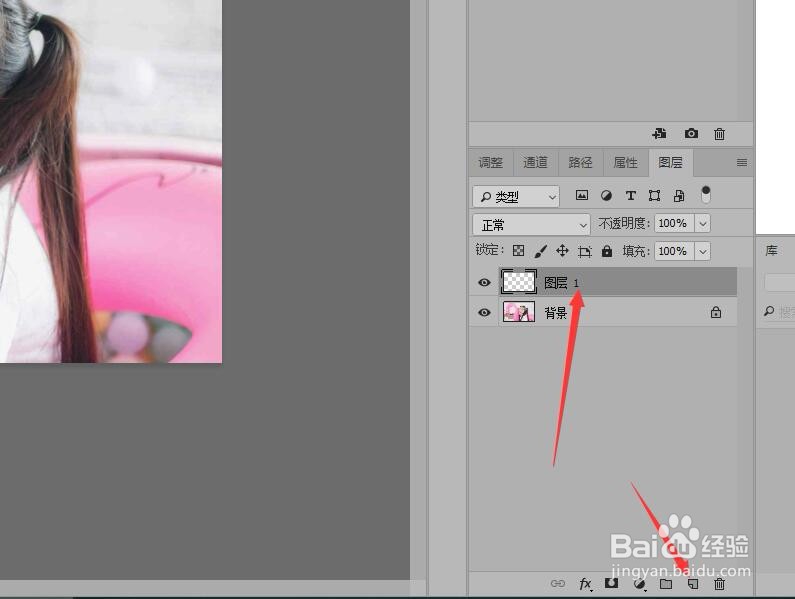
2、单击图层面板底部的【创建新图层】按钮。新建‘图层1’。

Photoshop 打造柔和唯美的淡青色调

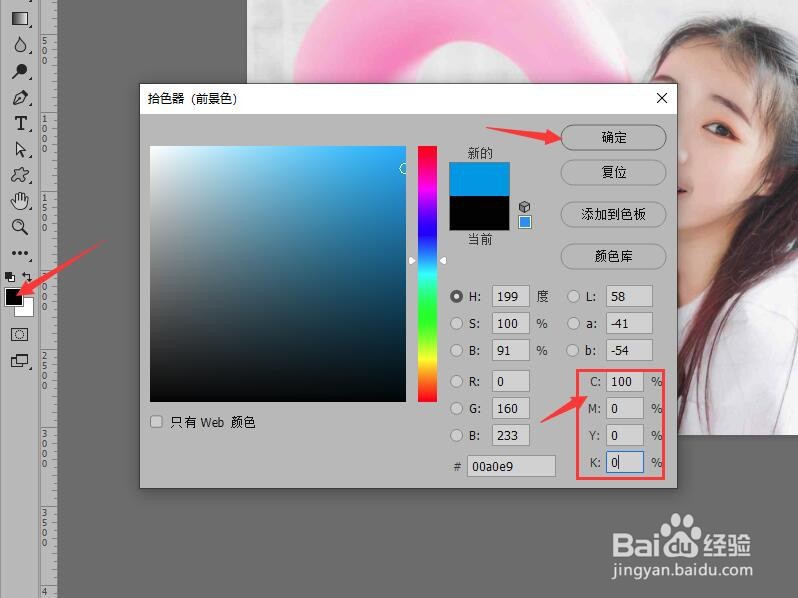
3、将前景色设置为‘青色’(CMYK分别为:100, 0, 0, 0)。按Alt+delete填充‘图层1’。
Photoshop 打造柔和唯美的淡青色调

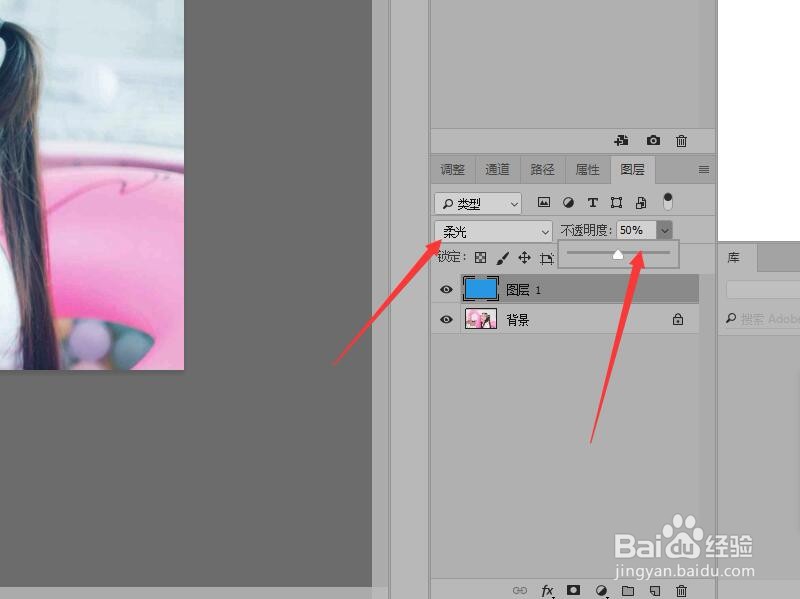
4、修改‘图层1’的混合模式为【柔光】,不透明度为【50%】。

Photoshop 打造柔和唯美的淡青色调

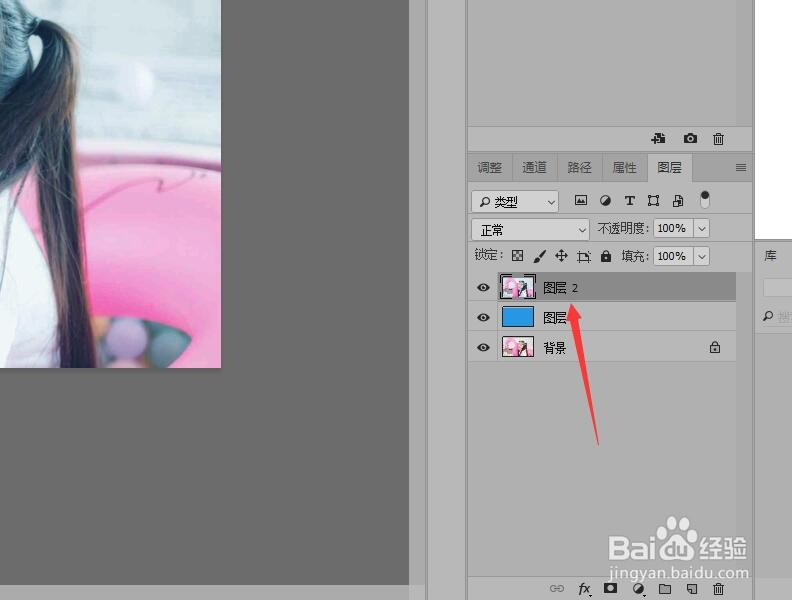
5、按Alt+shift+Ctrl+E应用【盖印可见图层】命令,图层面板中可以看到新建‘图层2’。
Photoshop 打造柔和唯美的淡青色调

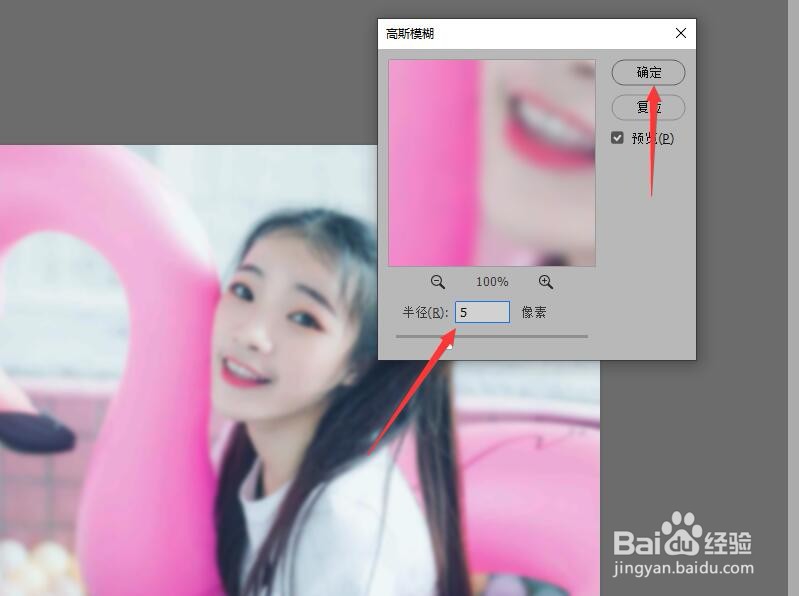
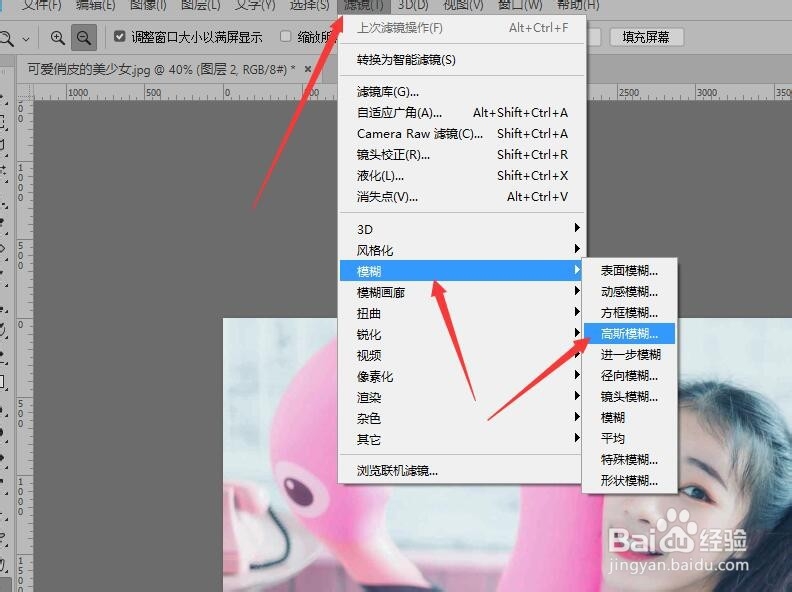
6、单击菜单栏中的【滤镜】按钮,在下拉菜单中选择【模糊】,然后单击【高斯模糊】命令。
Photoshop 打造柔和唯美的淡青色调

7、在对话框中设置半径值为‘5’像素,单击【确定】按钮。

Photoshop 打造柔和唯美的淡青色调

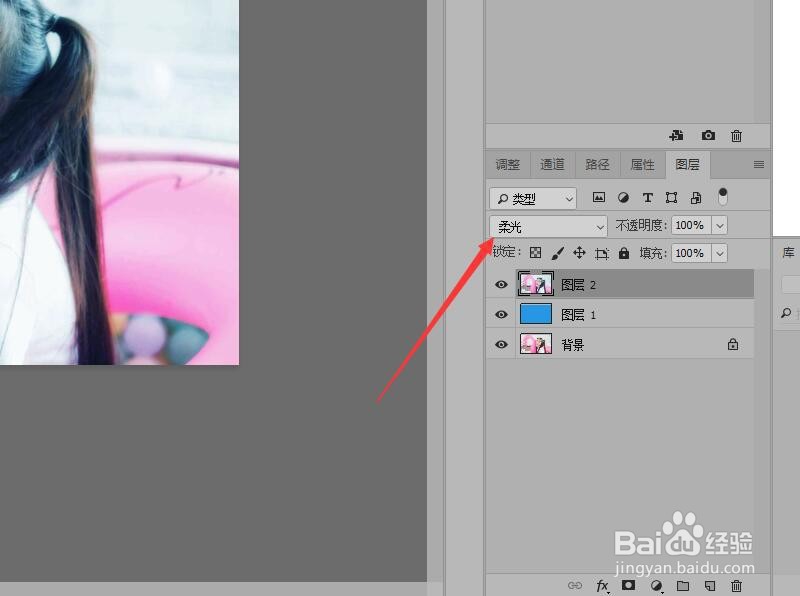
8、在图层面板中,修改图层混合模式为【柔光】。这样就完成了柔和淡青色调得处理。
Photoshop 打造柔和唯美的淡青色调

  • InDesign如何使用钢笔工具修改文本框架
  • PS如何查看直方图数量
  • 在AI2020中怎样创建3D立体文字
  • Ai2019怎么改变线条颜色及粗细
  • 怎样在AI cs5中绘制绿色圆角矩形
  • 热门搜索
    燕麦片减肥吗 古代生存攻略 埋线减肥效果 火焰纹章攻略 西安翻译学院怎么样 英雄联盟怎么玩的 广州中医药大学怎么样 怎么做黄金 家常红烧肉 吸脂减肥