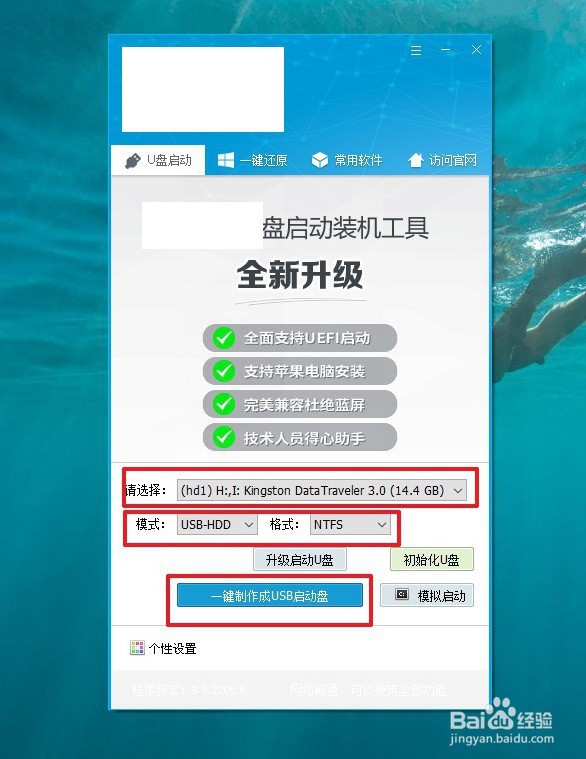
1、准备8G容量或以上的u盘,默认设置u盘模式和格式,直接点击进行u盘启动盘制作。
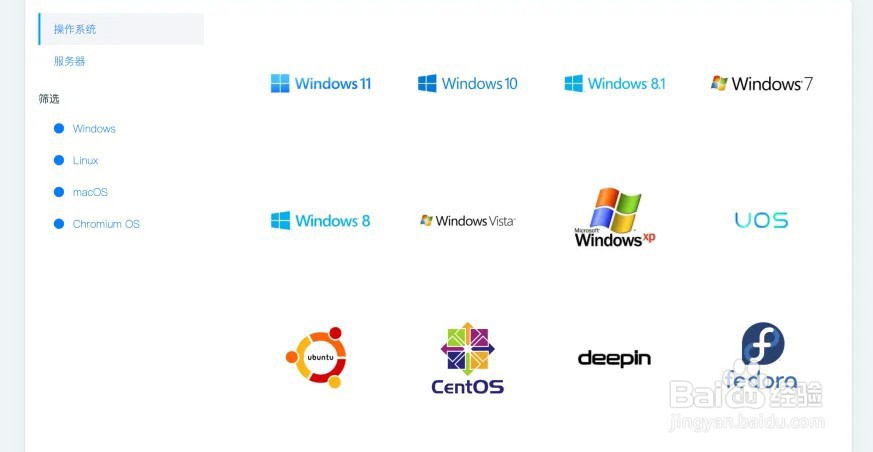
2、u盘启动盘制作成功后,下载并保存Windows系统镜像至U盘启动盘里面即可。
3、在官网首页查询电脑对应的u盘启动快捷键,或者通过这个表格进行查询也可。
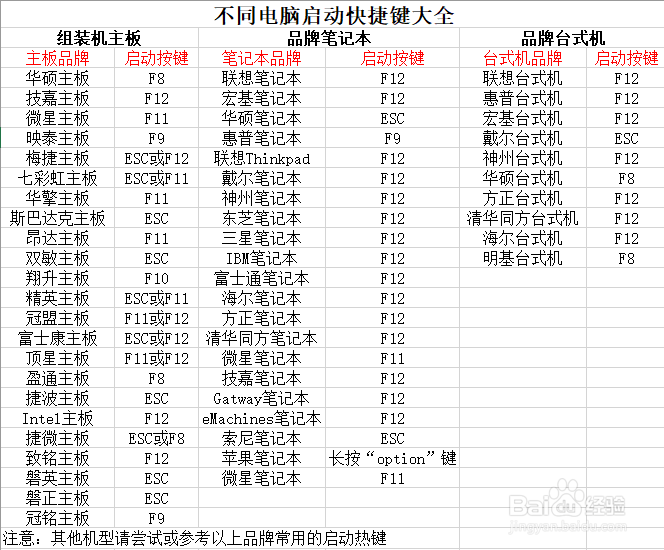
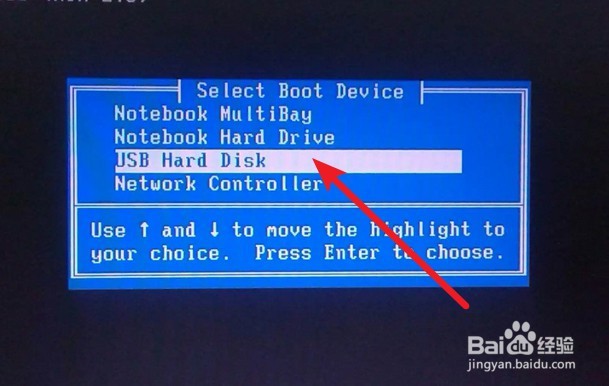
4、u盘启动盘插入电脑后,重新开机,快速按下u盘启动快捷键,选中u盘并回车
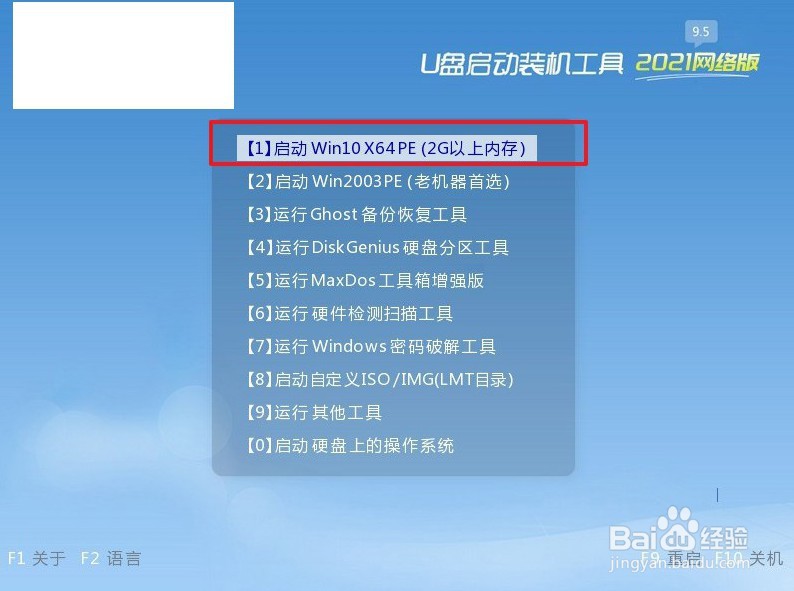
5、在winpe 主菜单中,我们选择【1】Win10X64PE(2G以上内存)并回车即可。
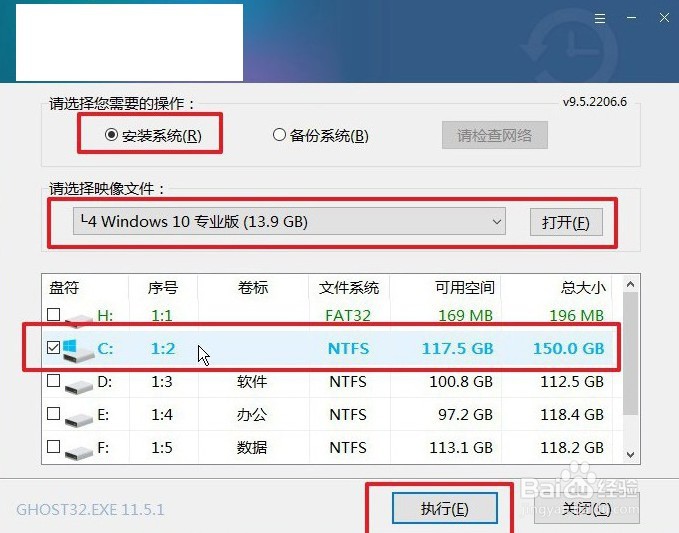
6、双击打开桌面一键装机工具,选中需要安装的系统后,安装在新的硬盘,点击“执行”。
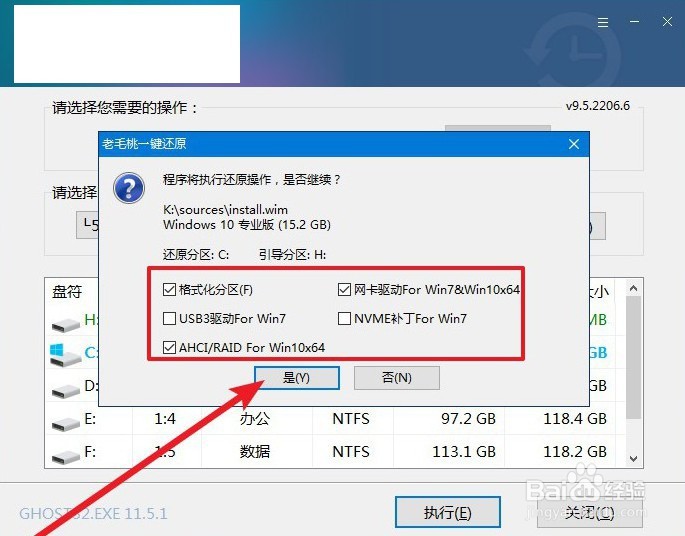
7、再弹出的“一键还原”提示框中,默认勾选,点击“是”进入下一步安装。
8、电脑第一次重启,展示开机画面之前,拔掉U盘启动盘,避免重装出错。
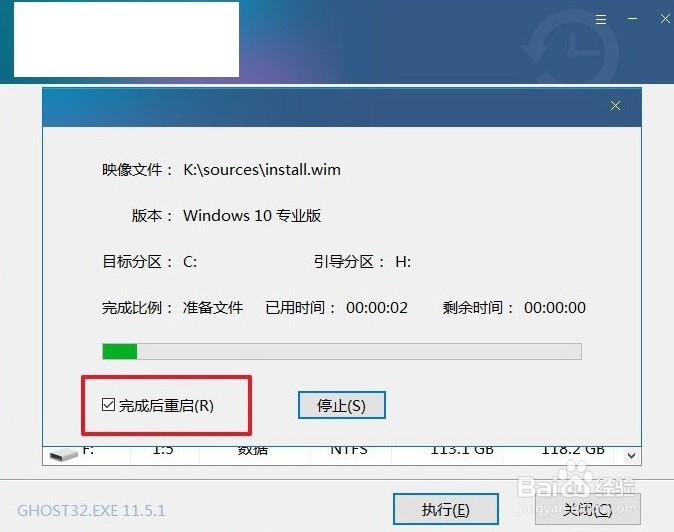
9、注意:u盘装系统过程保持通电,等到电脑进入Win10系统桌面,系统就重装成功了。