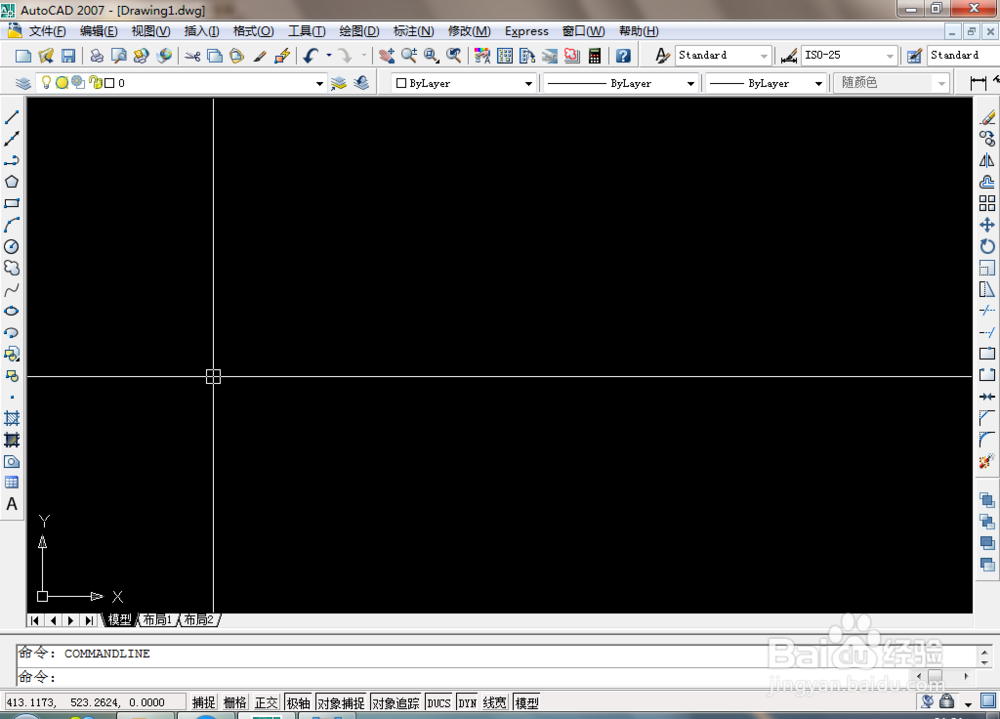
1、打开CAD2007软件,并在绘图区域绘制100*80的矩形
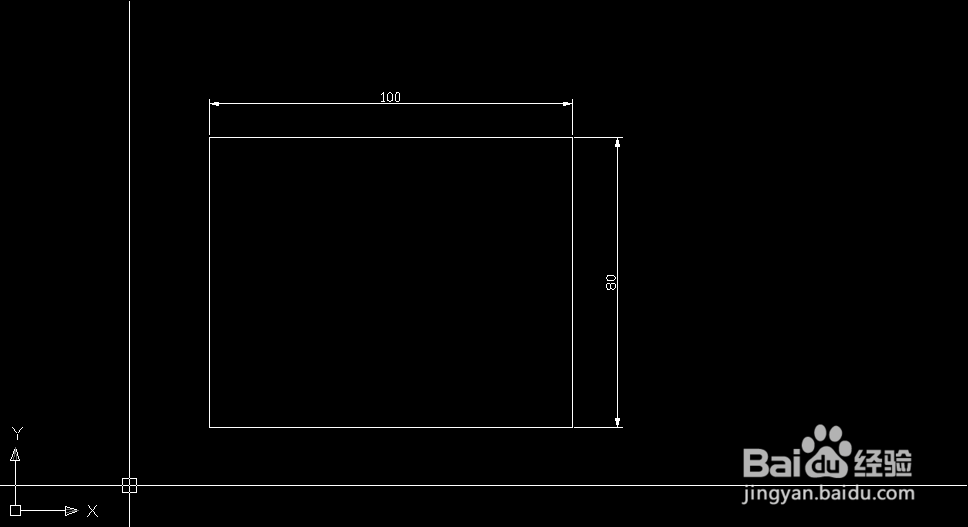
2、再利用偏移工具,将纵横方向都绘制成相距20的格线
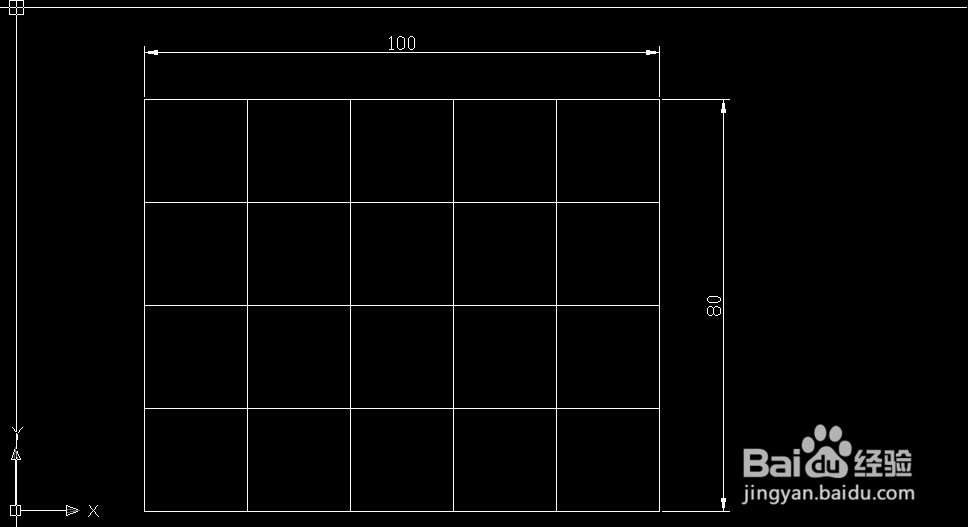
3、将格线的线宽设置为0.35mm,并打开线宽显示

4、在最左上角的位置,绘制如图所示的图形,并利用镜像命令填充整个左上角的大方格
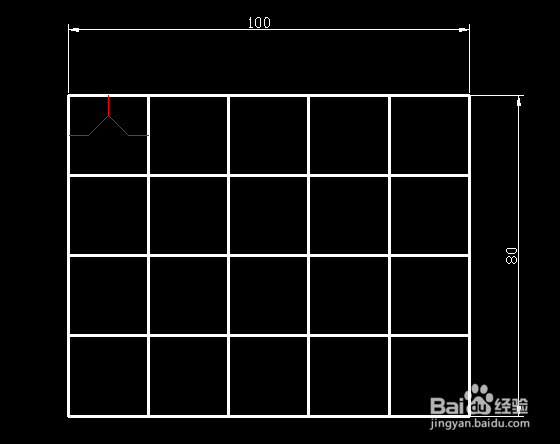

5、点击“修改/阵列”,弹出阵列对话框

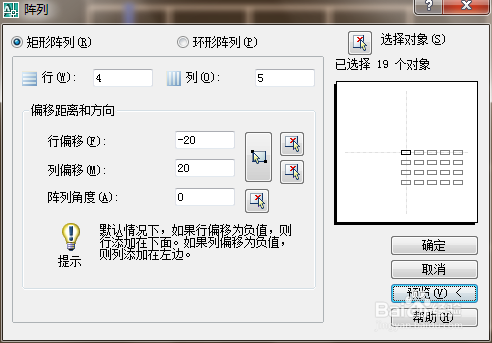
6、选择矩形阵列,并输入“行”的数值与“列”的数值,以及行的偏移距离与列的偏移距离,最后得到图形如下。标注相关的尺寸,得到最终的图形。


时间:2026-04-24 18:12:26
1、打开CAD2007软件,并在绘图区域绘制100*80的矩形
2、再利用偏移工具,将纵横方向都绘制成相距20的格线
3、将格线的线宽设置为0.35mm,并打开线宽显示
4、在最左上角的位置,绘制如图所示的图形,并利用镜像命令填充整个左上角的大方格
5、点击“修改/阵列”,弹出阵列对话框
6、选择矩形阵列,并输入“行”的数值与“列”的数值,以及行的偏移距离与列的偏移距离,最后得到图形如下。标注相关的尺寸,得到最终的图形。
