360安全卫士查看并设置计算机网络教程

 时间:2026-05-03 03:37:59

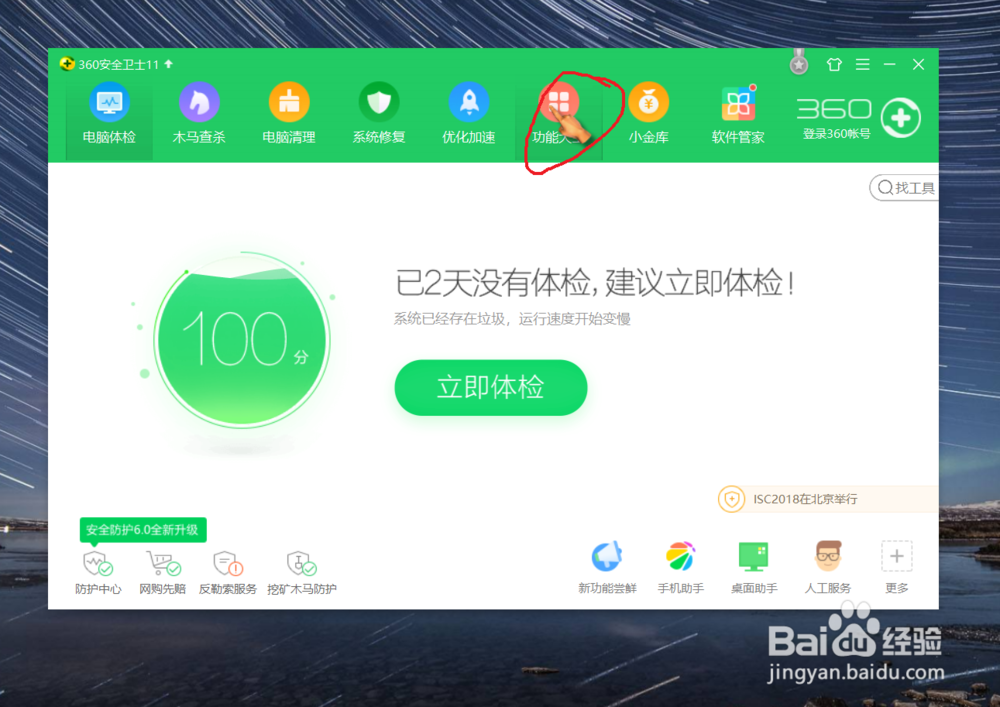
1、点击桌面右下角360安全卫士图标,进入360安全卫士设置。

360安全卫士查看并设置计算机网络教程

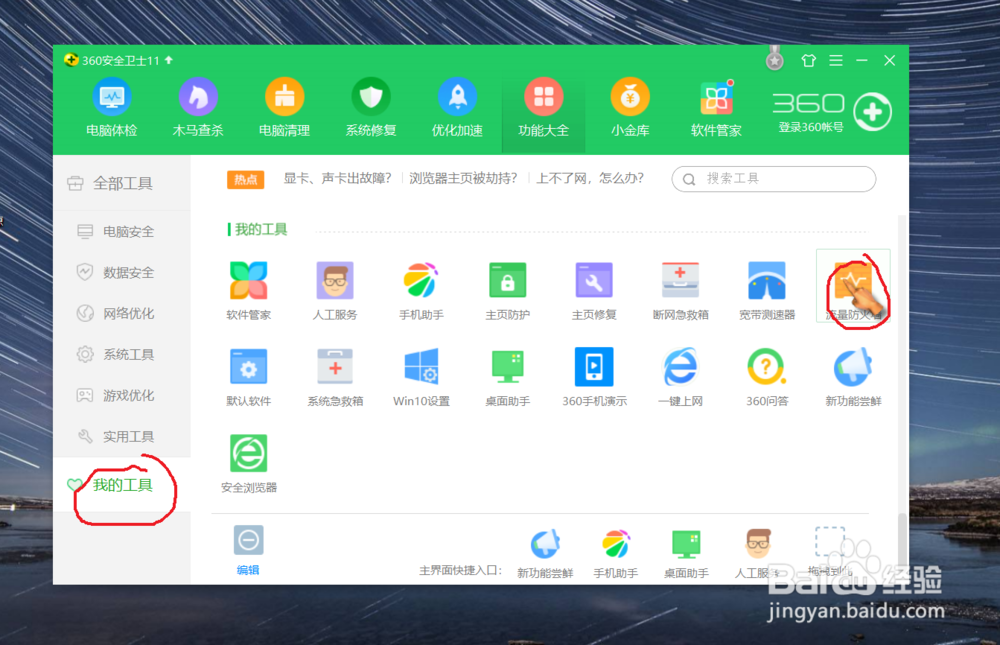
2、点击“功能大全——我的工具——流量防火墙”,进入流量防火墙设置。

360安全卫士查看并设置计算机网络教程

360安全卫士查看并设置计算机网络教程

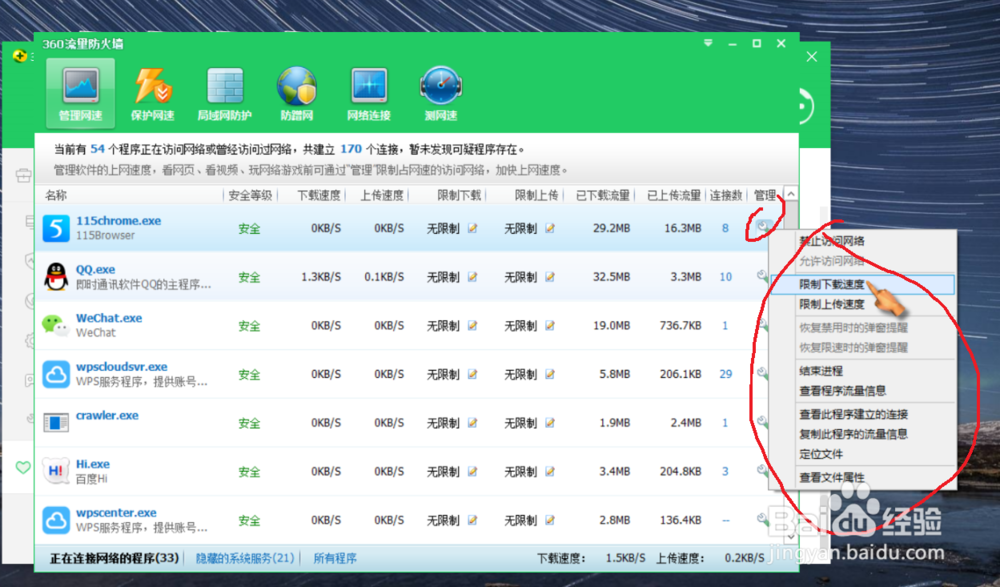
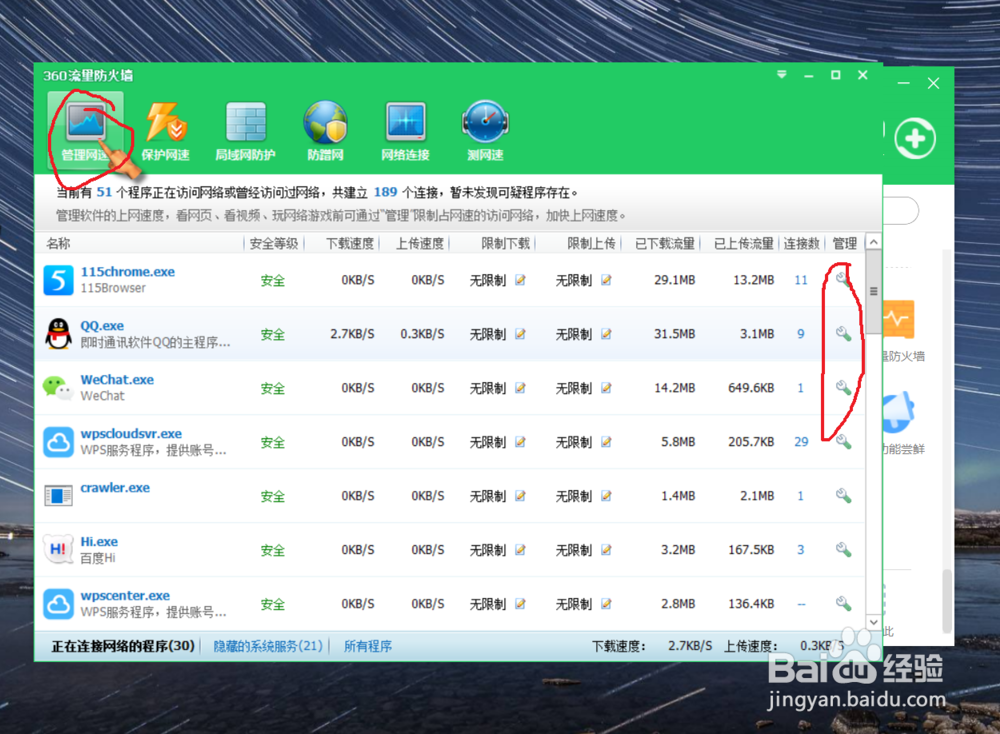
3、管理网速设置。点击管理网速,可以对下方各个软件应用上传、下载等网速进行管理。
360安全卫士查看并设置计算机网络教程

360安全卫士查看并设置计算机网络教程

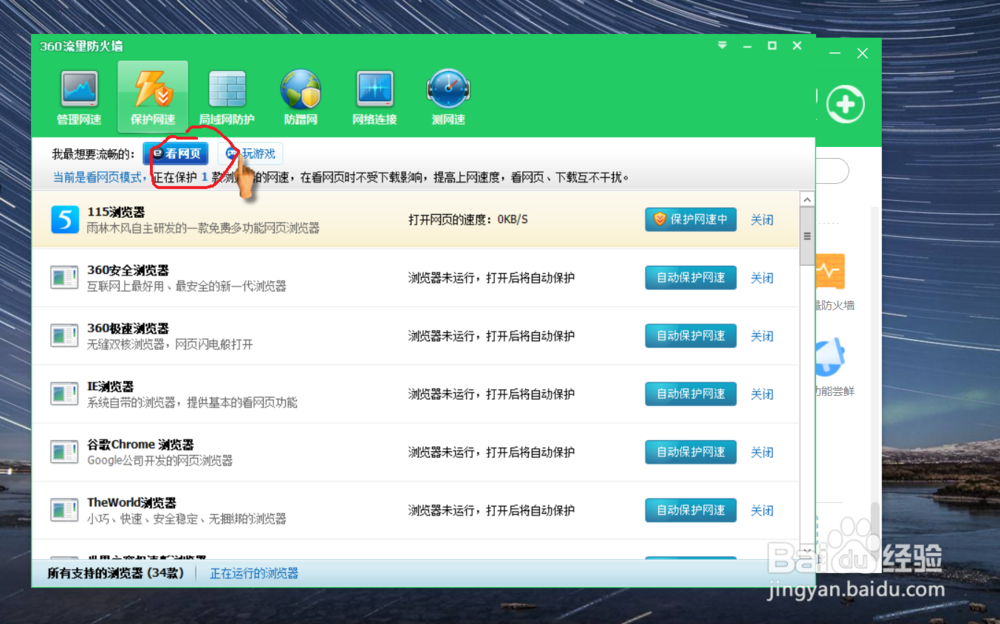
4、保护网速设置。点击保护网速,可以选择“看网页”网速保护或“玩游戏”网速保护,点击开启和关闭,可以设置浏览器网速保护。
360安全卫士查看并设置计算机网络教程

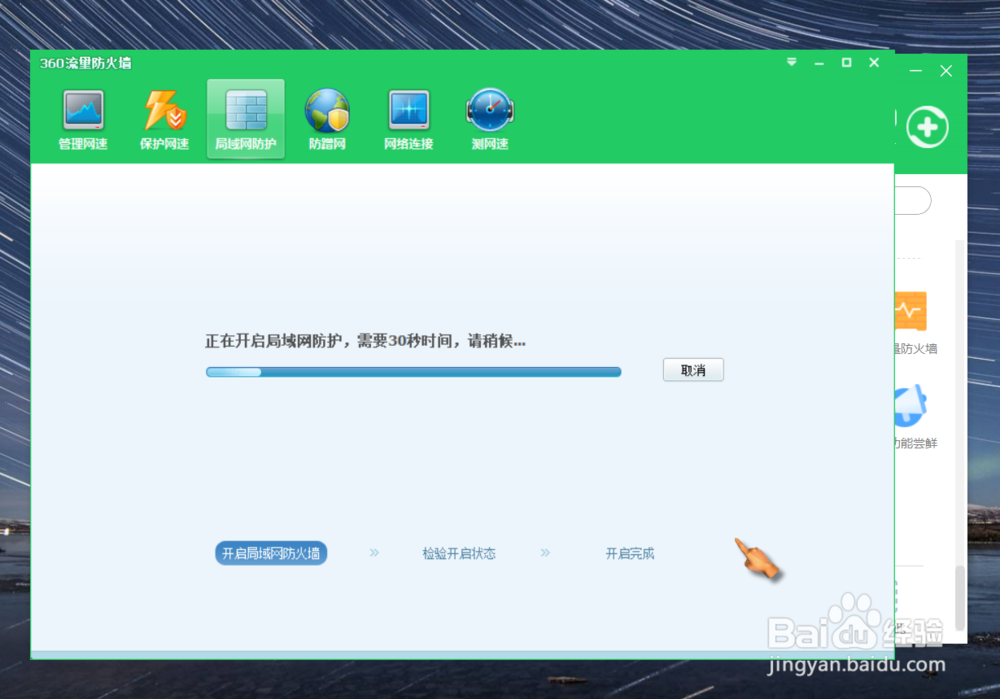
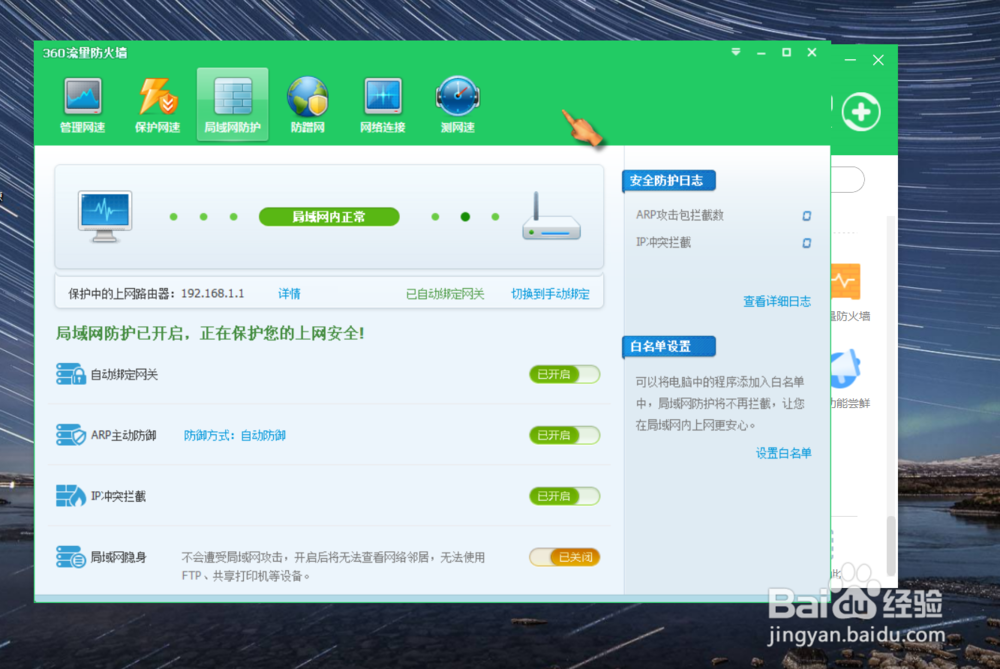
5、局域网防护设置。点击局域网防护,点击立即开启,等待30秒即可开启局域网防护。

360安全卫士查看并设置计算机网络教程

360安全卫士查看并设置计算机网络教程

360安全卫士查看并设置计算机网络教程

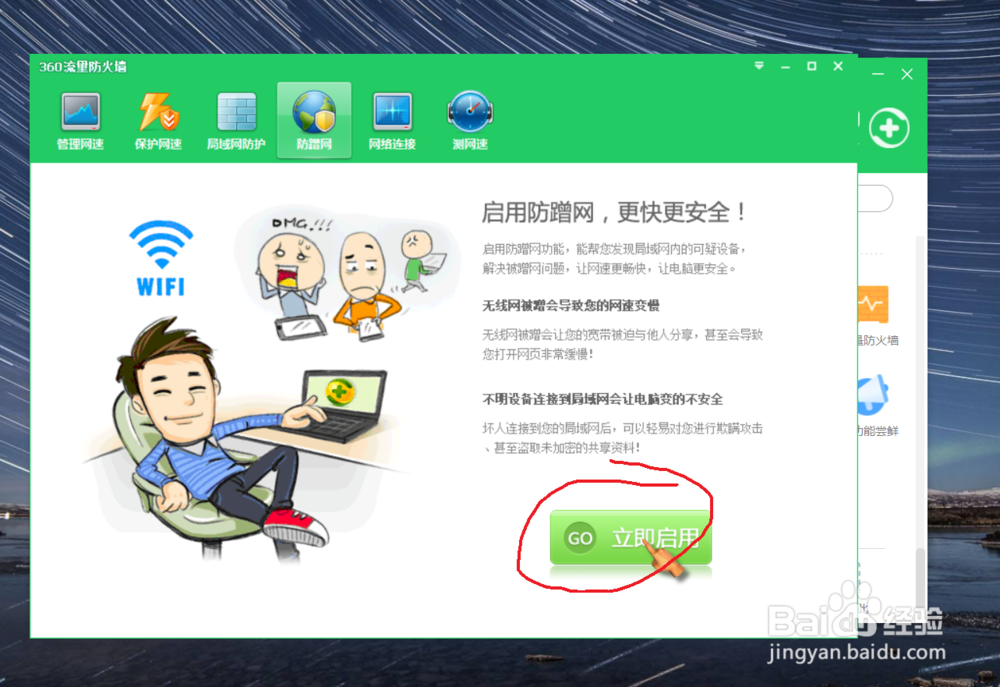
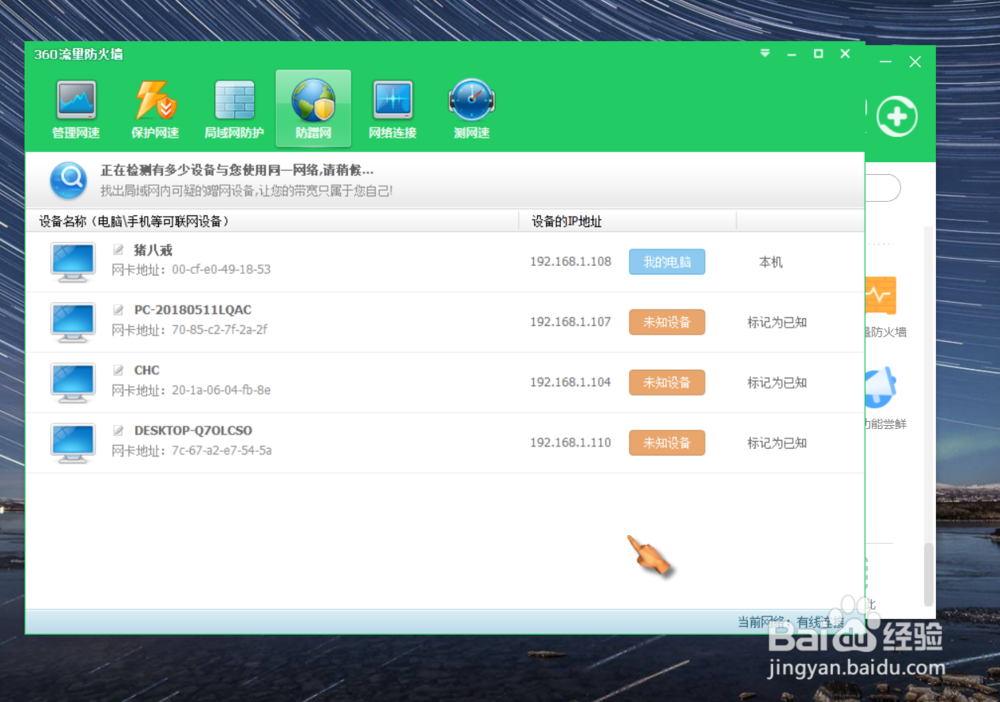
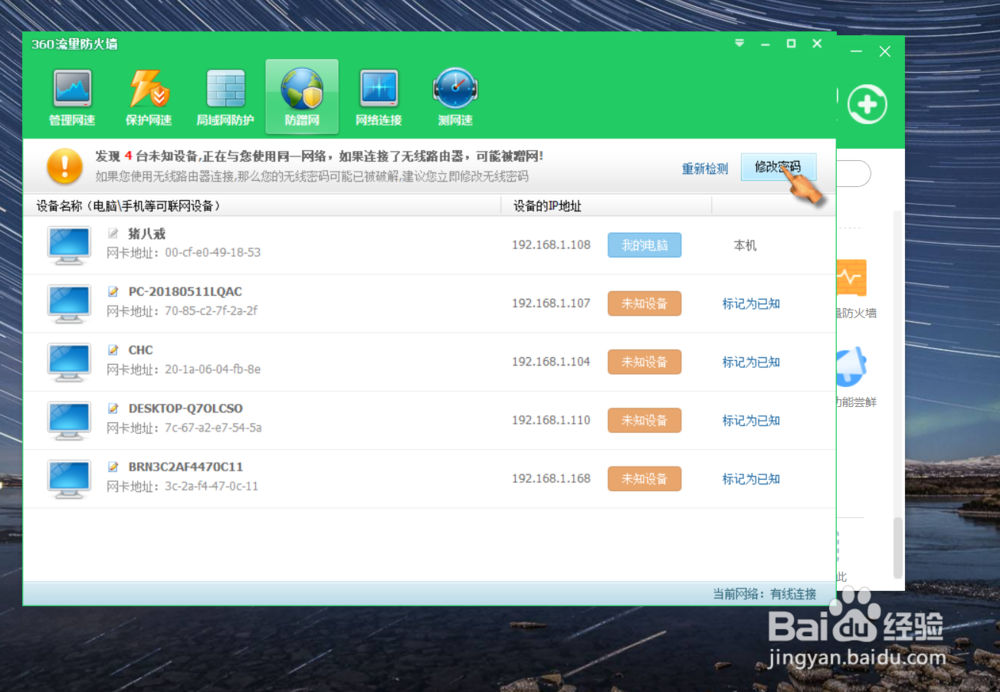
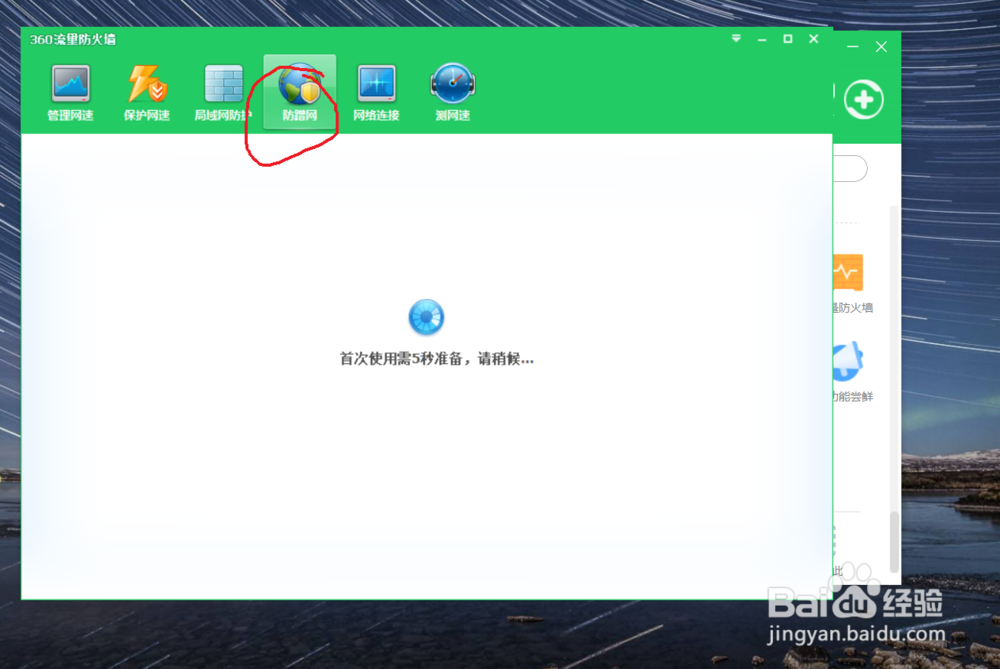
6、防蹭网设置。点击防蹭网——立即启用,等待检测蹭网结果,如有发生蹭网,可以重置路由器进行网络密码修改。
360安全卫士查看并设置计算机网络教程

360安全卫士查看并设置计算机网络教程

360安全卫士查看并设置计算机网络教程

360安全卫士查看并设置计算机网络教程

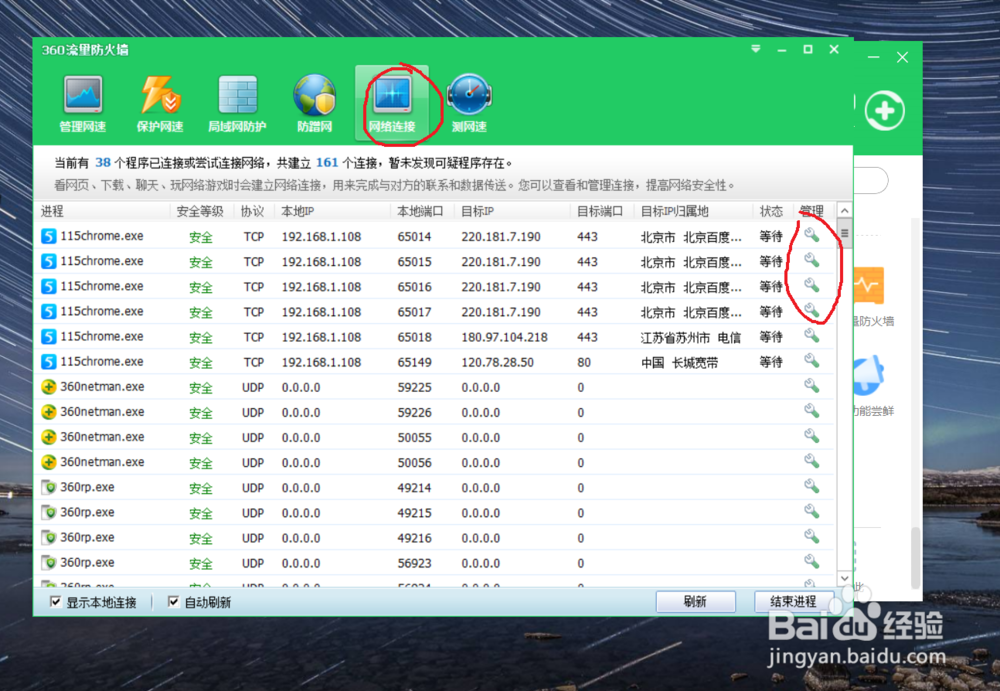
7、网络连接设置。点击网络连接,可以对任何软件应用进行网络连接管理设置。
360安全卫士查看并设置计算机网络教程

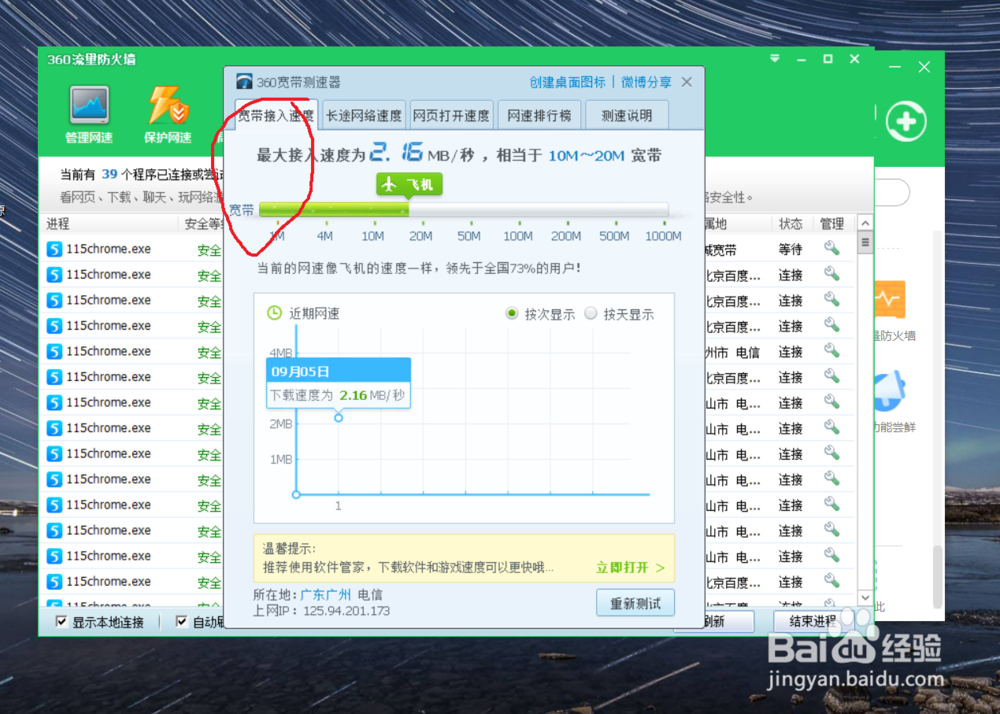
8、测试网速。点击测试网速,可以对连接的网络速度进行测试。

360安全卫士查看并设置计算机网络教程

  • win7关闭防火墙怎么操作
  • Windows Server 2008 R2如何重新启动系统服务
  • 如何打开注册表
  • 无法启动程序,显示丢失api-ms-win怎么办
  • NET Framework3.5如何安装
  • 热门搜索
    flash是什么意思 送礼物送什么 兴致勃勃的意思 梦见拉屎是什么意思 墨菲定律是什么意思 喜出望外的意思 移花接木什么意思 小柴胡颗粒功效与作用 幼稚的意思 玩游戏用什么手机好