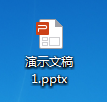
1、首先我们打开一个PPT演示文稿
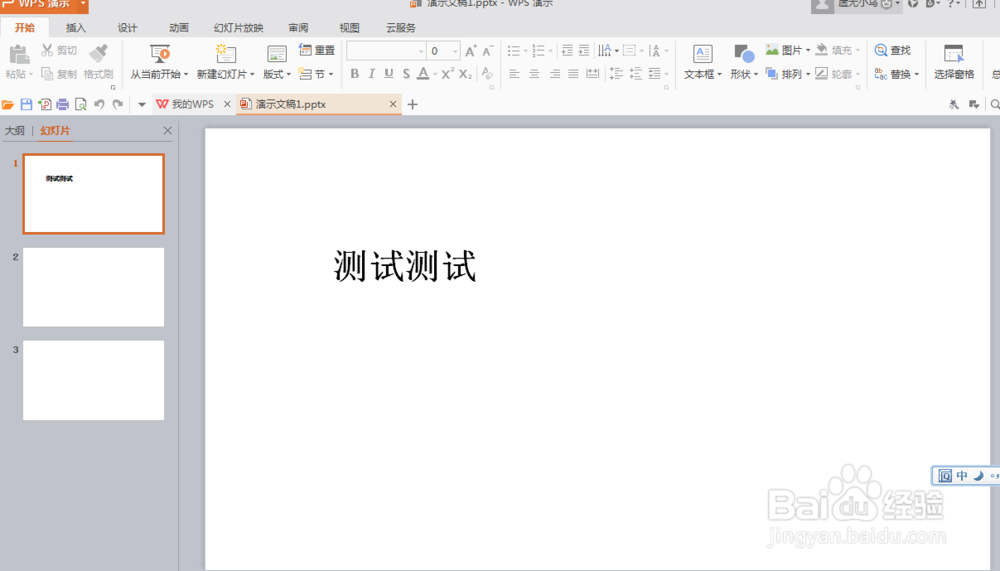
2、打开后我们可以看到里面有一个文本框。现在我们将文本框添加动画效果
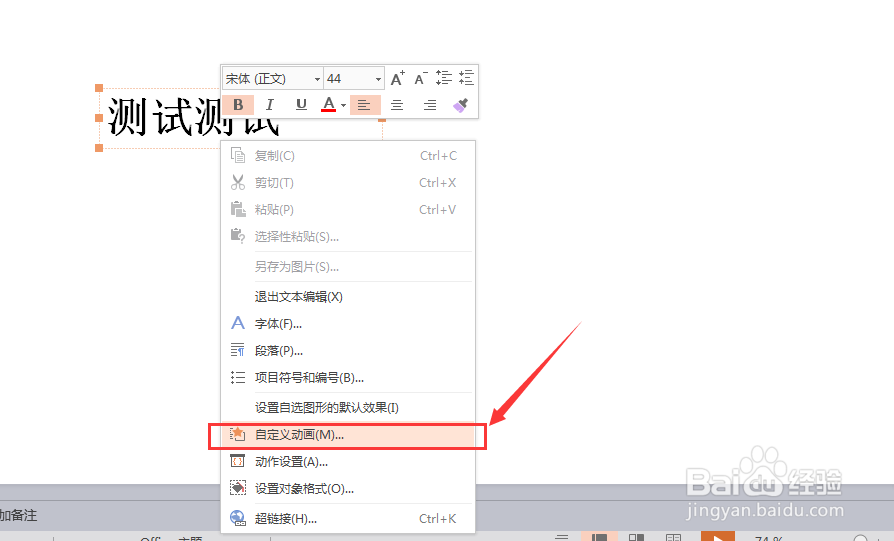
3、使用鼠标对文本框进行选中,并且鼠标右键单击,在下拉选项中选择(自定义动画)
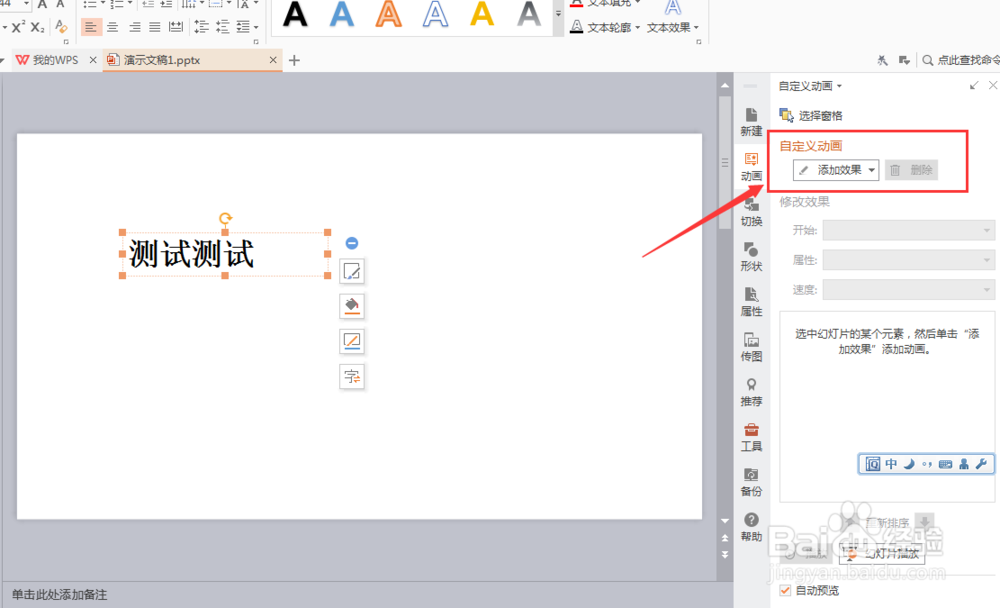
4、这时候右侧会出现一个动画效果设置栏,我们选择(添加效果)
5、在下拉选项中,我们找到(退出)栏中的(渐变式缩放),并且鼠标选中它

6、这时候我们可以看到动画效果已经添加进来了,我们可以在设置栏中看到,并且可以自行设置样式
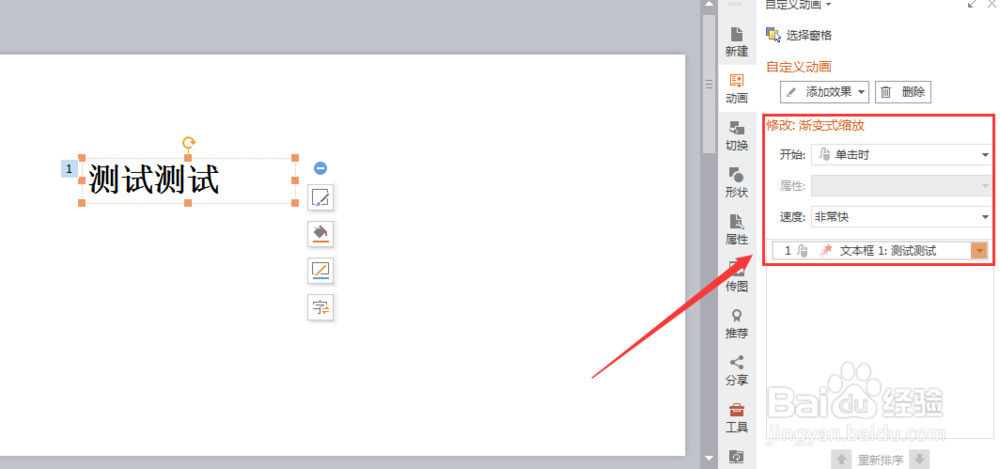
7、设置完成后我们的动画效果就添加完成了,我们可以点击(播放)预览动画效果

时间:2026-04-30 22:34:30
1、首先我们打开一个PPT演示文稿
2、打开后我们可以看到里面有一个文本框。现在我们将文本框添加动画效果
3、使用鼠标对文本框进行选中,并且鼠标右键单击,在下拉选项中选择(自定义动画)
4、这时候右侧会出现一个动画效果设置栏,我们选择(添加效果)
5、在下拉选项中,我们找到(退出)栏中的(渐变式缩放),并且鼠标选中它
6、这时候我们可以看到动画效果已经添加进来了,我们可以在设置栏中看到,并且可以自行设置样式
7、设置完成后我们的动画效果就添加完成了,我们可以点击(播放)预览动画效果
