PS怎么制作木纹效果

 时间:2026-02-16 03:39:52

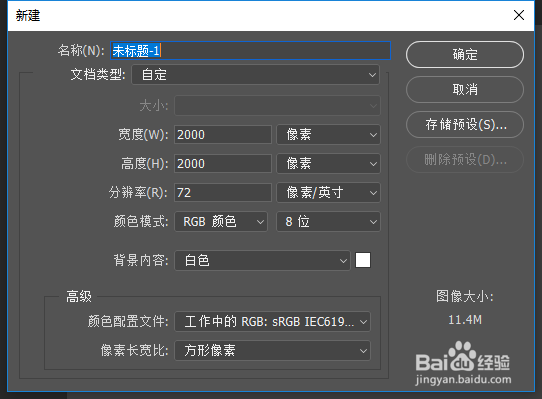
1、第一步:我们新建一个画布,自己需要多大的就建多大的。如图
PS怎么制作木纹效果

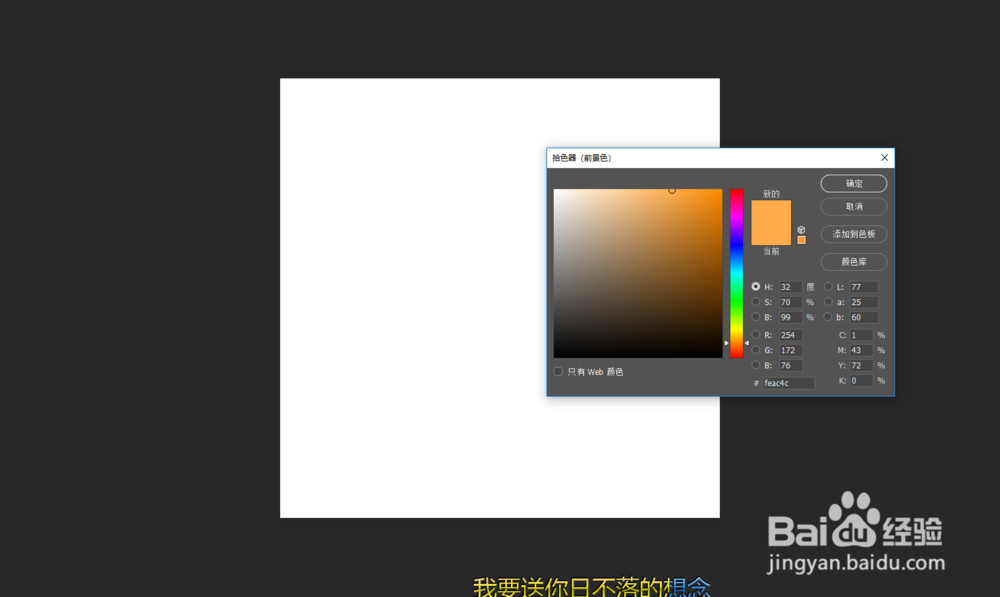
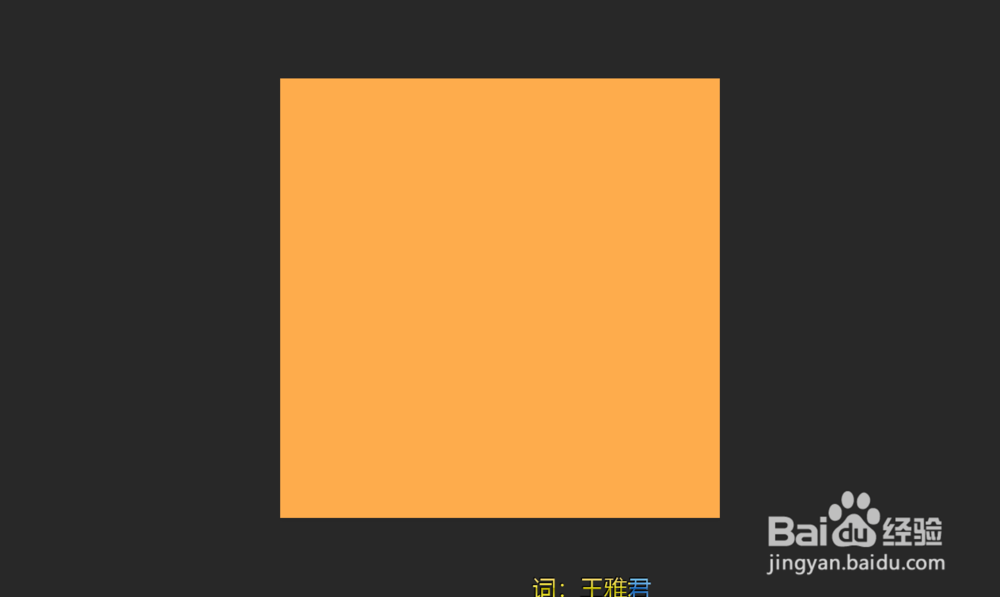
2、第二步:我们选择一个比较像有质感一样的颜色,然后我们进行填充。如图

PS怎么制作木纹效果

PS怎么制作木纹效果

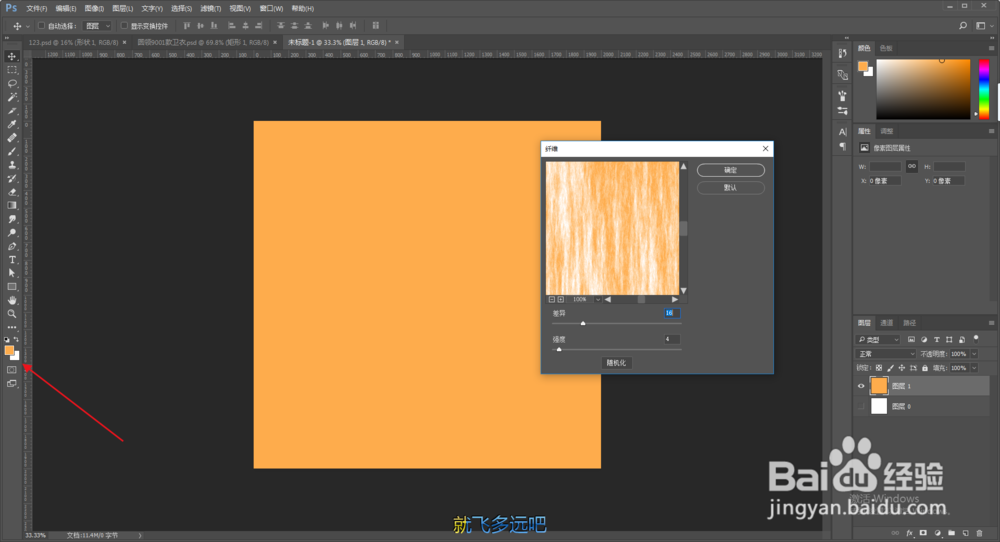
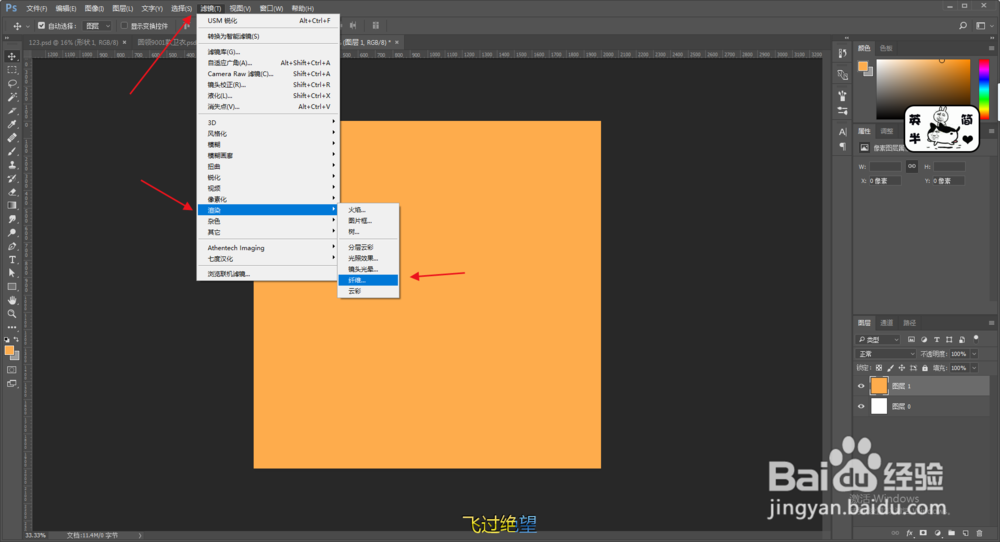
3、第三步:我们找到滤镜中的纤维,滤镜-渲染-纤维,然后调整,记得背景色要是白色哦,如图
PS怎么制作木纹效果

PS怎么制作木纹效果

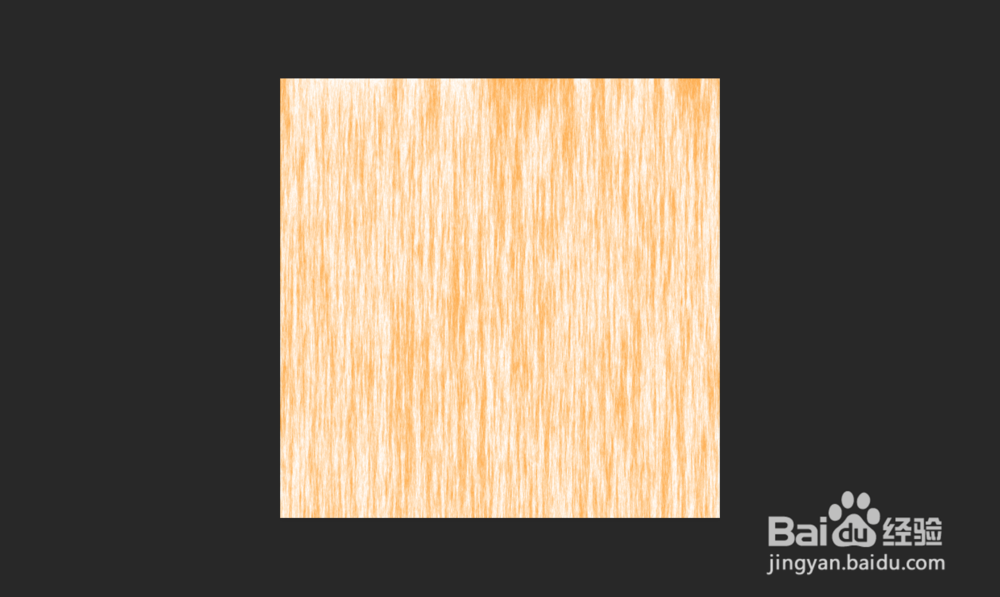
4、第四步:我们调节好点击确认就可以了点击确认了,也可以选择随机。如图

PS怎么制作木纹效果

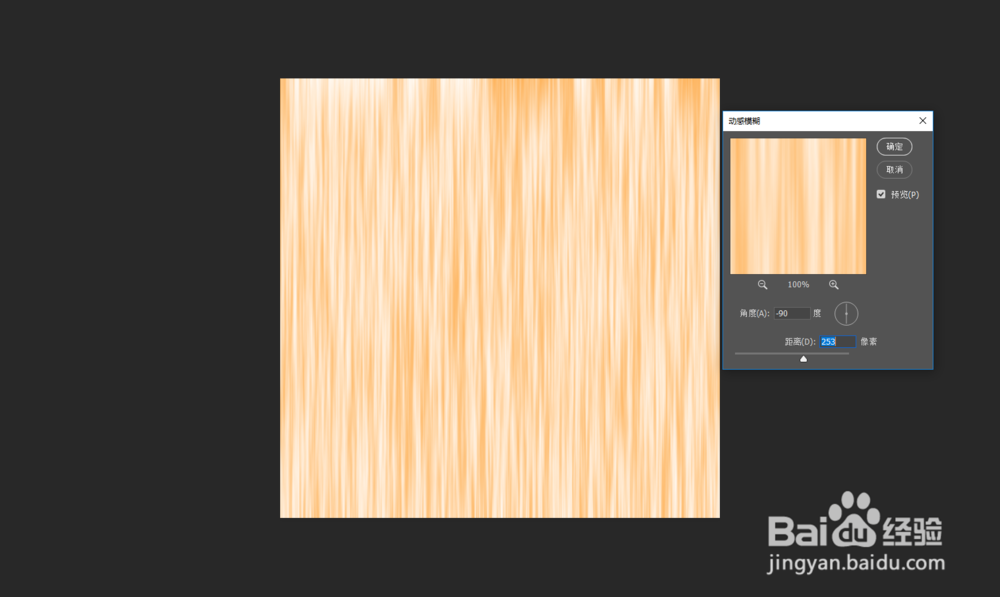
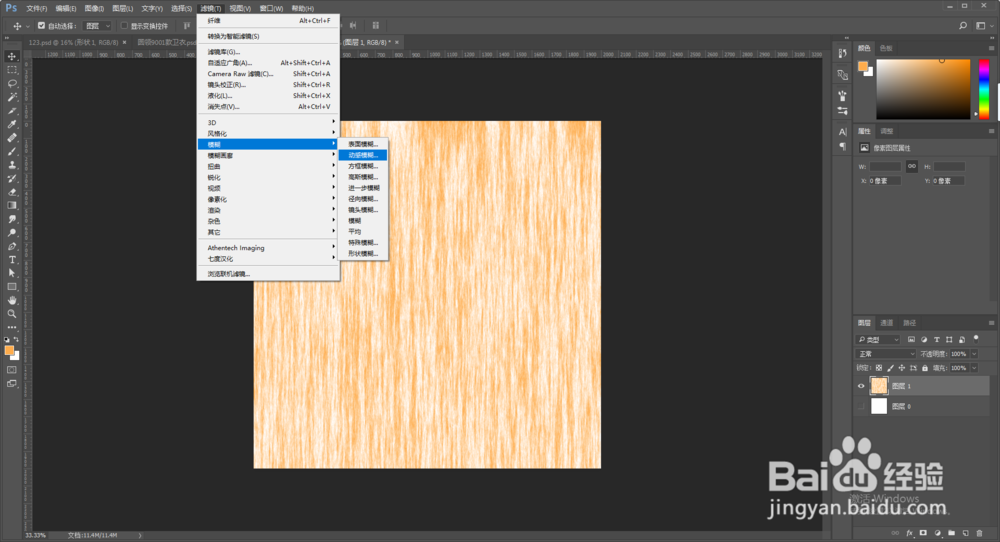
5、第五步:我们找到动感模糊,在滤镜-模糊-动感模糊,然后调节角度和距离,如图
PS怎么制作木纹效果

PS怎么制作木纹效果

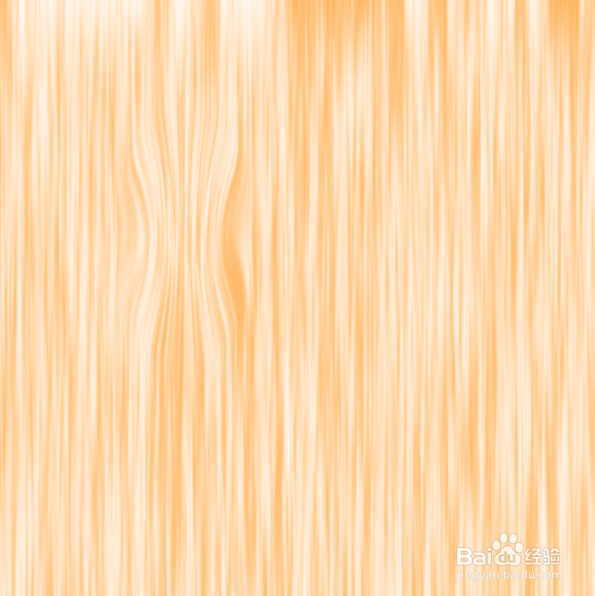
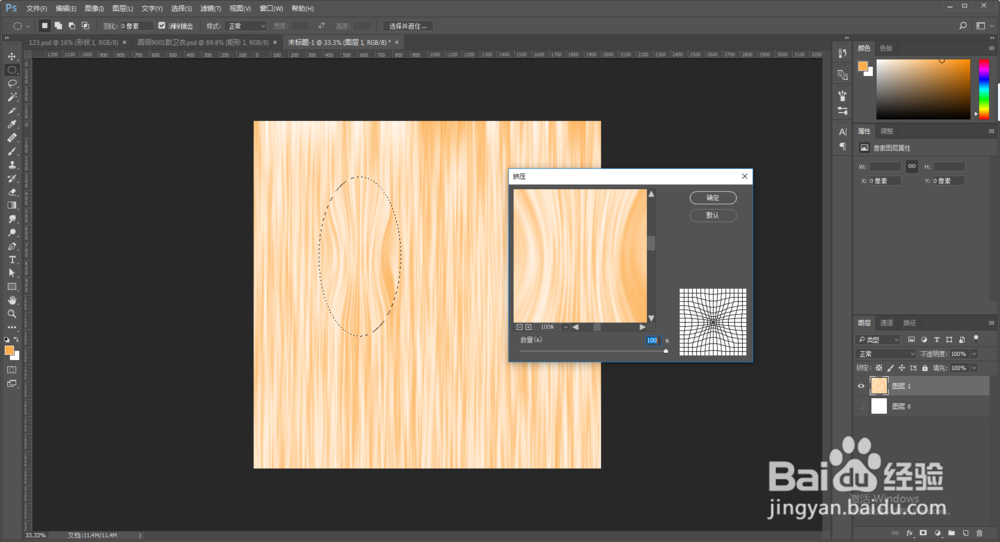
6、第六步:确认后我们可以在使用选区工具选中一小部分,如图,然后进行进行挤压等,在滤镜-扭曲-挤压,当然还有其他的也可以试一下,如图。这样我们就完成了哦。
PS怎么制作木纹效果

PS怎么制作木纹效果

  • PS如何删除已添加的图层样式?
  • PS快速设计按钮图标
  • PS怎样通过曲线图层调整图像明暗
  • 如何借助photoshop在一张图片上制作落叶效果?
  • PS软件如何设计液体字
  • 热门搜索
    和平精英怎么开挂 菠萝蜜怎么吃 小黄花鱼的家常做法 马克思为什么是对的 菊花怎么画 低烧怎么办 蝴蝶怎么折 邗怎么读 缬怎么读 男人为什么会遗精