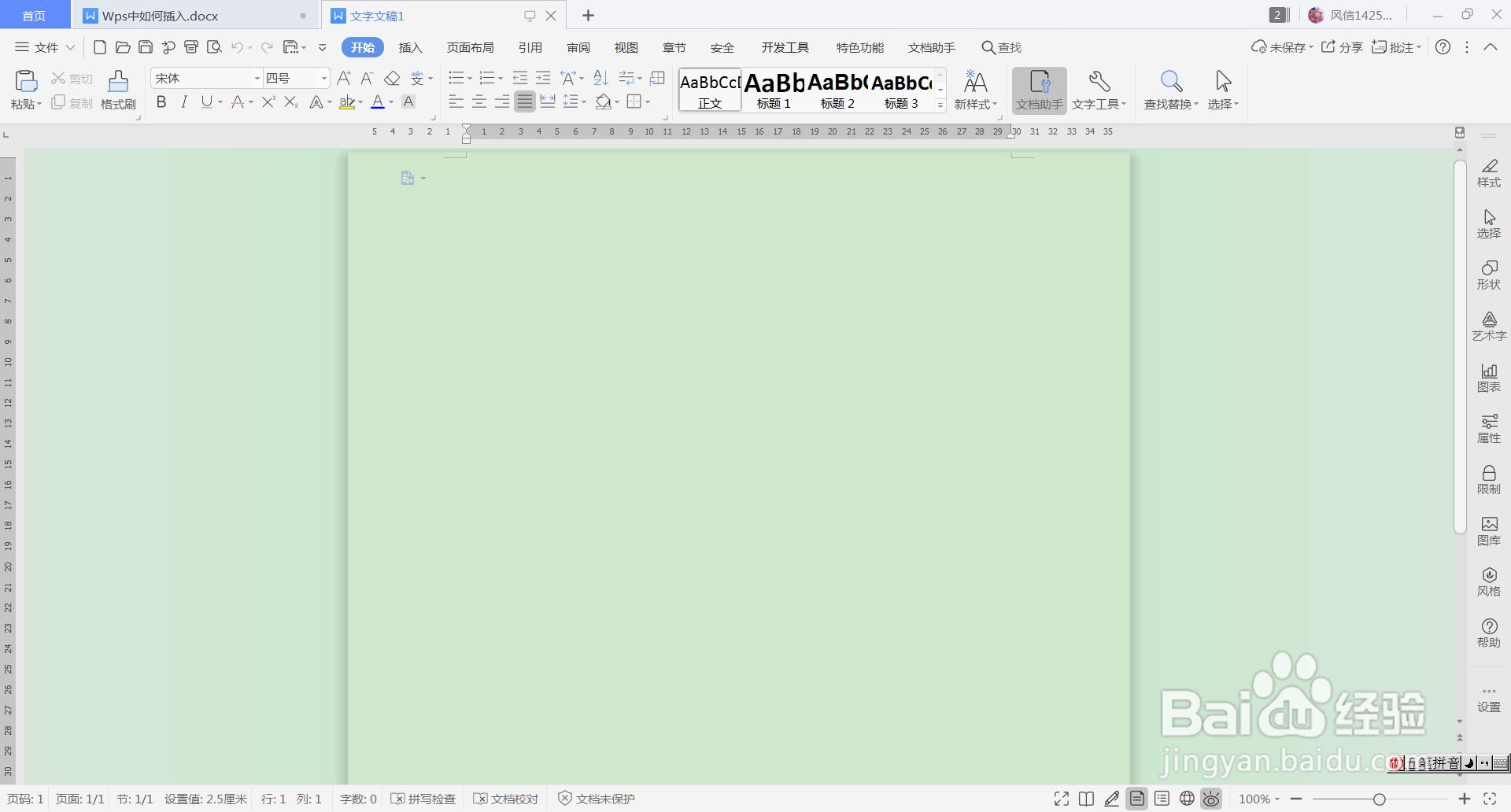
1、 打开或新建一文档,如下图所示:
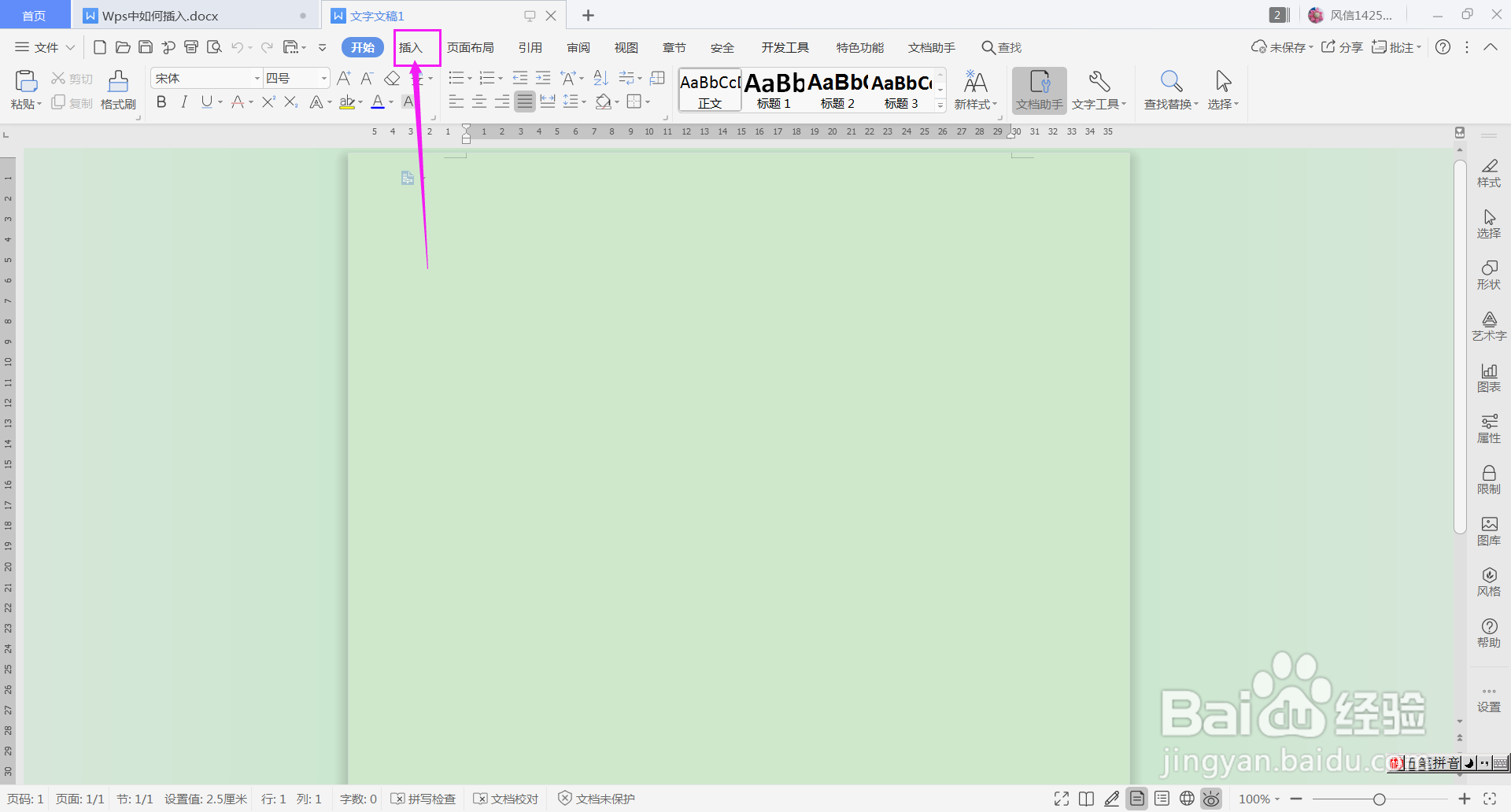
2、 当前功能切换至“插入”,如下图所示:
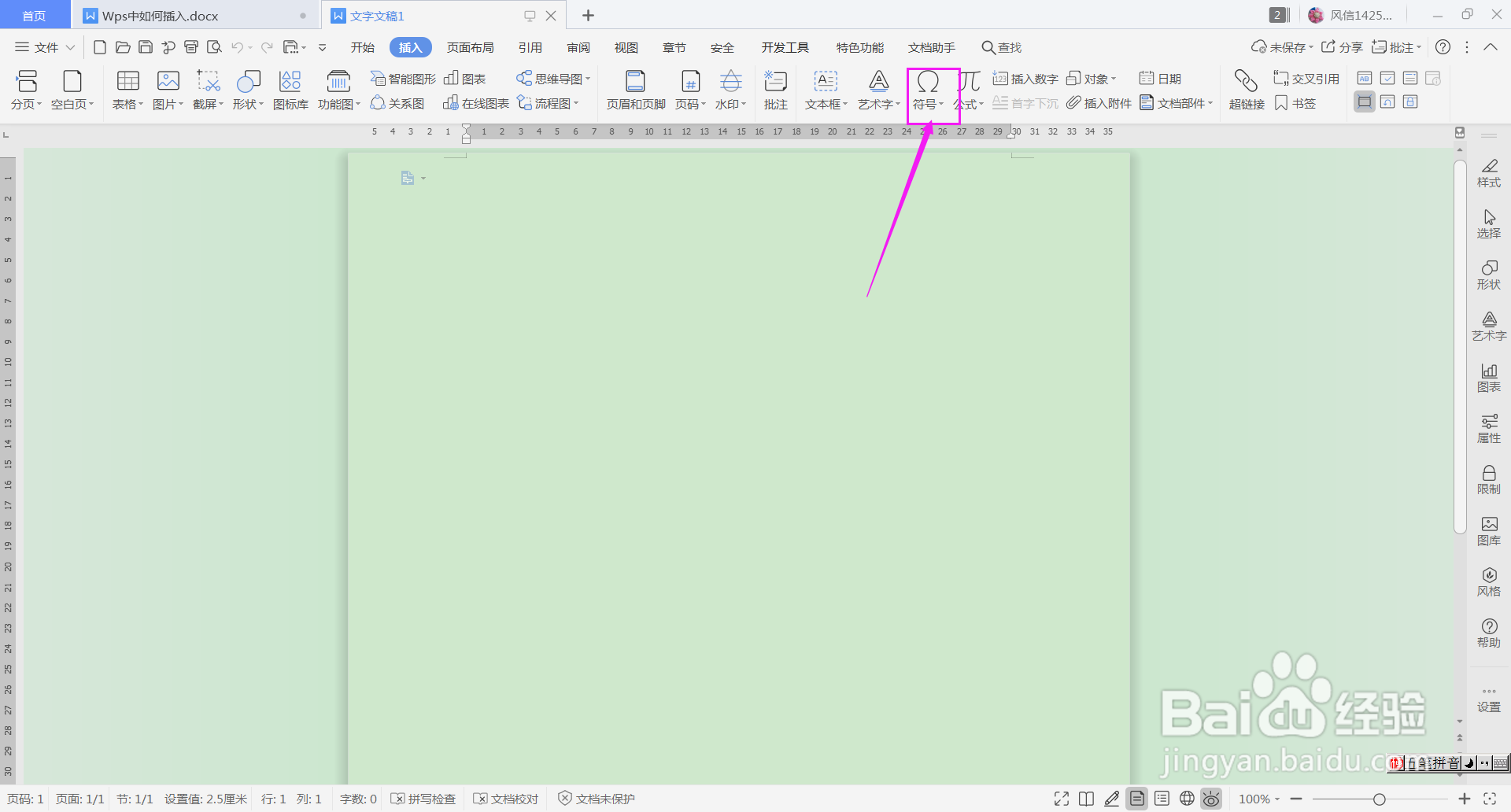
3、 鼠标指针单击要插入符号的位置,然后在插入功能命令区选择“符号”,如下图所示:
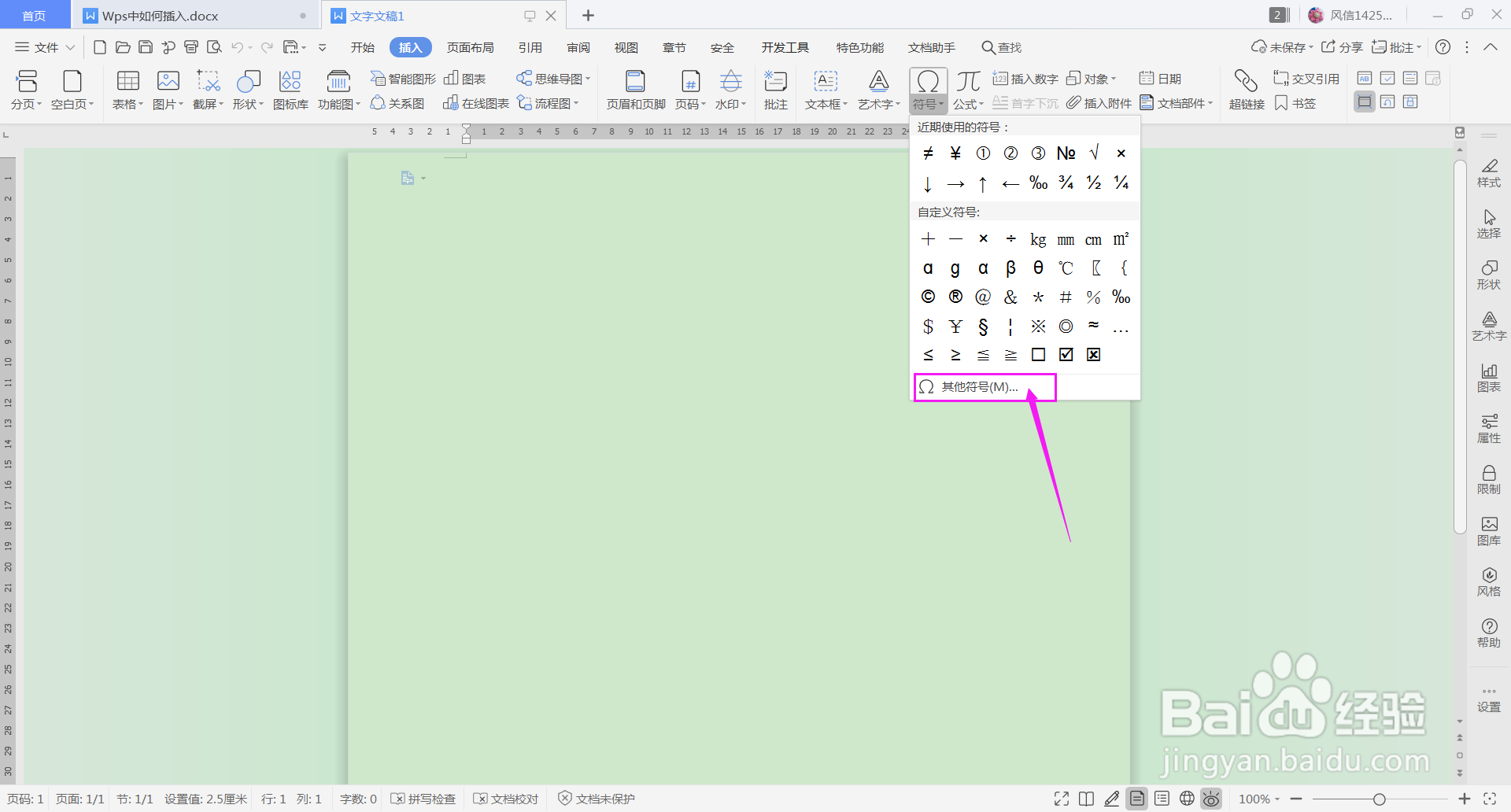
4、 单击“符号”中“其他符号”,如下图所示:
5、 弹出“符号”窗口,如下图所示:
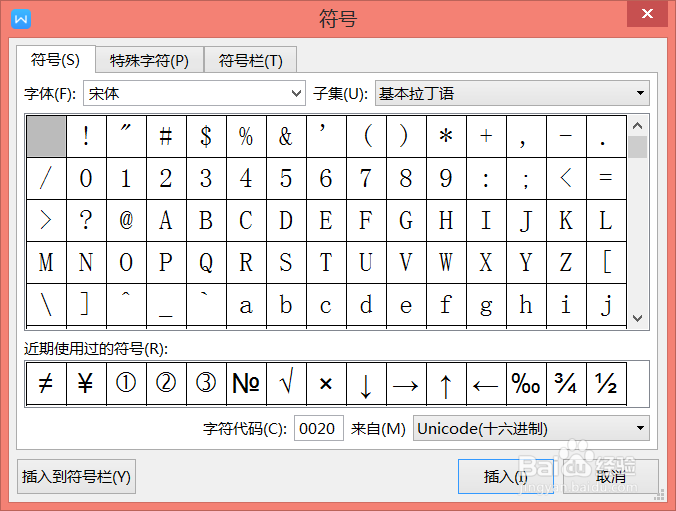
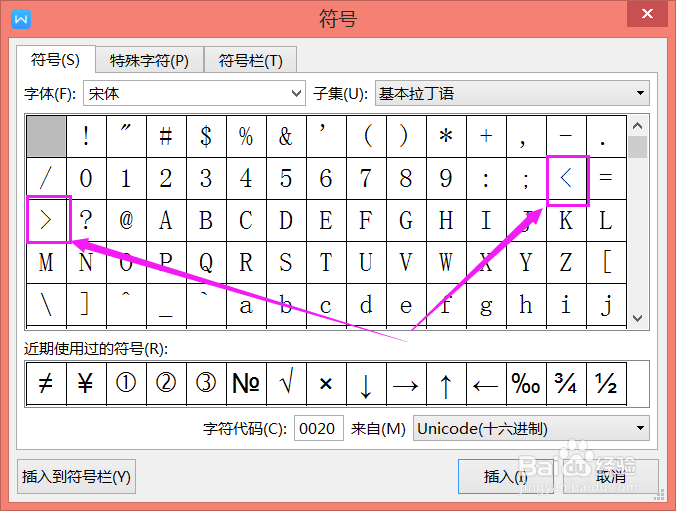
6、 找到要插入的符号,如下图所示:
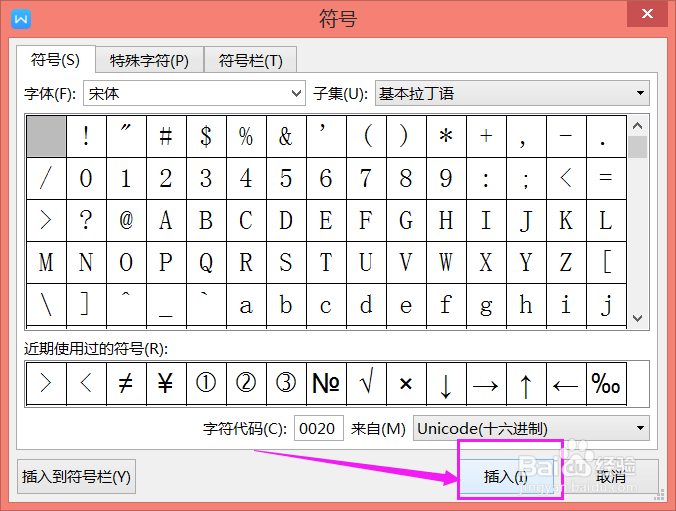
7、 最后单击“插入”按钮即可,如下图所示:
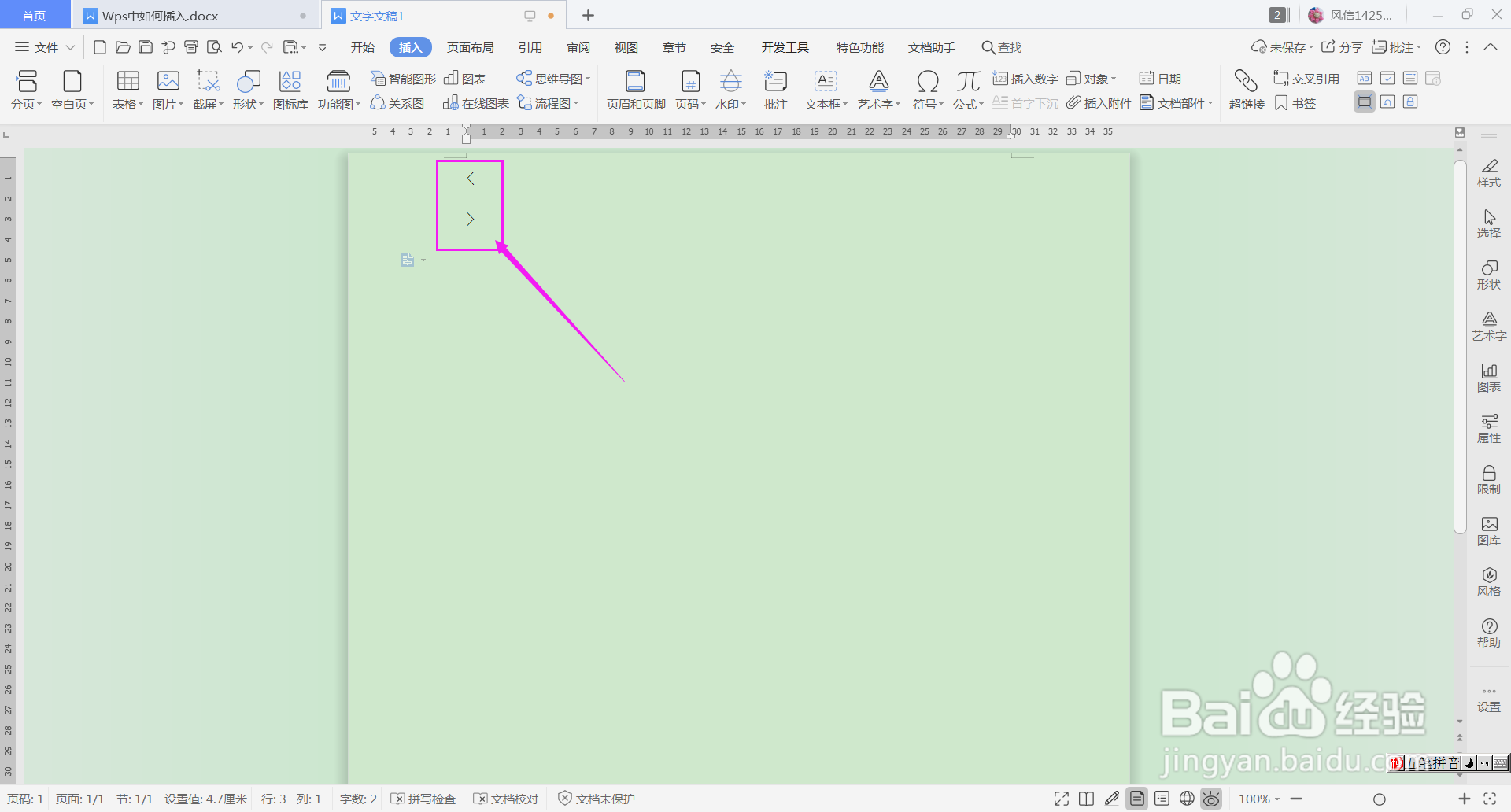
8、 插入符号后的效果,如下图所示:
时间:2026-04-25 04:22:44
1、 打开或新建一文档,如下图所示:
2、 当前功能切换至“插入”,如下图所示:
3、 鼠标指针单击要插入符号的位置,然后在插入功能命令区选择“符号”,如下图所示:
4、 单击“符号”中“其他符号”,如下图所示:
5、 弹出“符号”窗口,如下图所示:
6、 找到要插入的符号,如下图所示:
7、 最后单击“插入”按钮即可,如下图所示:
8、 插入符号后的效果,如下图所示:
