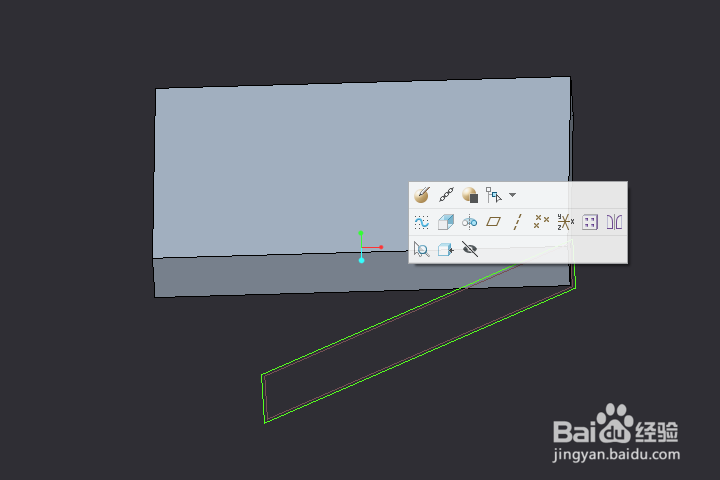
1、选中基准平面。
鼠标左键单击,选择基准平面,屏幕自动弹出快捷菜单。
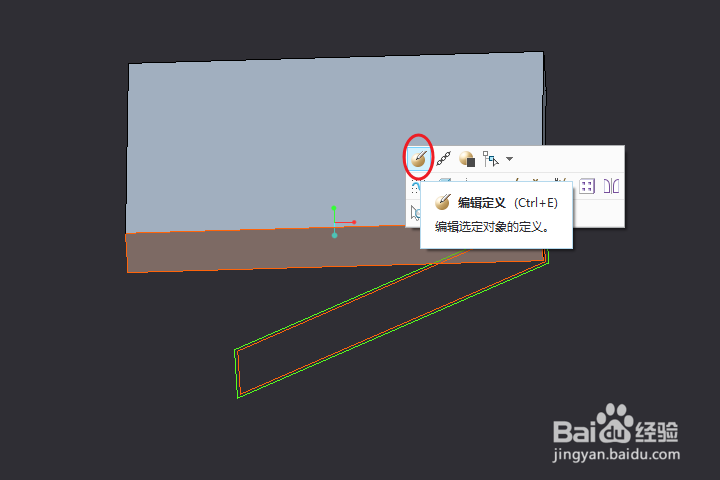
2、点击编辑定义。
在快捷菜单中,点击“编辑定义”命令图标,进入基准平面编辑器。
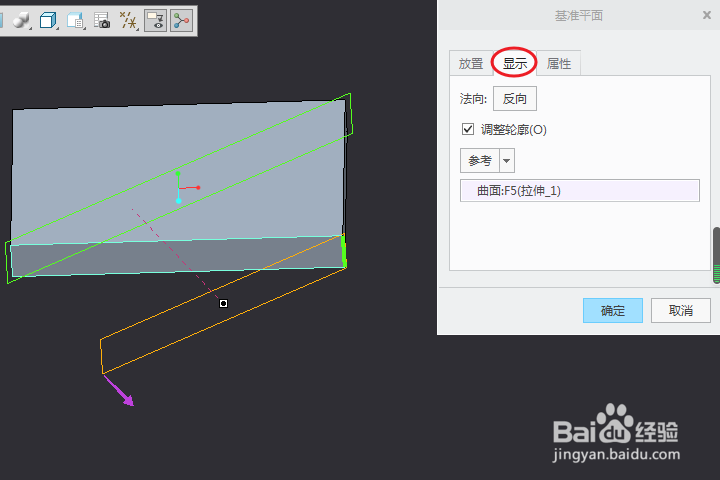
3、打开显示标签。
点击基准平面编辑器中的“显示”标签,进入显示参数修改,修改方向及大小。
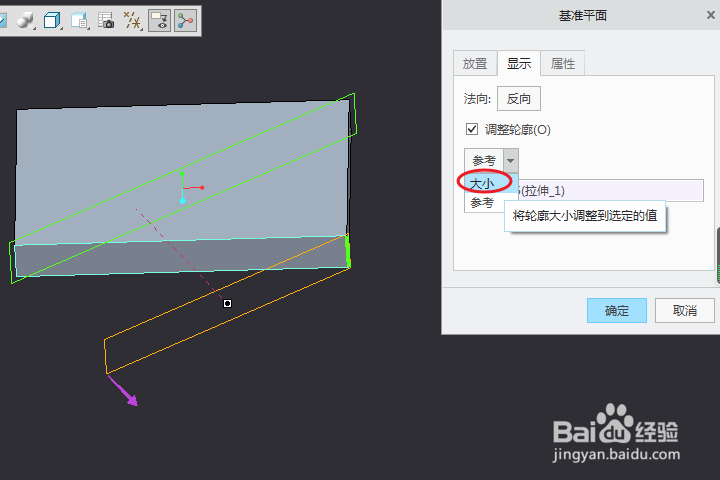
4、选择大小定义项。
勾选“调整轮廓”的前提下,点击下拉列表,选择“大小”,即可编辑大小。
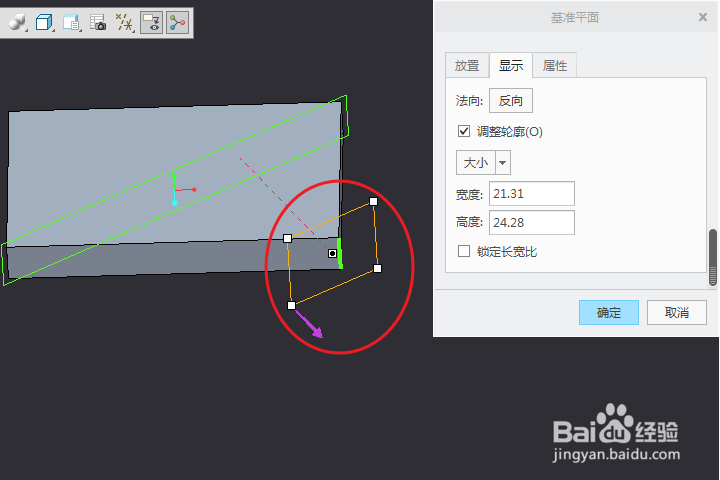
5、调整基准平面轮廓。
在绘图区,移动基准平面四角的调整控制滑块,即可调整其轮廓。
时间:2026-04-22 04:58:33
1、选中基准平面。
鼠标左键单击,选择基准平面,屏幕自动弹出快捷菜单。
2、点击编辑定义。
在快捷菜单中,点击“编辑定义”命令图标,进入基准平面编辑器。
3、打开显示标签。
点击基准平面编辑器中的“显示”标签,进入显示参数修改,修改方向及大小。
4、选择大小定义项。
勾选“调整轮廓”的前提下,点击下拉列表,选择“大小”,即可编辑大小。
5、调整基准平面轮廓。
在绘图区,移动基准平面四角的调整控制滑块,即可调整其轮廓。
