Photoshop软件之用路径工具抠图

 时间:2026-02-14 06:42:48

1、打开PS软件;

2、打开图片;

Photoshop软件之用路径工具抠图

2、选择工具栏中的"钢笔工具",绘制直角中的第一个点和第二个点;

Photoshop软件之用路径工具抠图

3、钢笔工具选择曲线处的点,并绘制曲线;

Photoshop软件之用路径工具抠图

4、绘制完成后,按Alt键删除某个操作轴,使其允许绘制直线;

Photoshop软件之用路径工具抠图

5、钢笔工具选择曲线处的点,并绘制曲线;

Photoshop软件之用路径工具抠图

6、绘制完成后,按Alt键删除某个操作轴,使其允许绘制直线;

Photoshop软件之用路径工具抠图

7、回到最初原点,闭合路径;

Photoshop软件之用路径工具抠图

8、选择"路径"面板中的"将其作为选区"的选项,设置路径绘制区域为选区;

Photoshop软件之用路径工具抠图

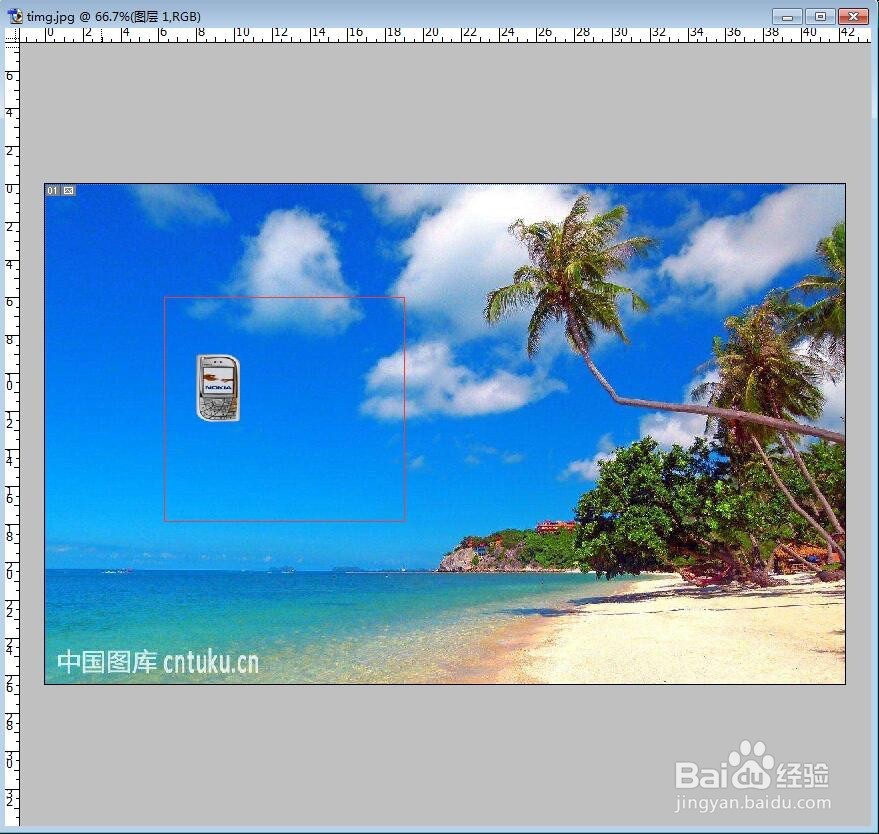
9、打开新图片,利用移动工具将路径完成的选区拖动至新图片中;

Photoshop软件之用路径工具抠图

10、综上所述,用路径来抠图的功能已完成。

  • 如何制作图片的质感波尔卡点效果?
  • 如何用PS设计怀旧卷页效果图片
  • ps制作水墨荷花效果怎么调整荷花图阴影与高光?
  • photoshop教程电子书
  • ps纤维滤镜在哪里怎么用
  • 热门搜索
    手机忘记密码怎么办 海尔热水器怎么用 同学用英语怎么说 郢怎么读 第五人格怎么玩 契怎么读 苹果手机怎么投屏到电视 高血压怎么调理最好 单身证明怎么开 拭怎么读