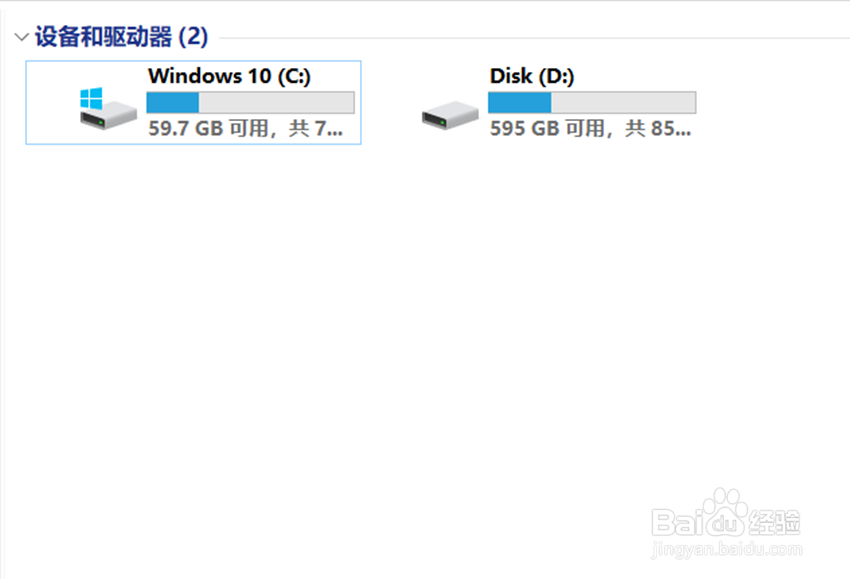
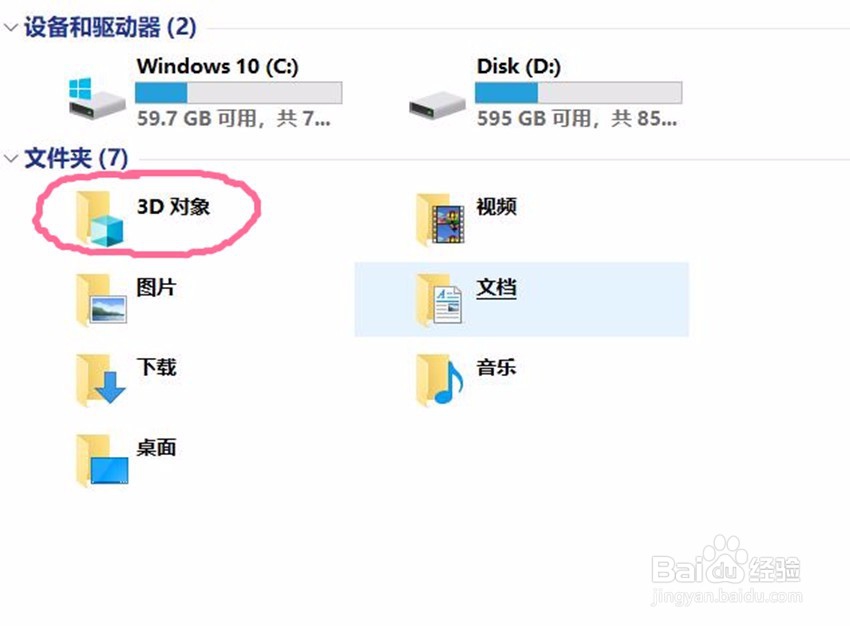
1、我们首先来去除【3d对象】这个文件夹,因为它是最麻烦的一个,我们来看看怎么操作。
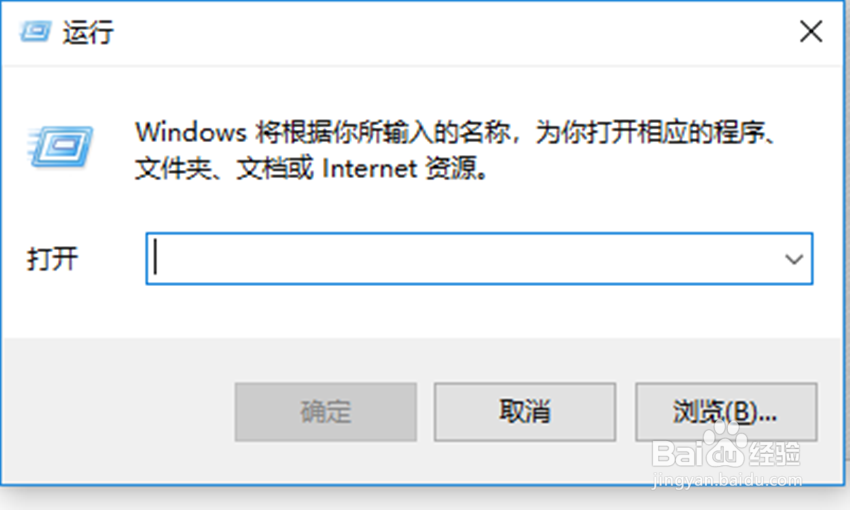
2、按您的电脑键盘上的Win+R快捷键打开运行,输入regedit回车或者点确定打开注册表编辑器。
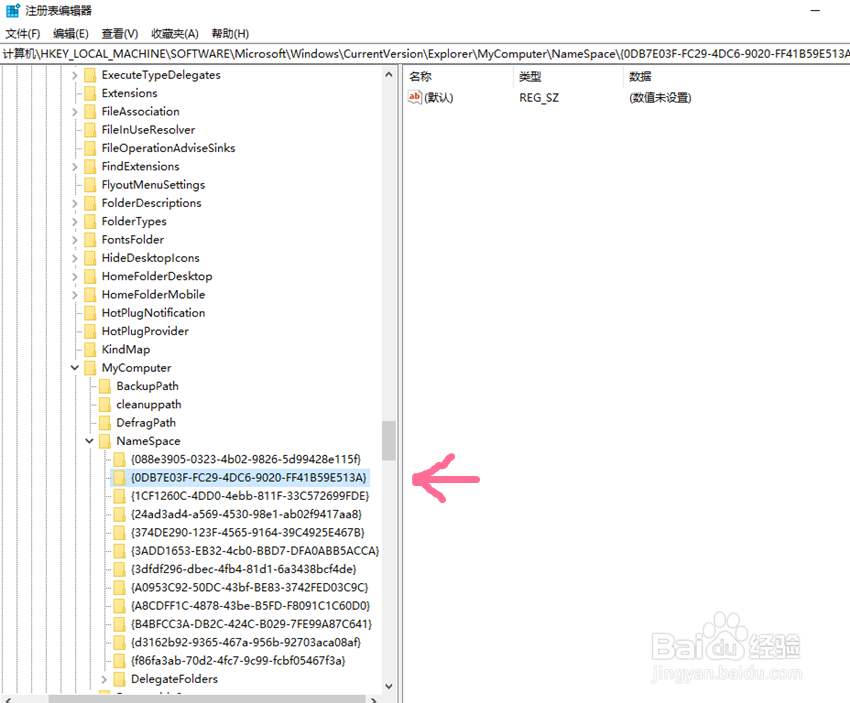
3、弹出注册表编辑器后在路径栏(见下图)里复制下面路径并回车(记住要回车)——
HKEY_LOCAL_MACHINE\SOFTWARE\Microsoft\Windows\CurrentVersion\Explorer\MyComputer\NameSpace\{0DB7E03F-FC29-4DC6-9020-FF41B59E513A}
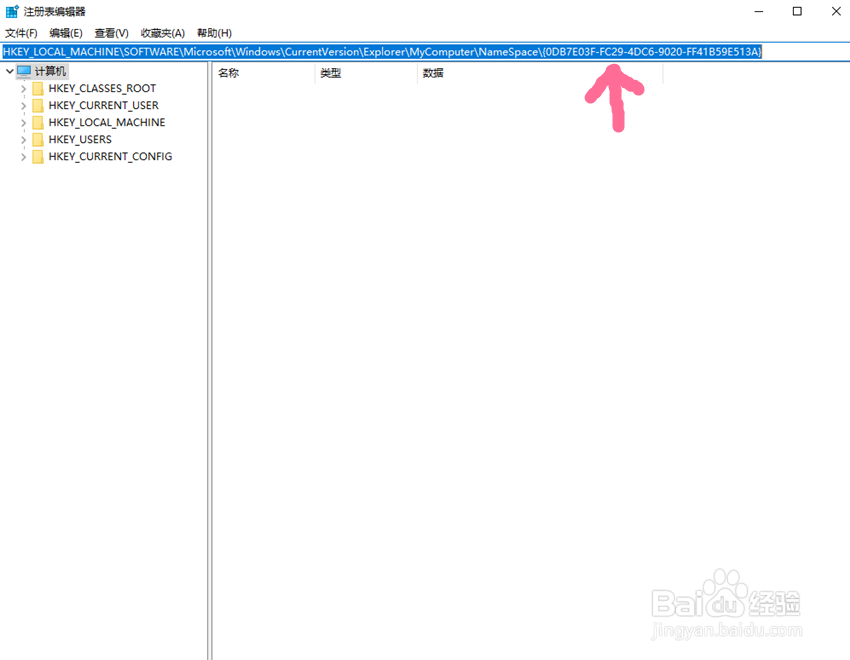
4、找到“{0DB7E03F-FC29-4DC6-9020-FF41B59E513A}”文件右键点击后删除。
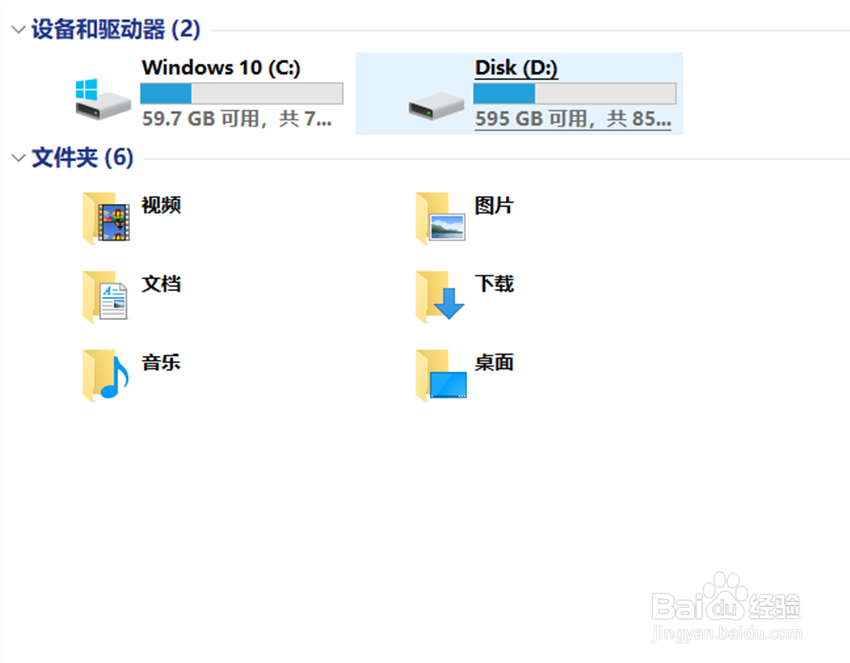
5、这个时候,【3D对象】这个文件夹就消失了。接到我们就继续最后一步,清除所有剩下的快速访问文件夹。
6、在桌面点击右键新建文本文档,把下面这段文字全部复制粘贴到里面——
Windows Registry Editor Version 5.00
[-HKEY_LOCAL_MACHINE\SOFTWARE\Microsoft\Windows\CurrentVersion\Explorer\MyComputer\NameSpace\{f86fa3ab-70d2-4fc7-9c99-fcbf05467f3a}]
[-HKEY_LOCAL_MACHINE\SOFTWARE\Microsoft\Windows\CurrentVersion\Explorer\MyComputer\NameSpace\{d3162b92-9365-467a-956b-92703aca08af}]
[-HKEY_LOCAL_MACHINE\SOFTWARE\Microsoft\Windows\CurrentVersion\Explorer\MyComputer\NameSpace\{B4BFCC3A-DB2C-424C-B029-7FE99A87C641}]
[-HKEY_LOCAL_MACHINE\SOFTWARE\Microsoft\Windows\CurrentVersion\Explorer\MyComputer\NameSpace\{3dfdf296-dbec-4fb4-81d1-6a3438bcf4de}]
[-HKEY_LOCAL_MACHINE\SOFTWARE\Microsoft\Windows\CurrentVersion\Explorer\MyComputer\NameSpace\{088e3905-0323-4b02-9826-5d99428e115f}]
[-HKEY_LOCAL_MACHINE\SOFTWARE\Microsoft\Windows\CurrentVersion\Explorer\MyComputer\NameSpace\{24ad3ad4-a569-4530-98e1-ab02f9417aa8}]
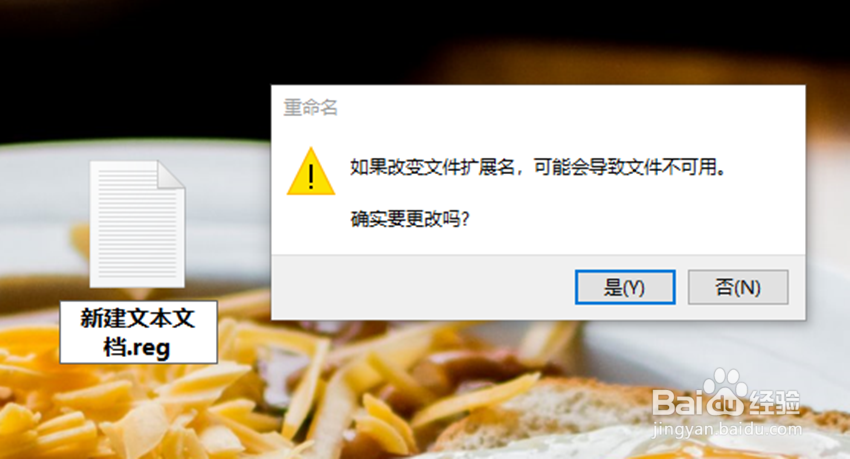
然后选择保存。并且将后缀名改为 reg 结尾。如下图,会弹出警告,选择确定即可。

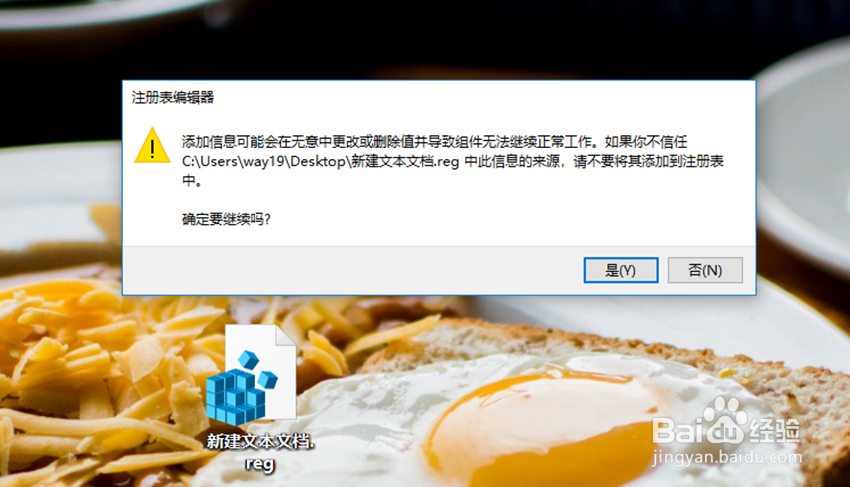
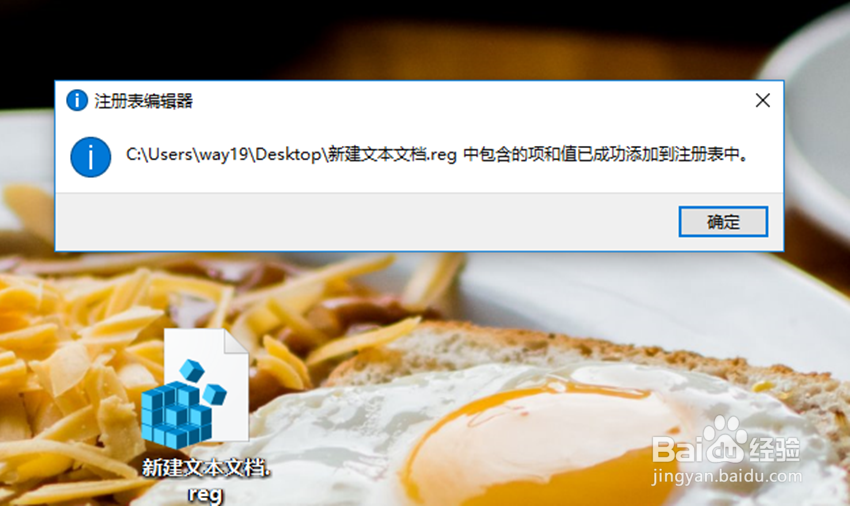
7、双击这个用文本文档新建的注册表reg文件,会弹出警告,没关系不用怕,点击确定,这样就成功了。
8、我们查看一下,发现快速访问文件夹已经全部不见了,显得非常整洁。