WPS表格怎样设置密码加密【2】

 时间:2026-04-21 20:15:56

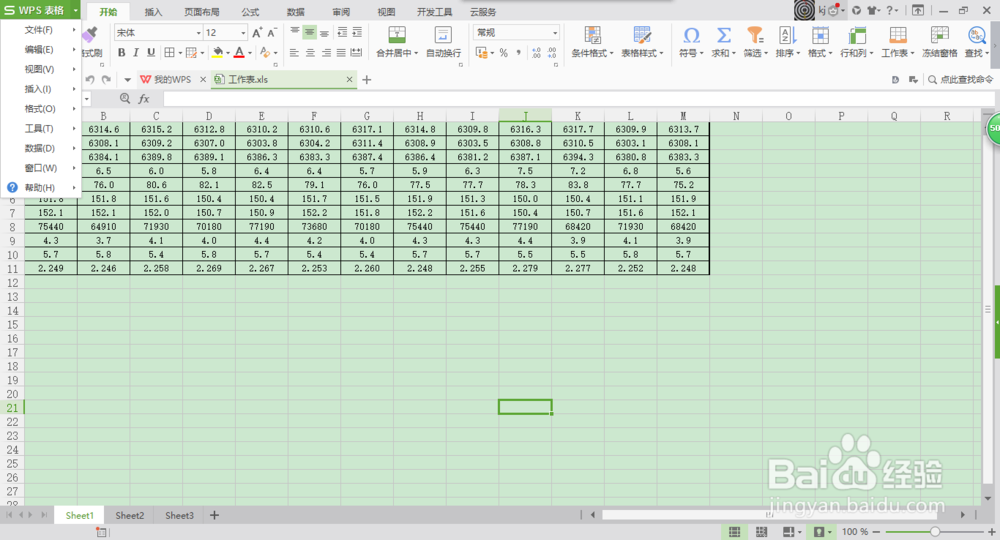
1、1打开一份想要保密的表格文档,如下图所示界面,在打开的文档最左上角,可以看到【WPS表格】,点击图标旁边的小箭头。

WPS表格怎样设置密码加密【2】

2、2点击【WPS表格】旁边的小箭头后出现下拉菜单,如下图所示界面,在下拉菜单中点击【文件】。
WPS表格怎样设置密码加密【2】

3、3点击【文件】后会在弹出菜单,出现如下图所示界面,在弹出的菜单下部找到【文件加密】,点击【文件加密】进入。

WPS表格怎样设置密码加密【2】

4、4进入【文件加密】后,跳出如下图所示窗口,在【打开权限】这个类别下,按照要求填写自己的打开密码,填写完成后点击【确定】就设置完成了。

WPS表格怎样设置密码加密【2】

5、5关闭文档,因为对文档进行更改,会出现是否保存,如下图界面所示,这当然肯定是点击是进行保存了。

WPS表格怎样设置密码加密【2】

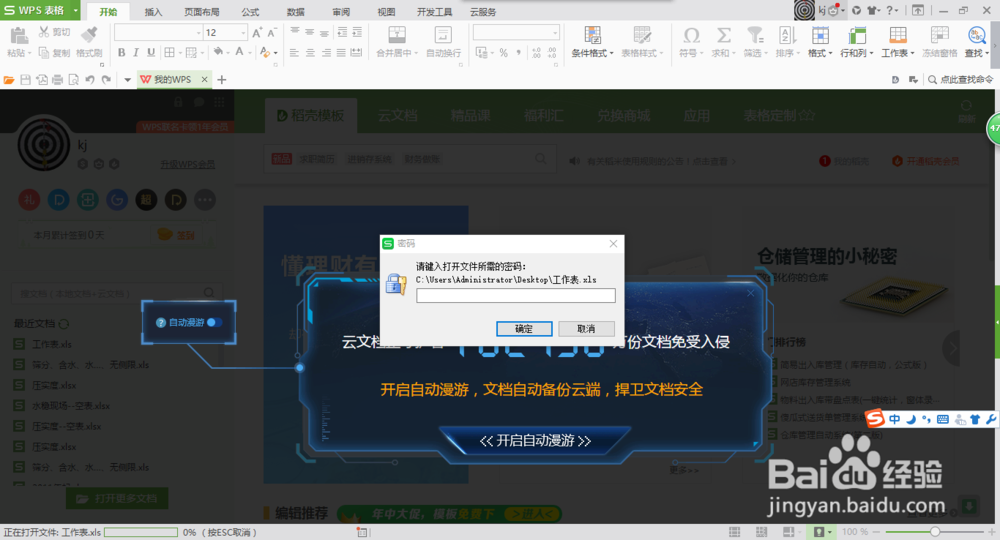
6、6再次打开自己设置了密码的wps表格,验证一下是否设置成功。打开文档出现打开文档需要输入密码,如下图界面所示,这就说明密码设置成功,自己就可以放心使用了。
WPS表格怎样设置密码加密【2】

  • wps表格中两种方式加密工作表或工作簿
  • WPS通过身份证提取出生日期
  • WPS表格技巧—表格如何批量填充空值
  • WPS的Excel文档设置保护工作簿
  • WPS表格怎么点击单元格就弹出提示或说明信息
  • 热门搜索
    表达方式有哪些及作用 什么水果减肥效果最好 大枣的功效与作用 桑叶茶的功效与作用 女生大专学什么专业好 蜂蜜柚子茶的功效与作用 炒股入门知识 望其项背什么意思 投资理财知识 苏子叶的功效与作用