SolidWorks如何建立基准轴

 时间:2024-10-11 22:51:52

1、运行Solidworks软件:鼠标左键双击Solidworks软件的快捷方式图标,进入Solidworks界面。

SolidWorks如何建立基准轴

2、新建零部件:进入Solidworks界面后,鼠标左键单击文件--新建--零件--确定。

SolidWorks如何建立基准轴SolidWorks如何建立基准轴

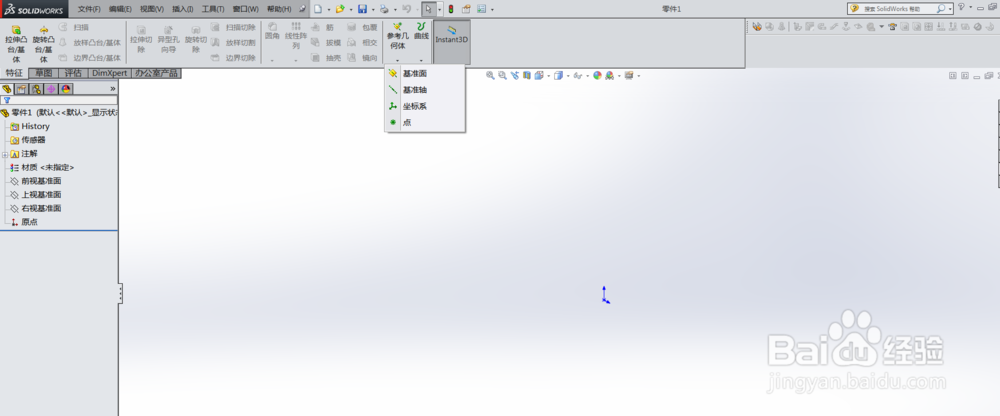
3、建立基准轴:单击“参考几何体”下拉列表,选择基准轴。

SolidWorks如何建立基准轴SolidWorks如何建立基准轴

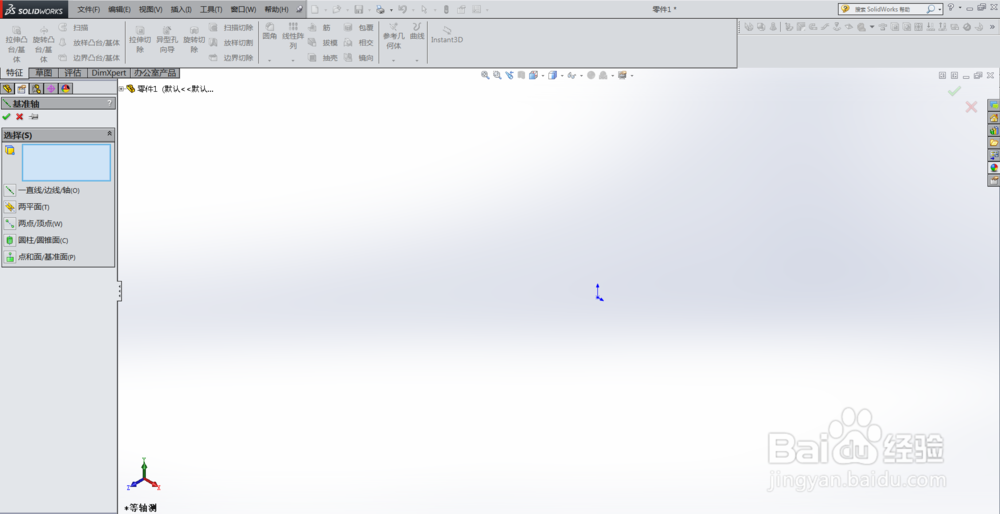
4、基准轴定义:单击基准轴易七淄苷之后,界面左侧跳出基准轴的对话框,五个确定直线的选项根据情况进行选择。此处选择两平面,以后视基准面和上视基准面为参考(参考也可以为自己画的零件的点或线或面)。

SolidWorks如何建立基准轴SolidWorks如何建立基准轴

5、两平面:分别选择后视基准面和上视基准面。此处为参考,也可以选择其他定义项。

SolidWorks如何建立基准轴SolidWorks如何建立基准轴

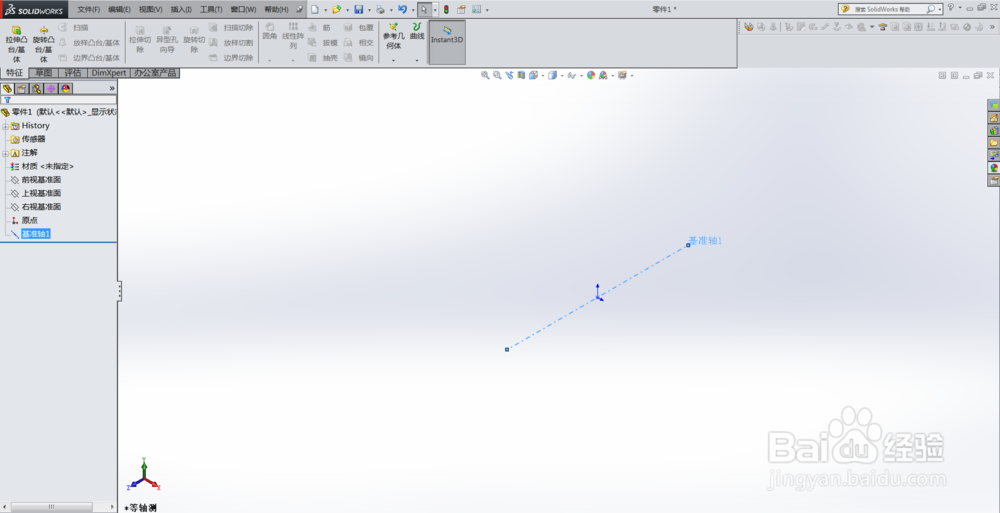
6、基准轴选项确定:两平面设置好后,单击√退出。

SolidWorks如何建立基准轴SolidWorks如何建立基准轴SolidWorks如何建立基准轴SolidWorks如何建立基准轴

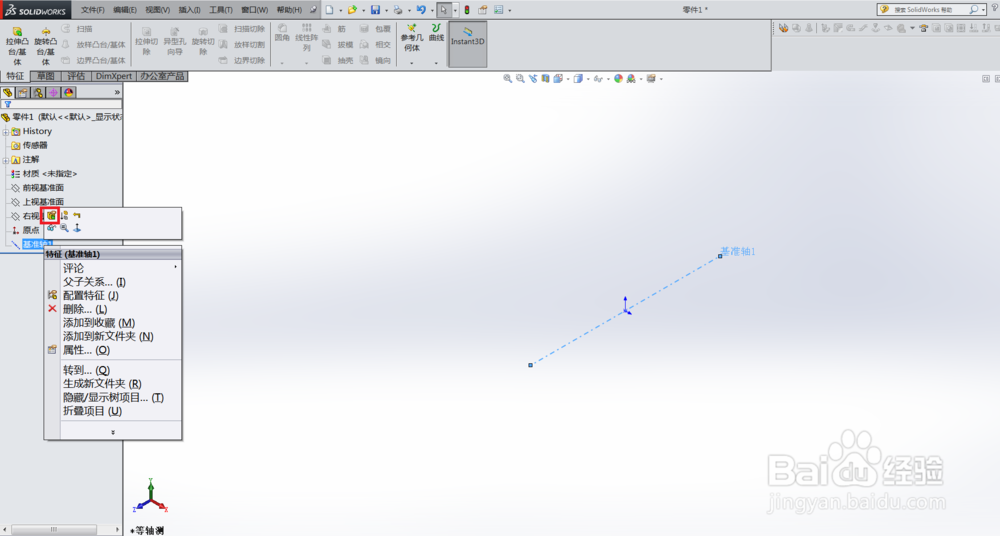
7、基准轴修改:单击基准轴,选择编辑,即可进入修改。

SolidWorks如何建立基准轴SolidWorks如何建立基准轴
  • 新手SW拉伸拔模
  • 如何使用Solidworks镜向钣金折弯?
  • SolidWorks如何画绝缘盖
  • SolidWorks边界切除与放样切割的轮廓草图区别
  • 使用solidworks制作下方上圆水桶模型
  • 热门搜索
    睡觉磨牙是怎么回事 房间面积怎么算 微信提示音怎么改 阴道出血怎么回事 毕福剑怎么了 docm文件怎么打开 我的世界怎么回家 胡萝卜怎么吃最有营养 摩斯密码怎么敲 怎么选车牌号