PPT背景音乐不间断和PPT一起循环播放的步骤

 时间:2026-04-22 05:05:17

1、首先插入需要的图片,然后点击上方菜单栏的“动画”,如下图黑框所示;

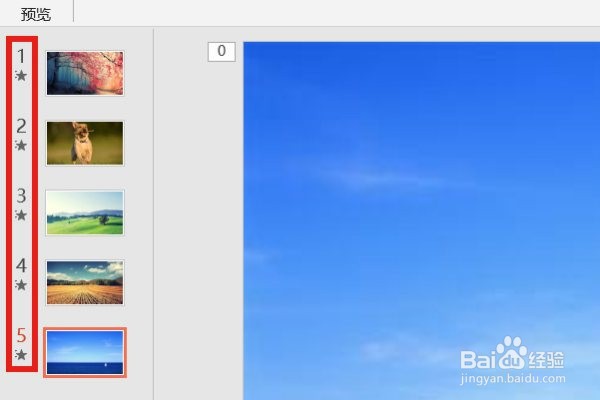
逐一为每一张幻灯片添加好想要的动画之后,会出现播放动画的图标,如下图红框所示;
PPT背景音乐不间断和PPT一起循环播放的步骤

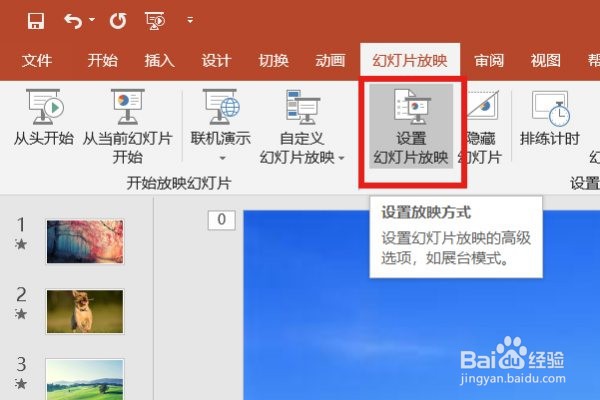
2、点击上方菜单栏的“幻灯片放映”,如下图黑框所示;

PPT背景音乐不间断和PPT一起循环播放的步骤

3、点击“设置幻灯片放映”,如下图红框所示;

PPT背景音乐不间断和PPT一起循环播放的步骤

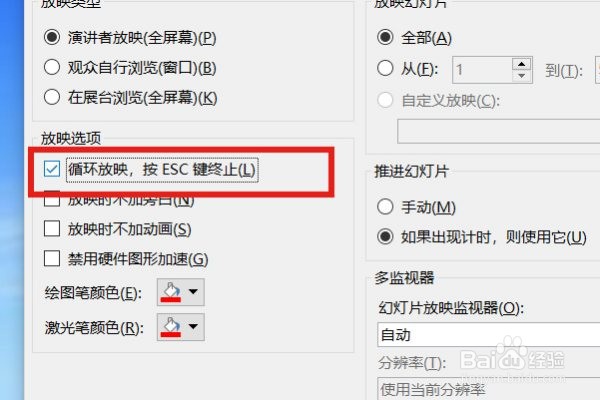
4、弹出设置窗口,在放映选项里面选择“循环放映,按ESC键终止”,如下图红框所示;
PPT背景音乐不间断和PPT一起循环播放的步骤

5、点击“确定”按钮或者按回车键保存即可,如下图红框所示;

PPT背景音乐不间断和PPT一起循环播放的步骤

6、点击上方的“插入”菜单,如下图黑框所示;

PPT背景音乐不间断和PPT一起循环播放的步骤

7、选择“音频”,进行音频的插入,如下图红框所示;

PPT背景音乐不间断和PPT一起循环播放的步骤

8、插入音频之后会自动跳转到音频“播放”的菜单栏,如下图黑框所示;

PPT背景音乐不间断和PPT一起循环播放的步骤

9、在“开始”选择框选择“自动”,如下图红框所示;

PPT背景音乐不间断和PPT一起循环播放的步骤

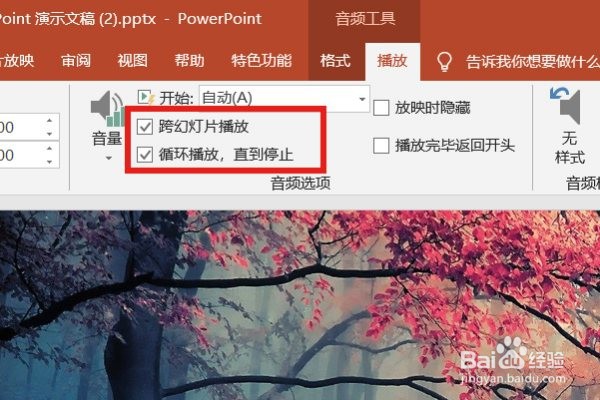
10、分别勾选“跨幻灯片播放”和“循环播放,直到停止”,如下图红框所示,至此,全部操作完成,PPT的背景音乐就可以不间断和PPT一起循环播放。
PPT背景音乐不间断和PPT一起循环播放的步骤

  • 怎样让PPT循环播放,同时音乐也不断循环
  • PPT 背景音乐不循环播放怎么设置
  • ppt循环播放音乐不从头
  • 如何使PPT中的背景音乐和图片一起循环播放?
  • PPT如何设置音乐循环播放
  • 热门搜索
    土豆泥的家常做法 卤味的做法 棘怎么读 雪蛤的做法 红糖姜水的做法 云吞面的做法 葡萄酒的做法 自酿 减数和被减数怎么区分 豆腐的做法大全家常 辣白菜的家常做法