ACDSee批量裁剪批量剪切图片方法教程

 时间:2026-04-23 14:47:50

1、这里建议最好使用专业版本,功能会更全面一些,版本不希望太高4.0以上即可.
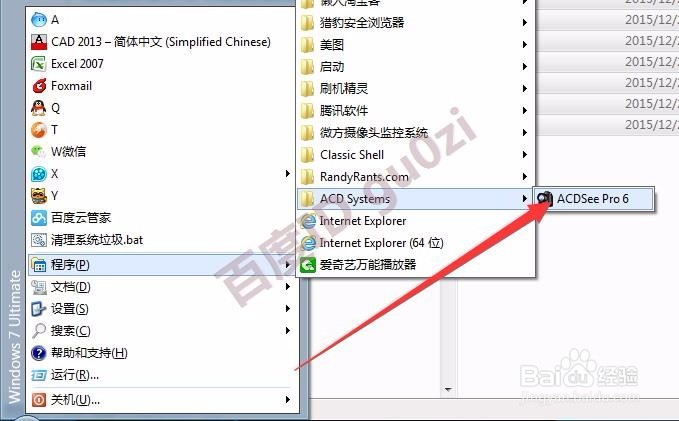
ACDSee批量裁剪批量剪切图片方法教程

2、打开软件后,定位到要批量裁剪批量剪切的图片所在的目录,

ACDSee批量裁剪批量剪切图片方法教程

3、将目录中的图片全部选定后,在任一图片的右键菜单中,进入批量-批量编辑功能,
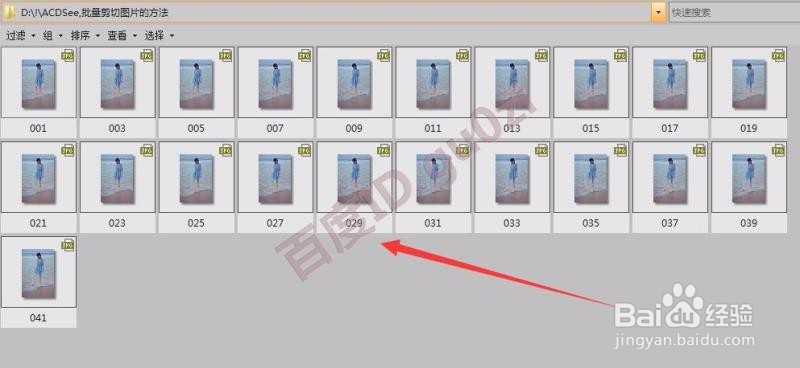
ACDSee批量裁剪批量剪切图片方法教程

ACDSee批量裁剪批量剪切图片方法教程

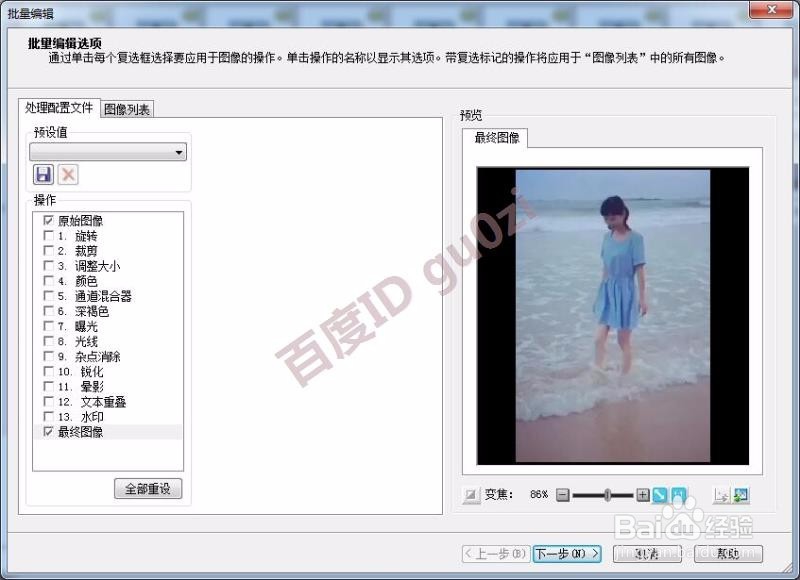
4、在打开的批量编辑功能对话框中,勾选 裁剪,

ACDSee批量裁剪批量剪切图片方法教程

ACDSee批量裁剪批量剪切图片方法教程

5、对裁剪比例进行选择,可以切换后,查看右侧的效果图,满意后,就下一步,

ACDSee批量裁剪批量剪切图片方法教程

6、在输出选项设置中,建议直接放在原来的目录中,但那个子目录,

ACDSee批量裁剪批量剪切图片方法教程

7、等待软件对文件的处理过程结束,可以勾选浏览输出的文件,

ACDSee批量裁剪批量剪切图片方法教程

ACDSee批量裁剪批量剪切图片方法教程

8、我们来对比一下,看看每张图片的大小都发生了变化,容量也变小了.

23:17 2017/9/6

ACDSee批量裁剪批量剪切图片方法教程

ACDSee批量裁剪批量剪切图片方法教程

  • ACDSee,怎么批量裁剪/批量剪切图片
  • excel的保护工作表 功能
  • 玩转excel:[65]如何把手机后4位用*号代替
  • Excel如何将所有工作表名提取到A列?
  • 怎样在excel中自动套用表格
  • 热门搜索
    邓颖超简介 宝宝感冒流鼻涕怎么办 结婚照怎么挂 本人成分怎么填 红宝石攻略 新轩逸怎么样 众泰sr7怎么样 无锡太湖学院怎么样 酸奶什么时候喝最减肥 注册会计师科目搭配