PPT如何添加不断增加的数字动态展示效果

 时间:2026-04-27 17:12:14

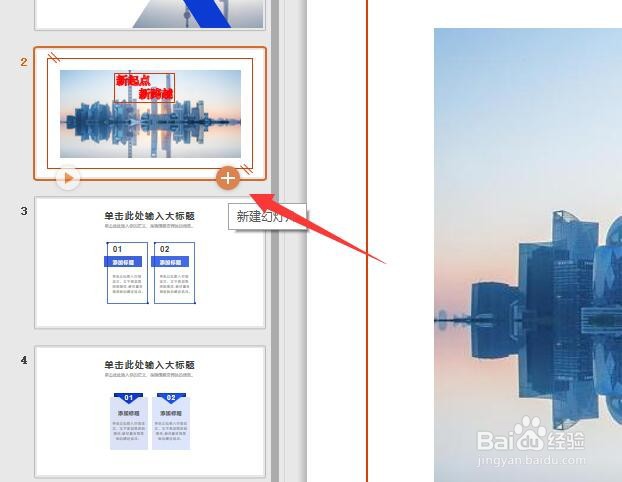
1、首先,我们在PPT中完成相关页面的绘制操作,在对应的页面中,点击新建幻灯片按钮。
PPT如何添加不断增加的数字动态展示效果

2、此时,从打开的新建幻灯片界面中切换到动画选项卡,在此,我们选择一种数字增长显示效果进行下载。

PPT如何添加不断增加的数字动态展示效果

PPT如何添加不断增加的数字动态展示效果

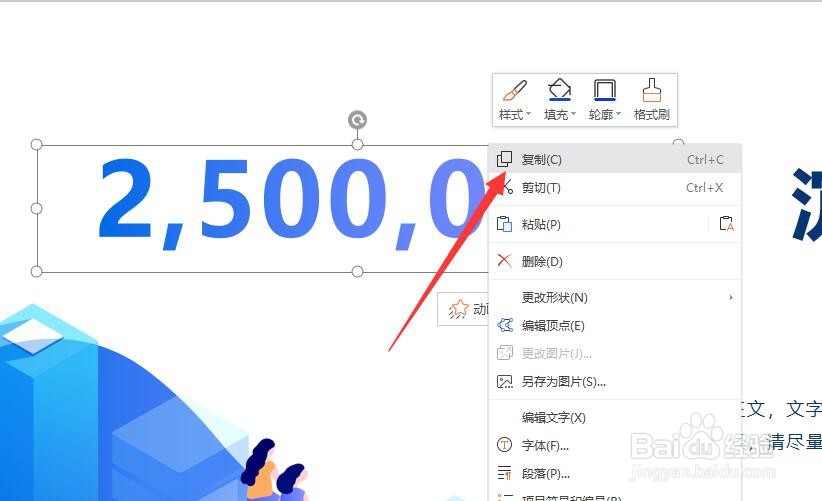
3、如图所示,到相应的效果下载完成之后,我们可以将其进行复制操作,以便将其放置得到我们想要应用此数字动态变化效果的页面中进行粘贴。
PPT如何添加不断增加的数字动态展示效果

PPT如何添加不断增加的数字动态展示效果

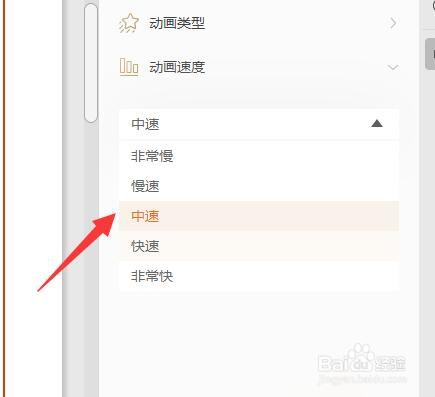
4、如图所示,我们将图片复制到相应的界面之后,对齐大小和动画效果进行设置。

PPT如何添加不断增加的数字动态展示效果

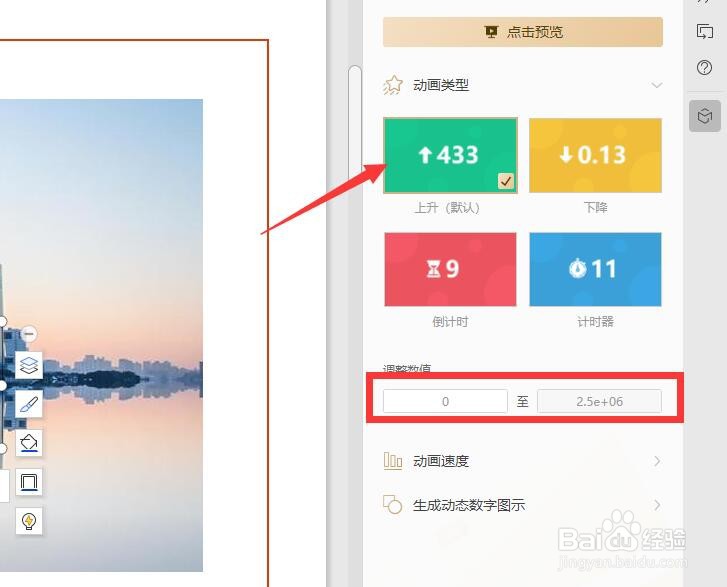
5、在打开的有菜属性设置界面中,我们可以对动画的类型以及显示方式进行设置。
PPT如何添加不断增加的数字动态展示效果

PPT如何添加不断增加的数字动态展示效果

6、以上效果设置完成之后,我们就可以通过播放幻灯片来查看数字变化的最终效果了。

PPT如何添加不断增加的数字动态展示效果

PPT如何添加不断增加的数字动态展示效果

  • PPT制作数字滚动增长效果
  • PPT中如何设置数字递增式输入?
  • PowerPoint如何制作动态数字变化效果
  • PPT如何制作动态数字显示增长效果
  • 怎么在PPT中添加增量变化的动态数字
  • 热门搜索
    贵州凯里旅游 小发明怎么做 羽绒服破了个洞怎么办 莱芜旅游景点 忘记k宝密码怎么办 妈咪爱可以长期吃吗 特价旅游 u盘提示格式化怎么办 10的9次方怎么打 雪乡旅游