1、在网站中心,正确添加站点。
2、点击右侧:【系统管理设置 】【统计图标设置】。
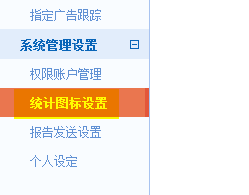
3、选中“显示图标”选项框,并选择相应的图标样式,然后确定。
4、这里我不知道大家注意到一句话没:
显示图标(图标或文字入口将出现在您安装统计代码的位置;如果您使用了百度统计异步代码,则统计图标功能会失效)。

1、点击右侧:【代码管理】【代码获取】
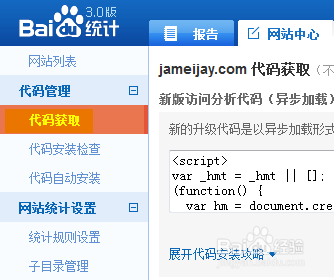
2、点击“获取代码”链接,打开【代码获取】页面。
这里你会看到两种代码格式:
一种:新版访问分析代码(异步加载),另一种:老版访问分析代码(同步加载)。

3、结合第四步骤【统计图标设置】的提示,我们选择第二种,老版访问分析代码(同步加载)。
4、复制,老版访问分析代码,添加到网站</body>前面,即可。具体可参照:展开代码安装攻略 里的提示。
