PS中如何画不规则的折线

 时间:2026-02-15 10:47:10

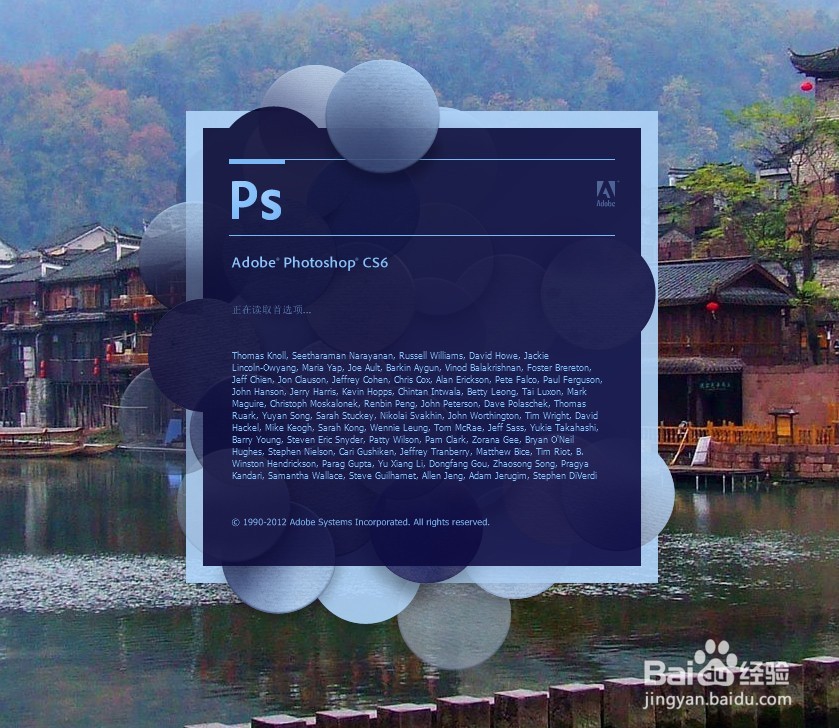
1、打开电脑程序中的PS软件。如图所示

PS中如何画不规则的折线

2、1:在PS中新建一 600x600文档,(大小自己随意设置)

2:填充红色 (自己喜欢的颜色即可)

PS中如何画不规则的折线

PS中如何画不规则的折线

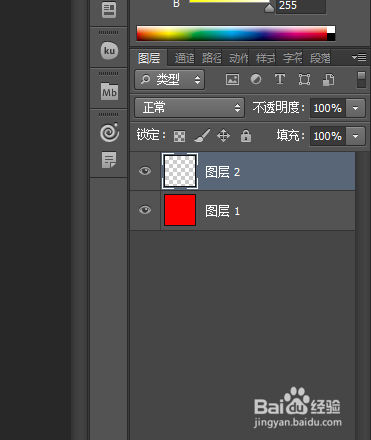
3、ctrl +shift + n 新建一图层

PS中如何画不规则的折线

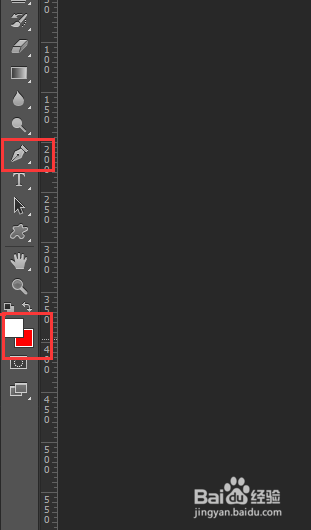
4、1:前景色设为 白色(可以设为为您喜欢的颜色,要不同于文档的背景色)

2:选择钢笔工具

3:设置属性为 路径 
PS中如何画不规则的折线

PS中如何画不规则的折线

5、在 当前图层  绘制您喜欢的图形。

PS中如何画不规则的折线

6、1:绘制 完成后 点击右键。 选择  描边路径。

2:在弹出窗口中 选择  确定 按钮

PS中如何画不规则的折线

PS中如何画不规则的折线

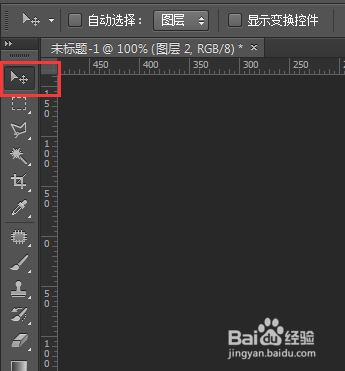
7、1: 选择  选择 工具

2:选中 图层2  在文档中移动,就可以看见 已经绘制了一个和路径一样白色的不规则图形。

是不是很简单。
PS中如何画不规则的折线

PS中如何画不规则的折线

  • PS如何栅格化矢量蒙版
  • 如何用PS的“内容识别缩放”命令缩放图像
  • 如何用Ps制作三维盒子
  • 如何利用Photoshop cs6做艺术字呢
  • PS如何制作中国风边框?
  • 热门搜索
    冬天为什么会下雪 扁豆怎么做好吃 怎么变双眼皮 饺子馅的做法大全 请柬怎么写 皿怎么读 蛋糕做法电饭煲 怎么设置拍一拍 腰间盘突出压迫神经腿疼怎么办 拍了拍我的后面怎么加字搞笑