Source Insight如何快速定位文件

 时间:2026-02-12 09:57:03

1、启动Source Insight。

Source Insight如何快速定位文件

2、点击【option】, 选择【custom command】。

Source Insight如何快速定位文件

3、出现如下的界面,点击【Add】按钮。

Source Insight如何快速定位文件

4、填写新命令的名字, 如 see current file,然后点击【OK】按钮。

Source Insight如何快速定位文件

5、在Run:编辑框里输入命令:explorer /select,%f,然后点击【keys】按钮。

Source Insight如何快速定位文件

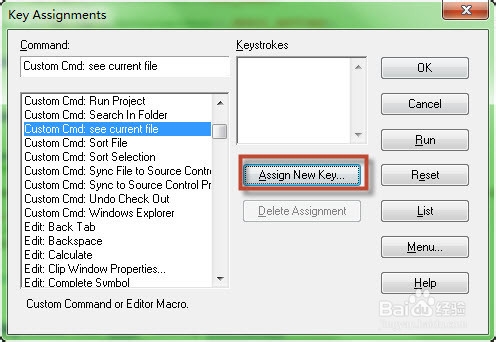
6、在下面的画面里,点击【Assign New Key】,给新加的命令,添加一个快捷键,如ALT +F9。
Source Insight如何快速定位文件

7、出现下面的画面后,按ALT+F9。

Source Insight如何快速定位文件

8、点击【OK】按钮。这样,命令和快捷键就添加完成了。

Source Insight如何快速定位文件

9、体验一下,打开工程的一个文件,然后按住ALT+F9。

Source Insight如何快速定位文件

Source Insight如何快速定位文件

  • 【360加固保】Android APP盗版过程揭秘
  • 易语言“程序延时”命令问题的解决定时关机软件
  • 逆水寒如何为角色捏脸?
  • Photoshop2019安装系统错误,怎么解决?
  • proteus8.6使用教程
  • 热门搜索
    电动车大全 水果大全名字 养生食谱大全及做法 韩文怎么打 lol怎么看隐藏分 帅气图片大全 印度电影大全 自动档车怎么开 猫咪品种大全 雷凌怎么样