1、新建一个word文档。

2、用WPS打开word文档,进入编辑界面。
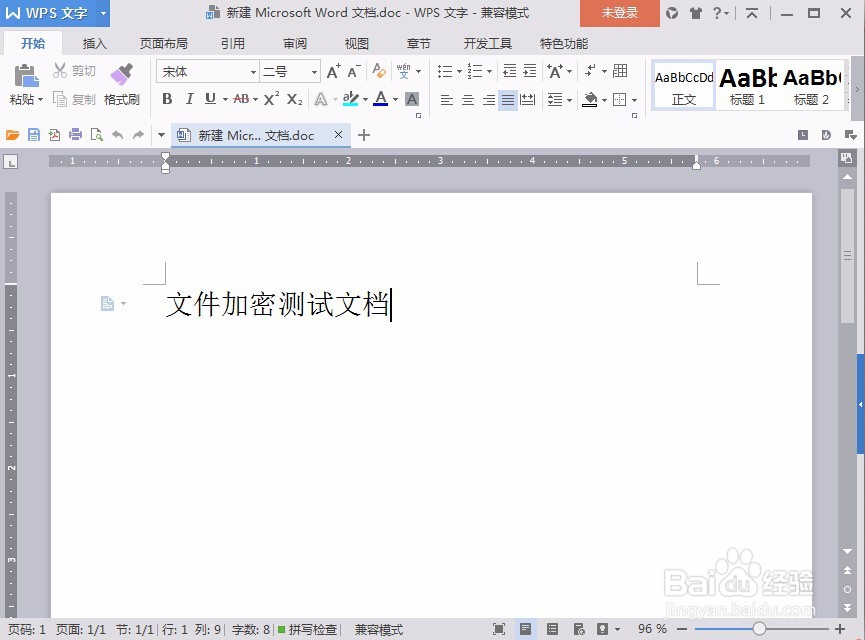
3、点击左上角WPS文字,打开下拉菜单。
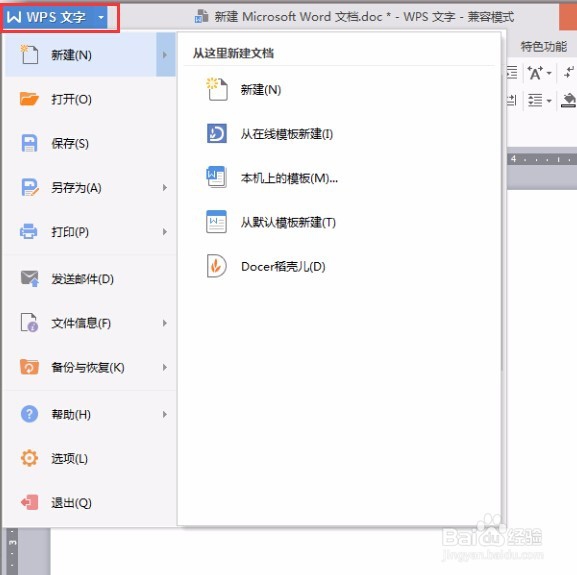
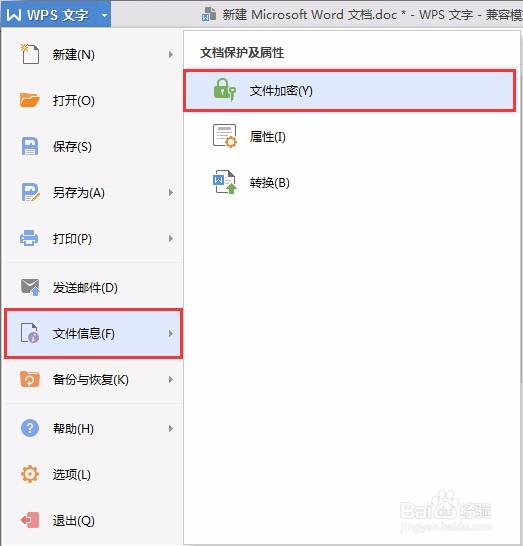
4、选择文件信息——文件加密
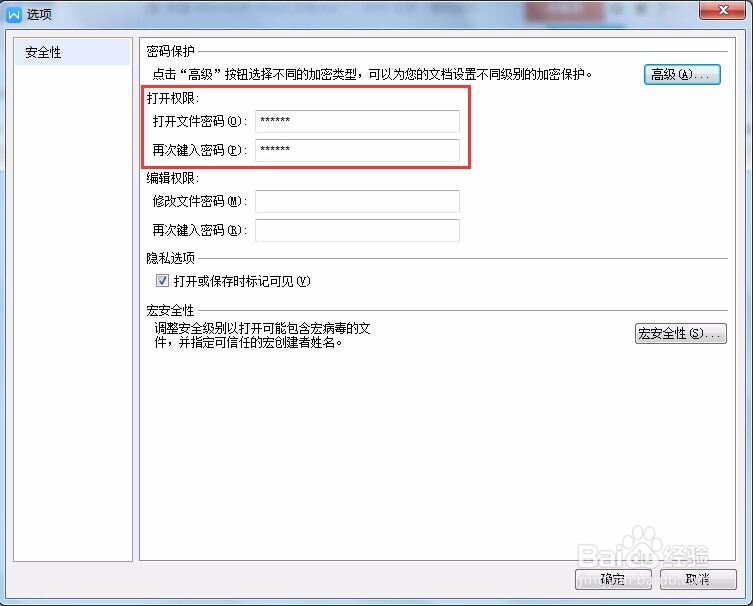
5、打开文件加密对话框,在安全选项卡中设置密码,确定。
6、关掉文档,再重新打开,就会看到输入密码进入文档的提示。

7、除了打开文档的密码,还可以设置编辑权限密码。同上,打开文件加密对话框,设置编辑权限密码。

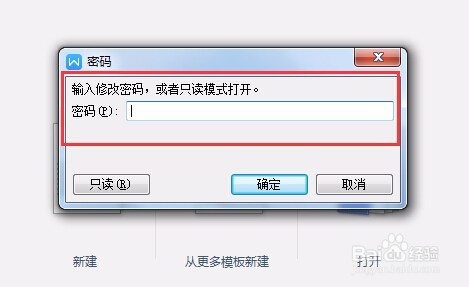
8、再次关掉文档,就会发现需要输入两次密码。第一次是打开文档密码,第二次是编辑权限密码,如果只输入第一个密码,文档会以只读形式打开,无法修改。

时间:2026-04-30 23:08:24
1、新建一个word文档。
2、用WPS打开word文档,进入编辑界面。
3、点击左上角WPS文字,打开下拉菜单。
4、选择文件信息——文件加密
5、打开文件加密对话框,在安全选项卡中设置密码,确定。
6、关掉文档,再重新打开,就会看到输入密码进入文档的提示。
7、除了打开文档的密码,还可以设置编辑权限密码。同上,打开文件加密对话框,设置编辑权限密码。
8、再次关掉文档,就会发现需要输入两次密码。第一次是打开文档密码,第二次是编辑权限密码,如果只输入第一个密码,文档会以只读形式打开,无法修改。
