1、在win10系统桌面上,此电脑。右键,管理。

2、单击磁盘管理。

3、右键单击选择要压缩的磁盘(本例选择E盘),快捷方式选择“压缩卷”。
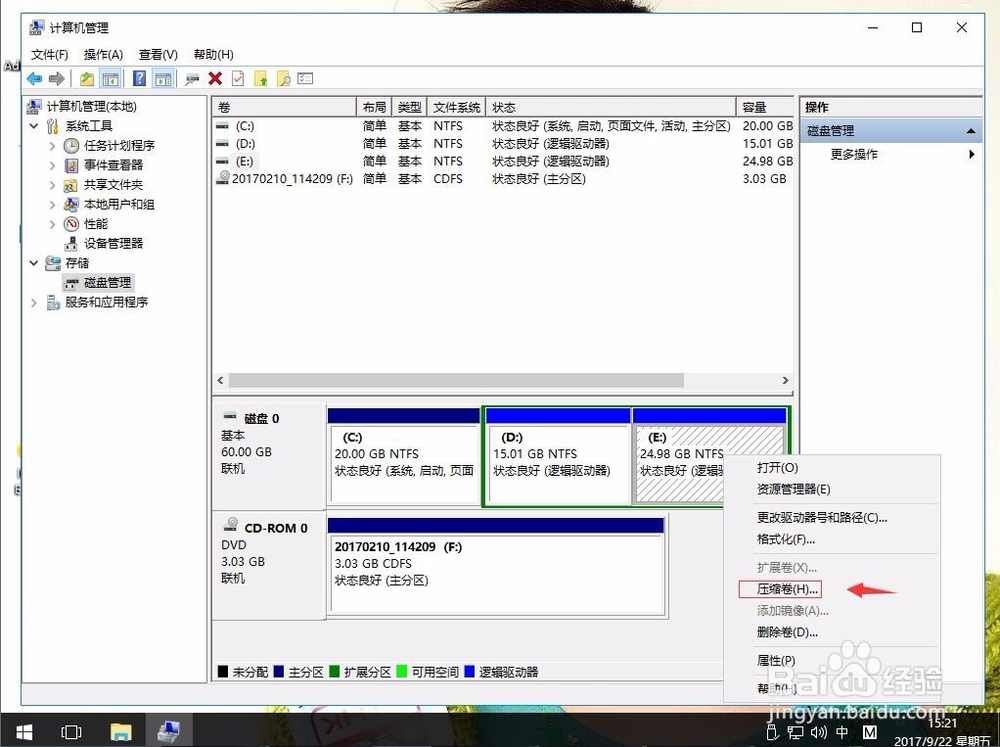
4、在输入压缩空间量(MB)里填写要压缩出的空间量。根据自己的硬盘大小来的。例5G,1024*5。再单击压缩。

5、压缩后会发现多出一块 未分区磁盘(绿色分区),右键,新建简单卷。

6、单击下一步。

7、简单卷大小:默认就好。再单击下一步。

8、单击下一步。
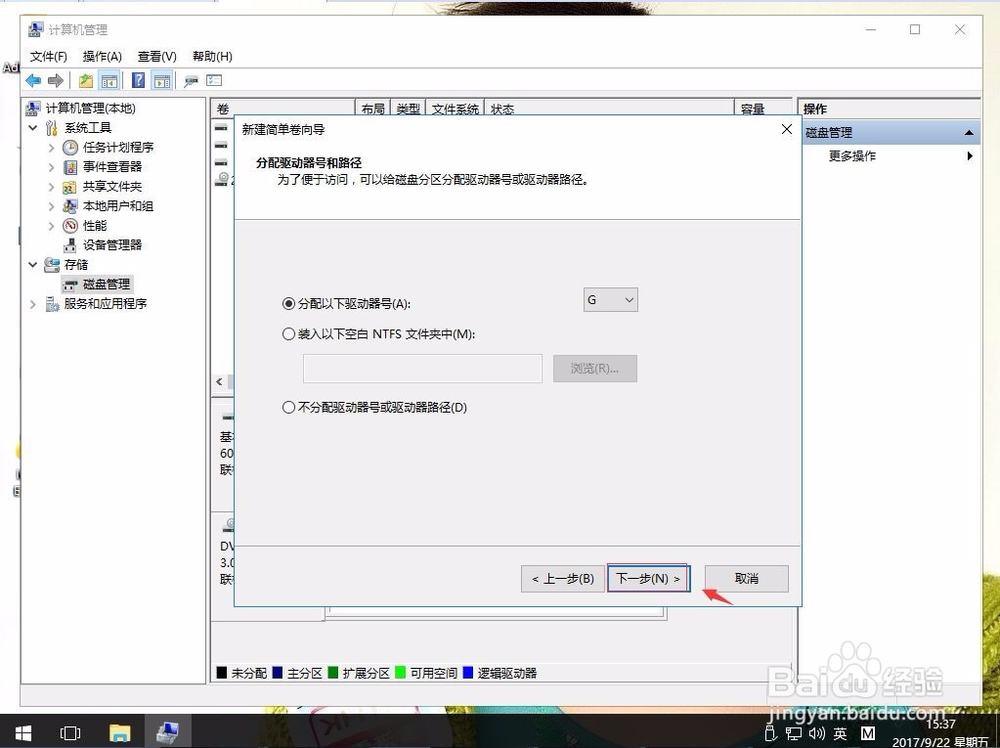
9、单击再下一步。

10、单击完成。这样新的磁盘出来,可以使用了。

时间:2026-04-25 09:51:01
1、在win10系统桌面上,此电脑。右键,管理。
2、单击磁盘管理。
3、右键单击选择要压缩的磁盘(本例选择E盘),快捷方式选择“压缩卷”。
4、在输入压缩空间量(MB)里填写要压缩出的空间量。根据自己的硬盘大小来的。例5G,1024*5。再单击压缩。
5、压缩后会发现多出一块 未分区磁盘(绿色分区),右键,新建简单卷。
6、单击下一步。
7、简单卷大小:默认就好。再单击下一步。
8、单击下一步。
9、单击再下一步。
10、单击完成。这样新的磁盘出来,可以使用了。
