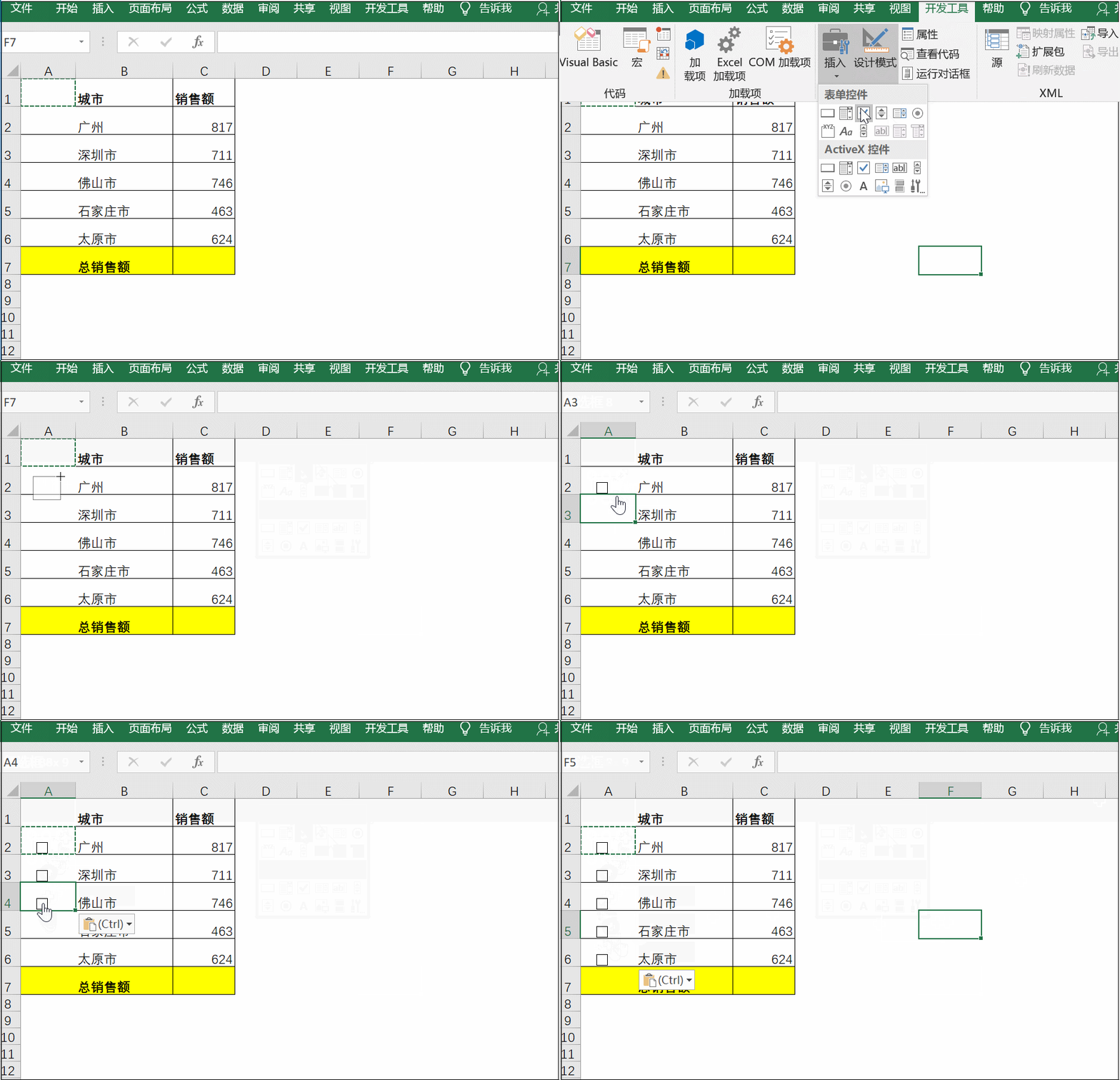
1、第一步:插入复选框
点击开发工具——插入——表单控件——复选框(窗体控件),记住将文本内容删除,同时将复选框复制到其他单元格。
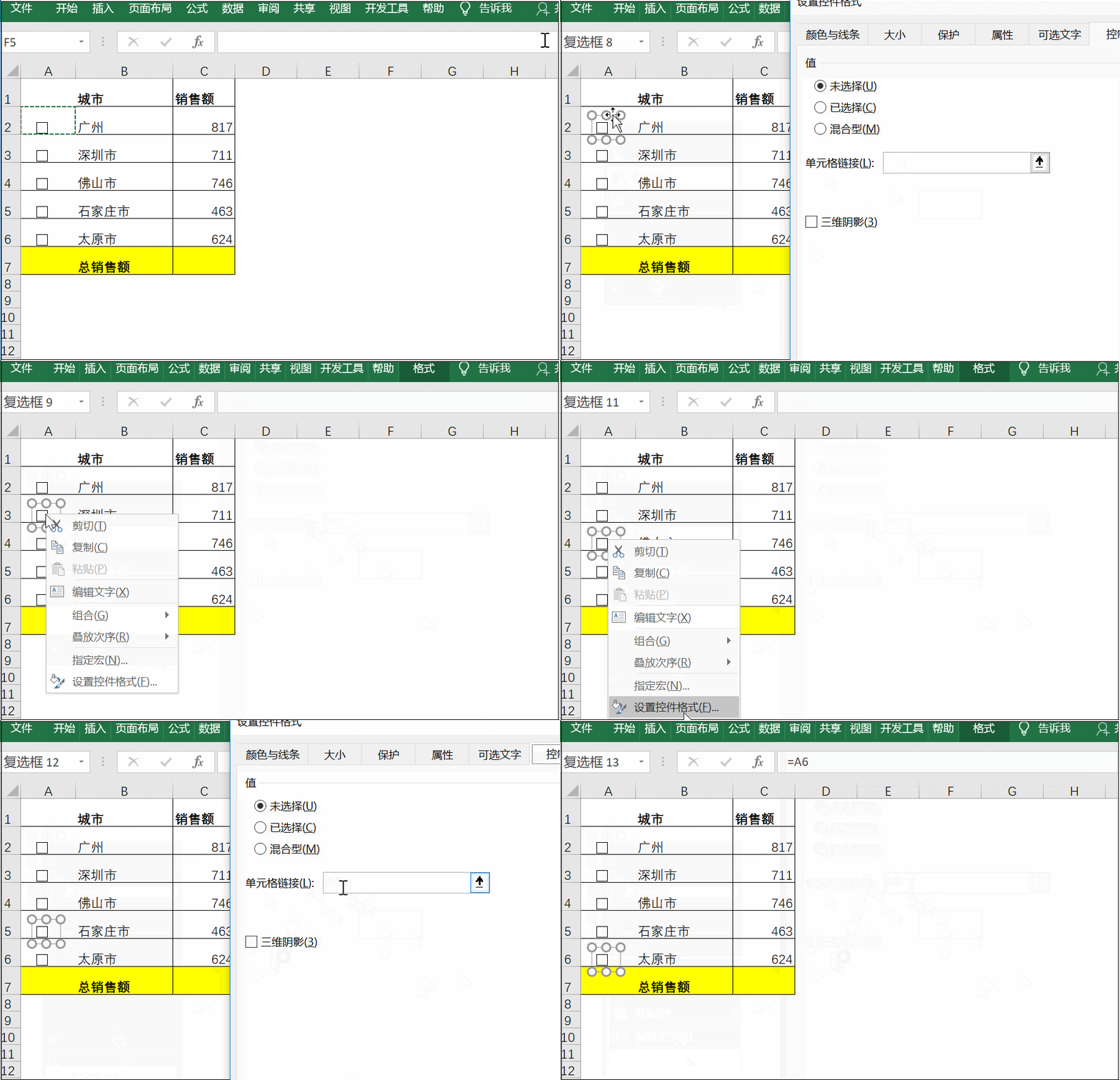
2、设置复选框属性
右击复选框,选择设置控件格式,之后在相应的对话框中点击控件,在单元格链接中输入复选框所在的单元格,
3、第三步:隐藏复选框内容
当我们选中复选框时表格中是会出现TRUE,取消则会出现FALSE,这时可以利用单元格格式中的隐藏单元格数据来隐藏。
选中区域,按Ctrl+1,在自定义中输入“;;;”即可。

4、第四步:设置公式
在求和单元格中输入公式=SUMPRODUCT(A2:A6*C2:C6)

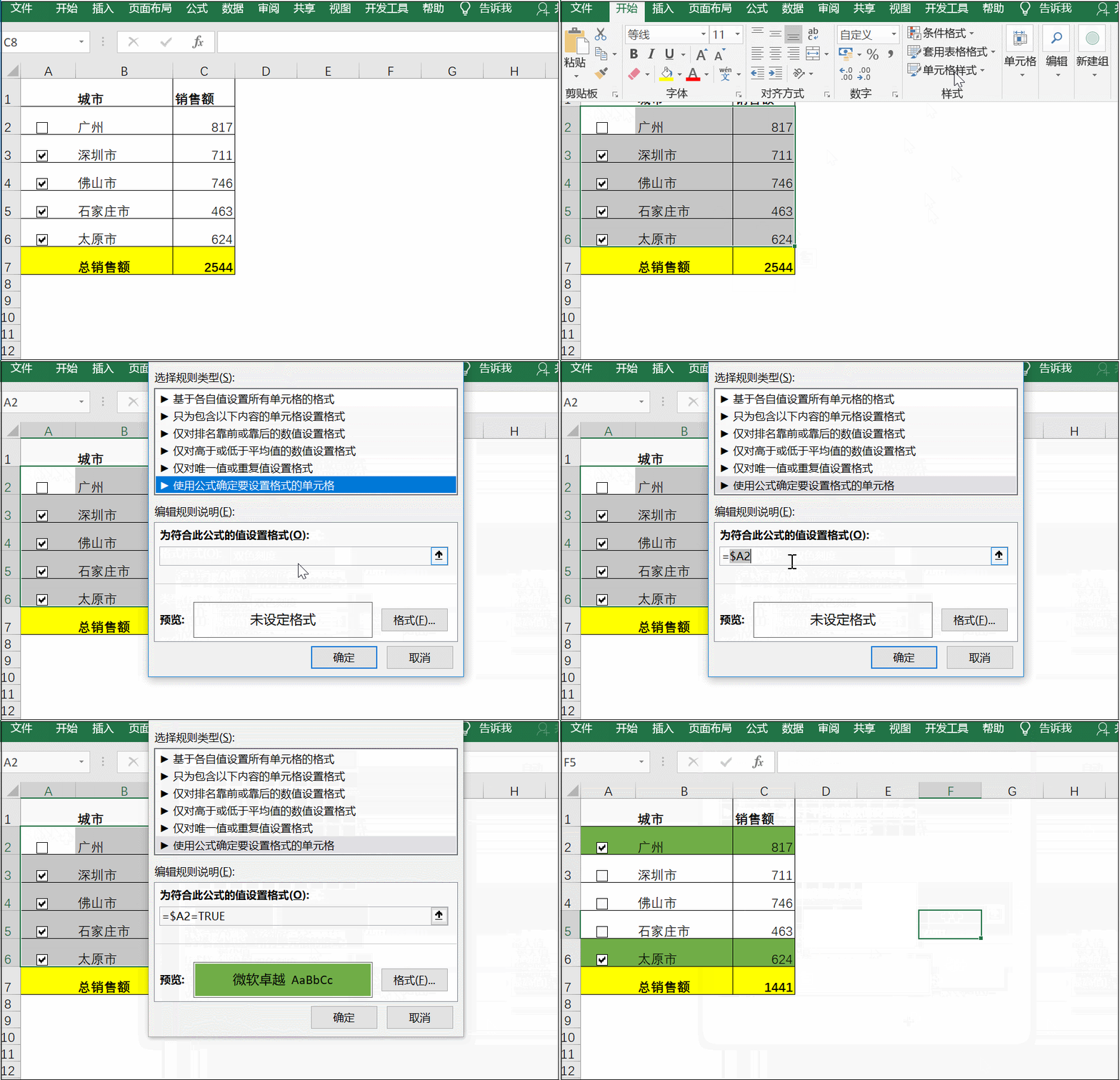
5、第五步:设置条件格式
选中A2:C6区域,点击开始——条件格式——新建规则——选中公式设置,并输入公式
=$A2=TRUE,之后根据需要设置自己需要的颜色进行填充