1、首先我们将WPS2019文字打开,进入到首页,将文字选中,如图所示。
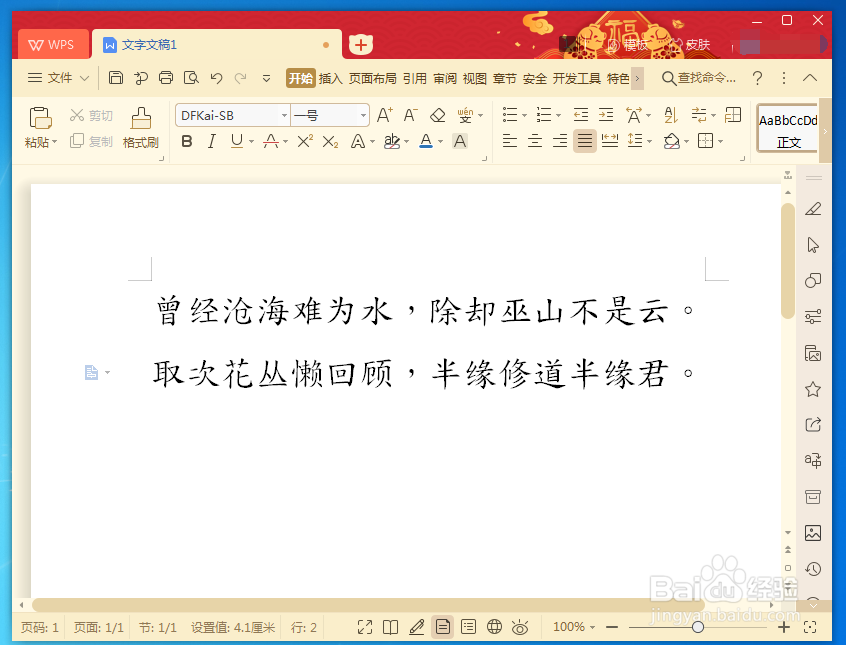
2、然后在里面,点击上面文字功能区域的右下角按钮,如图所示。

3、然后会弹出字体窗口,在里面点击【字符间距】选项,如图所示。

4、在里面可以看到缩放设置区域,点击后面的下拉箭头,如图所示。

5、然后在里面选择一个要缩放的百分比,也可以手动输入,如图所示。

6、最后点击确定,将设置保存,如图所示。

7、最后就同时缩放字体大小和字间距完成,这个设置方法不适合单独缩放字体或者字间距,如图所示。

时间:2026-04-21 17:50:34
1、首先我们将WPS2019文字打开,进入到首页,将文字选中,如图所示。
2、然后在里面,点击上面文字功能区域的右下角按钮,如图所示。
3、然后会弹出字体窗口,在里面点击【字符间距】选项,如图所示。
4、在里面可以看到缩放设置区域,点击后面的下拉箭头,如图所示。
5、然后在里面选择一个要缩放的百分比,也可以手动输入,如图所示。
6、最后点击确定,将设置保存,如图所示。
7、最后就同时缩放字体大小和字间距完成,这个设置方法不适合单独缩放字体或者字间距,如图所示。
