如何用Photoshop为图片添加雨的效果

 时间:2024-10-12 17:15:47

1、用Photoshop打开一张图片,复制一层背景图层,如下图:

如何用Photoshop为图片添加雨的效果

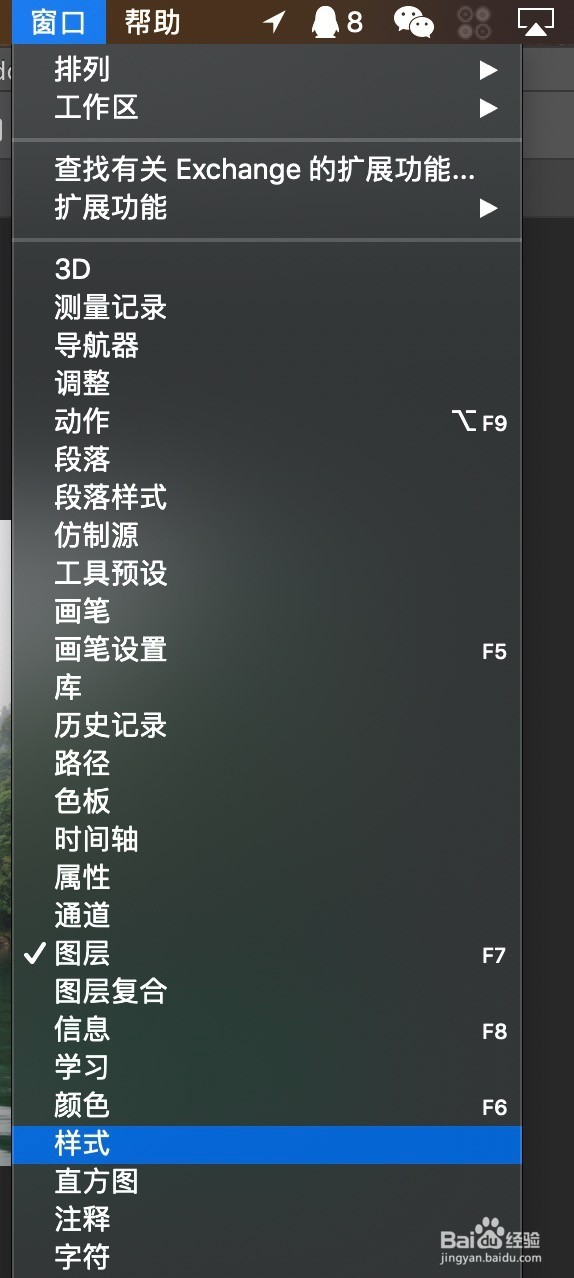
2、点击顶部菜单栏中的‘窗口’,在下拉菜单中勾选‘样式’,如下图:

如何用Photoshop为图片添加雨的效果

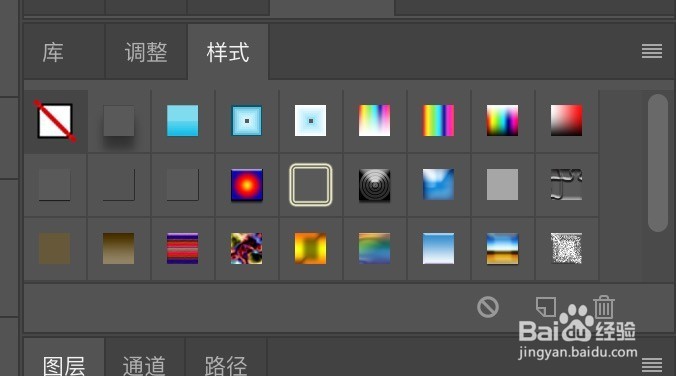
3、可以看到在右边出现了样式选项,如下图:

如何用Photoshop为图片添加雨的效果

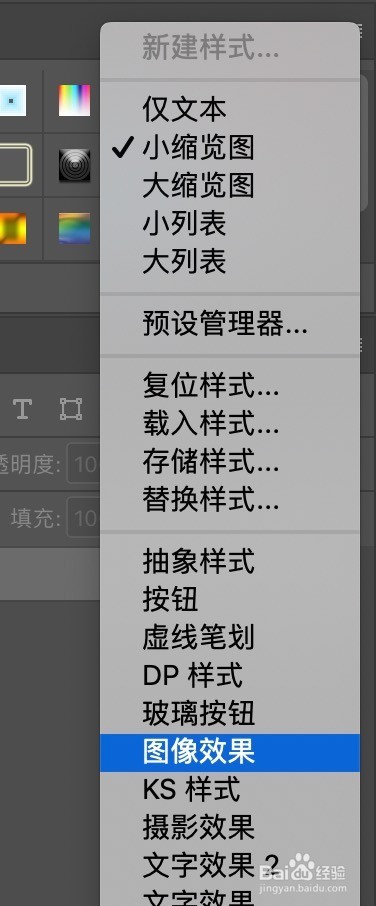
4、点击样式右侧的图标,在出现的菜单中选择‘图像效果’,然后在弹出框中点击‘确定’,如下图:

如何用Photoshop为图片添加雨的效果如何用Photoshop为图片添加雨的效果如何用Photoshop为图片添加雨的效果

5、在出现的样式中找到‘雨’的样式,将鼠标放在不同的样式上就会出现该样式的名字,点击样式‘雨’,如下图:

如何用Photoshop为图片添加雨的效果如何用Photoshop为图片添加雨的效果

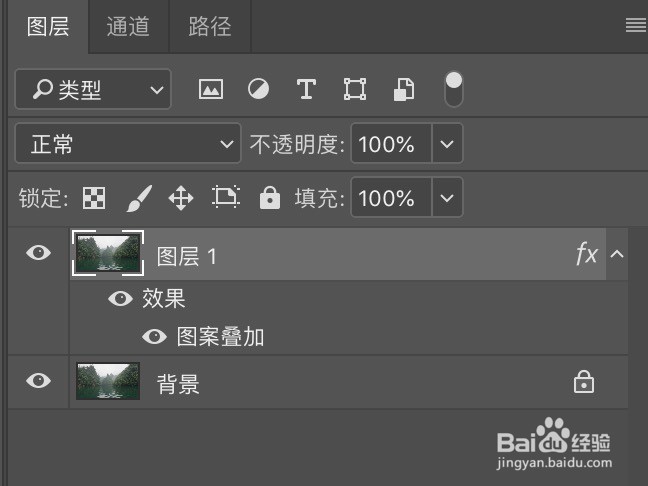
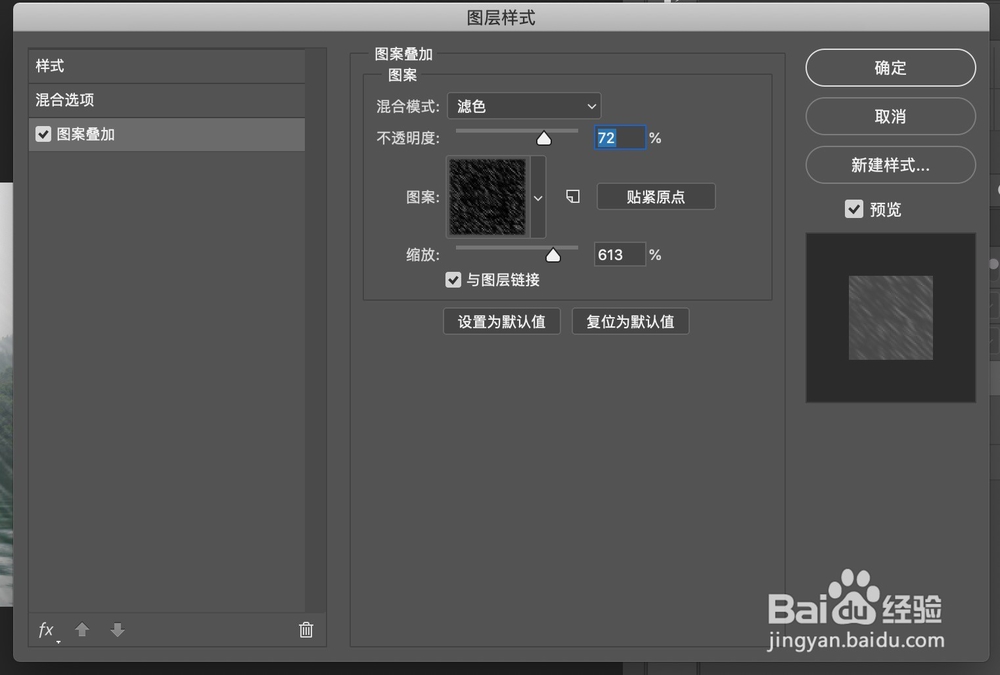
6、双击该图层,会出现图层样式,点击‘图像叠加’,根据需要调节雨的效果,如下图:

如何用Photoshop为图片添加雨的效果

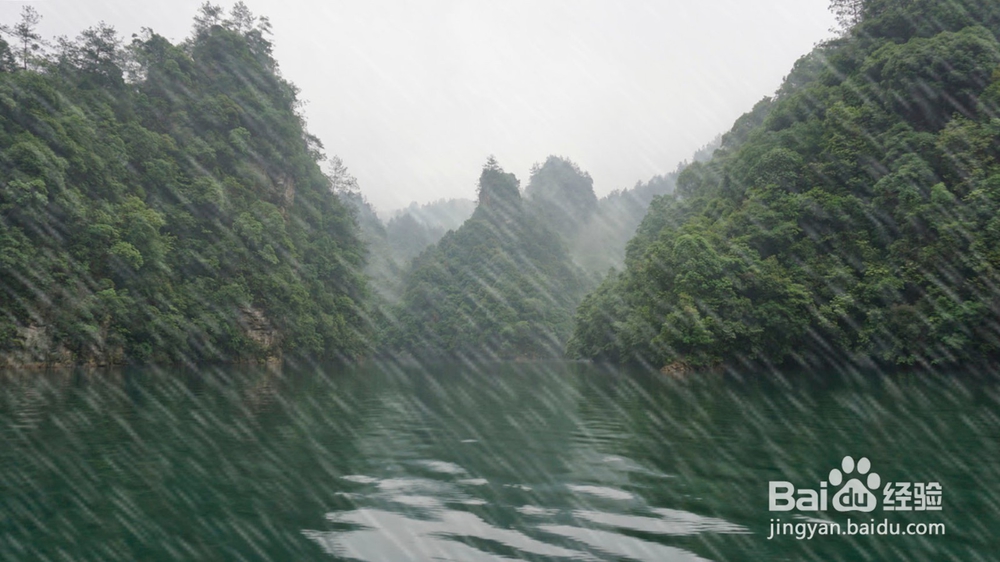
7、完成图:

如何用Photoshop为图片添加雨的效果
  • PS怎样制作红色透明条纹渐变效果
  • PS添加图层样式【斜面和浮雕】调整图像的效果
  • PS斜面浮雕效果该怎么做
  • Photoshop图层样式在哪?
  • PS添加渐变后,形状中的颜色显示不全怎么办?
  • 热门搜索
    闰年怎么算 蛋炒饭怎么做好吃 clever怎么读 为什么打不开网页 口腔溃疡怎么办最快愈合 手机卡怎么办 云闪付怎么用 谭咏麟为什么叫谭校长 泰拉瑞亚骷髅王怎么打 各种小吃的做法大全