Mac 字幕制作软件 Aegisub for Mac如何安装使用

 时间:2026-02-12 17:56:08

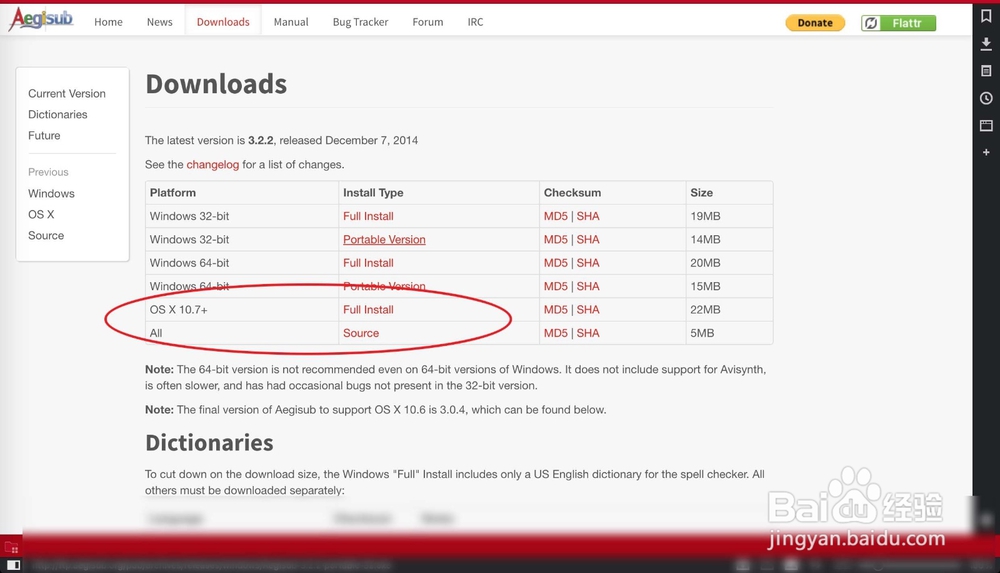
1、先在网上搜索它的官网,然后进入到里面,点击os x版本下载。

Mac 字幕制作软件 Aegisub for Mac如何安装使用

Mac 字幕制作软件 Aegisub for Mac如何安装使用

2、下载后双击文件,把红色 的软件拖入到对面的文件夹里面。

Mac 字幕制作软件 Aegisub for Mac如何安装使用

Mac 字幕制作软件 Aegisub for Mac如何安装使用

3、接着在启动台里面打开软件,如图一图二。

Mac 字幕制作软件 Aegisub for Mac如何安装使用

Mac 字幕制作软件 Aegisub for Mac如何安装使用

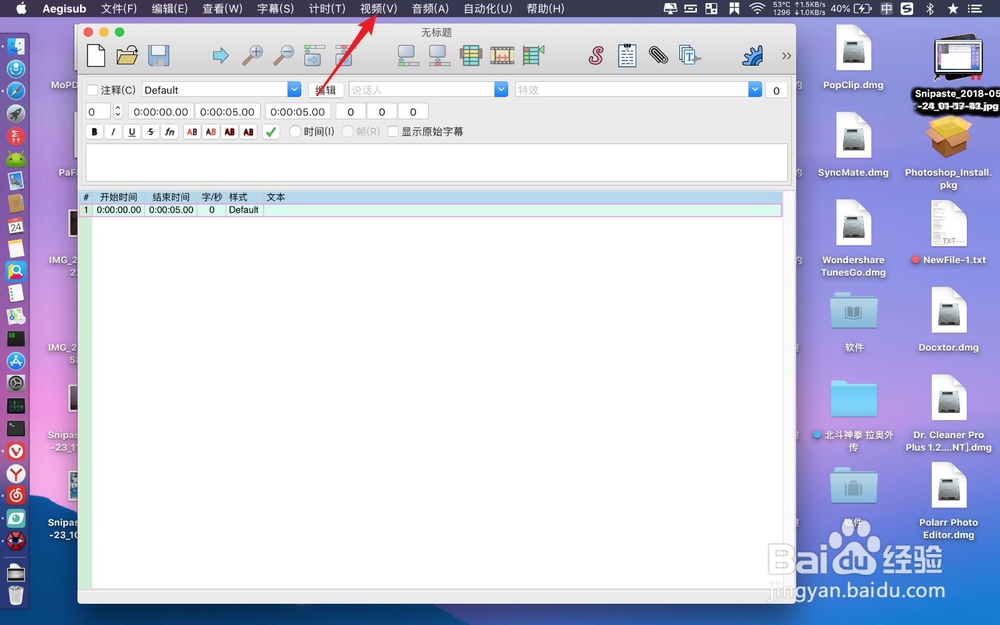
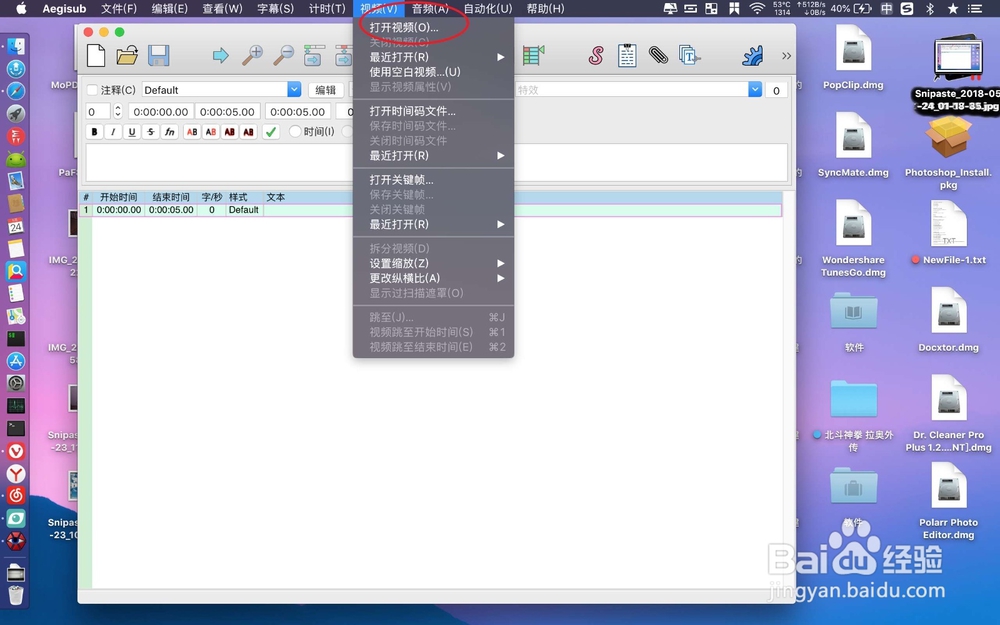
4、点击软件上视频功能,点击视频功能上的打开视频。

Mac 字幕制作软件 Aegisub for Mac如何安装使用

Mac 字幕制作软件 Aegisub for Mac如何安装使用

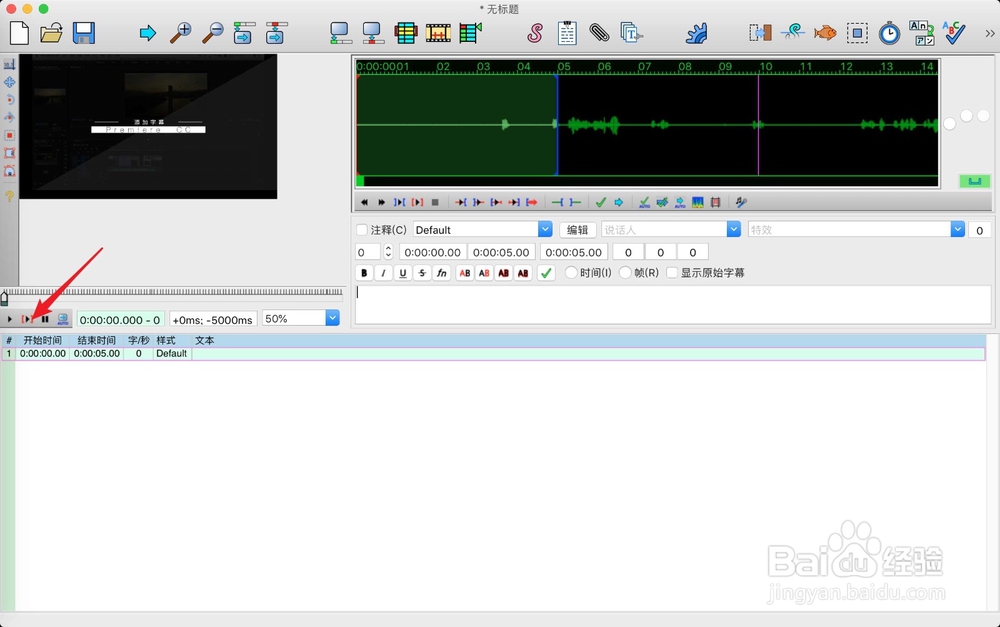
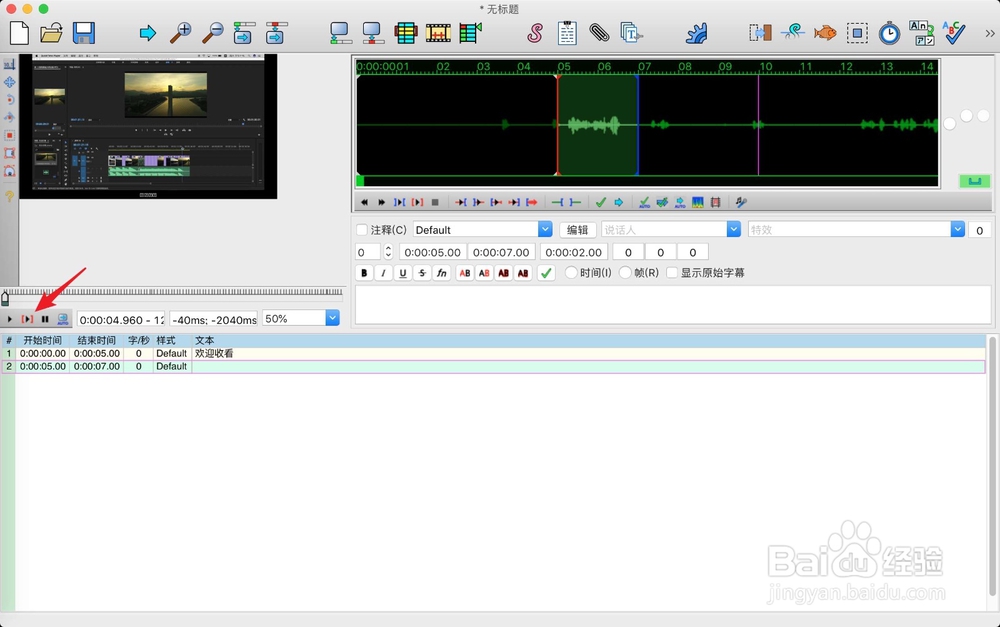
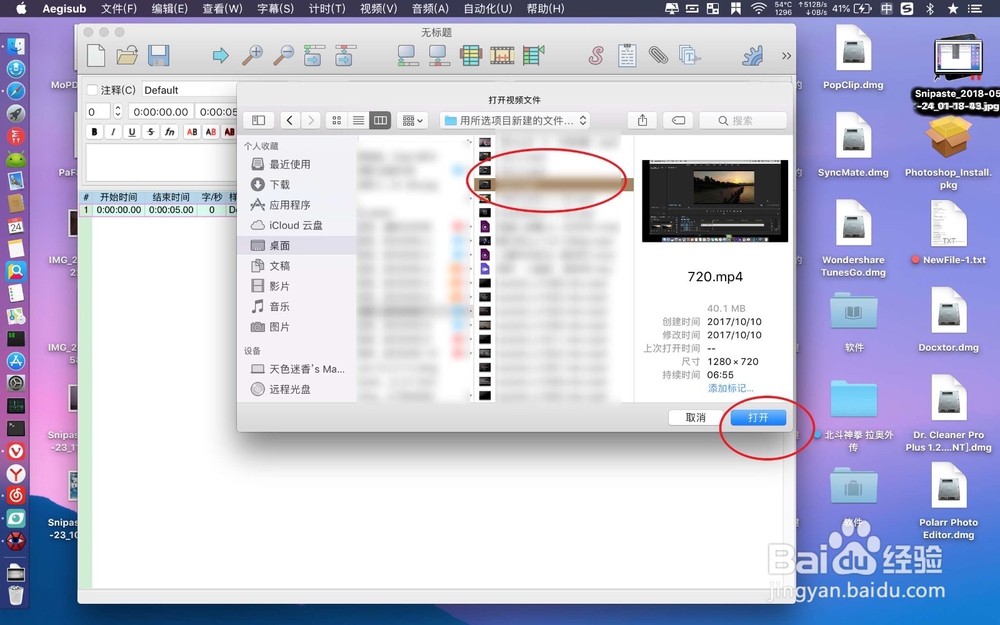
5、选择你的视频打开,然后点击软件箭头上的播放按钮,播放后会从开始自动播放,直到说话停止它也会停止。
Mac 字幕制作软件 Aegisub for Mac如何安装使用

Mac 字幕制作软件 Aegisub for Mac如何安装使用

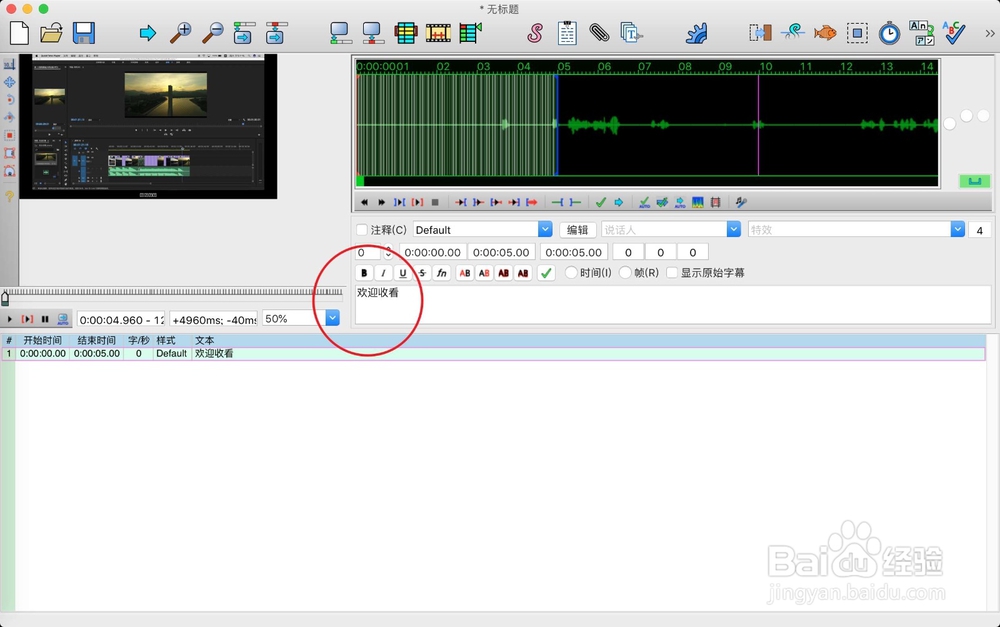
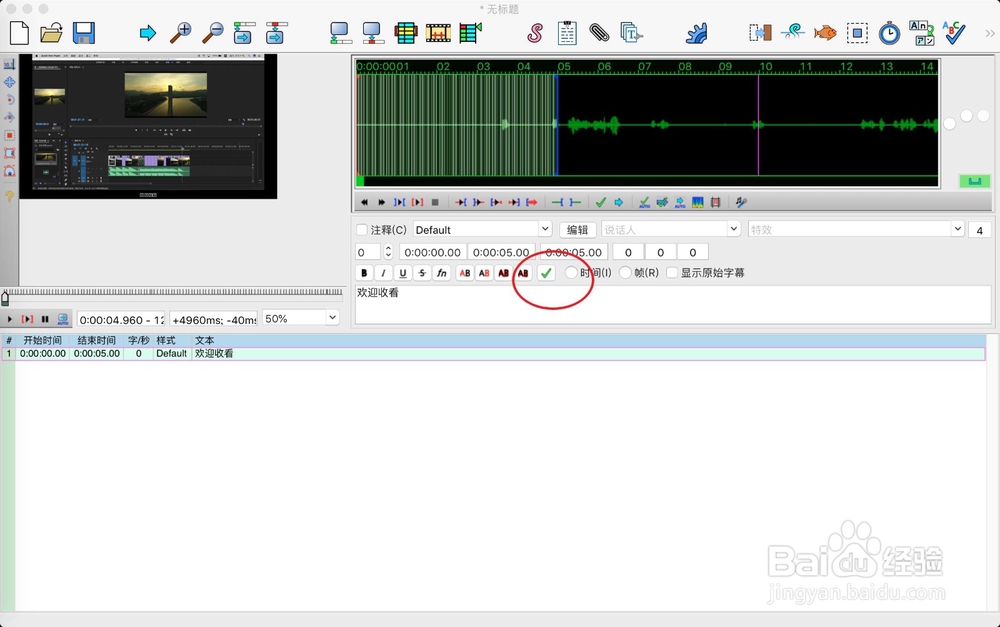
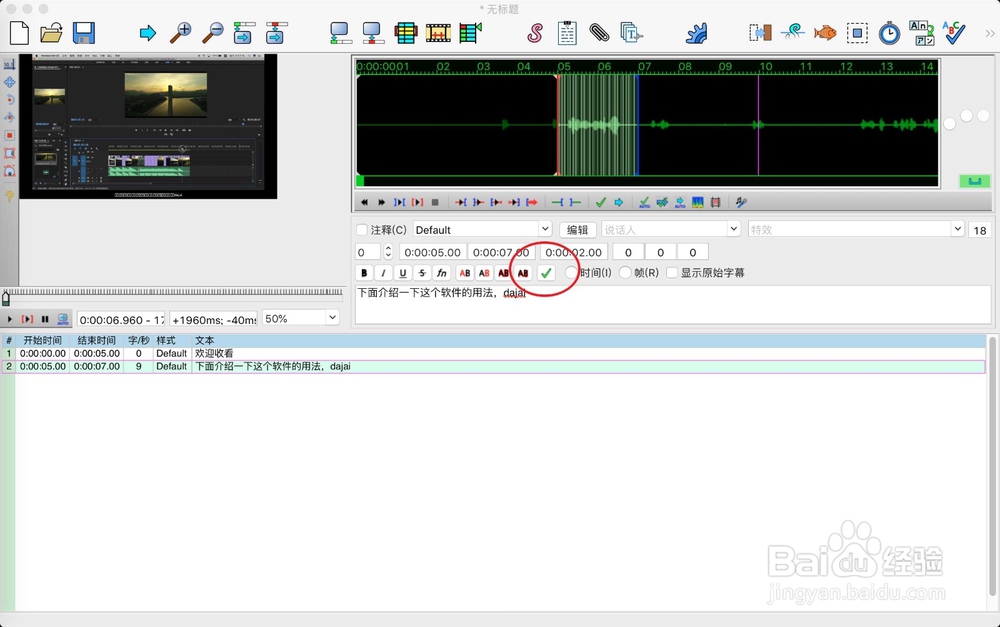
6、然后我们在右侧输入你听到的声音,输入文字,然后点击勾。

Mac 字幕制作软件 Aegisub for Mac如何安装使用

Mac 字幕制作软件 Aegisub for Mac如何安装使用

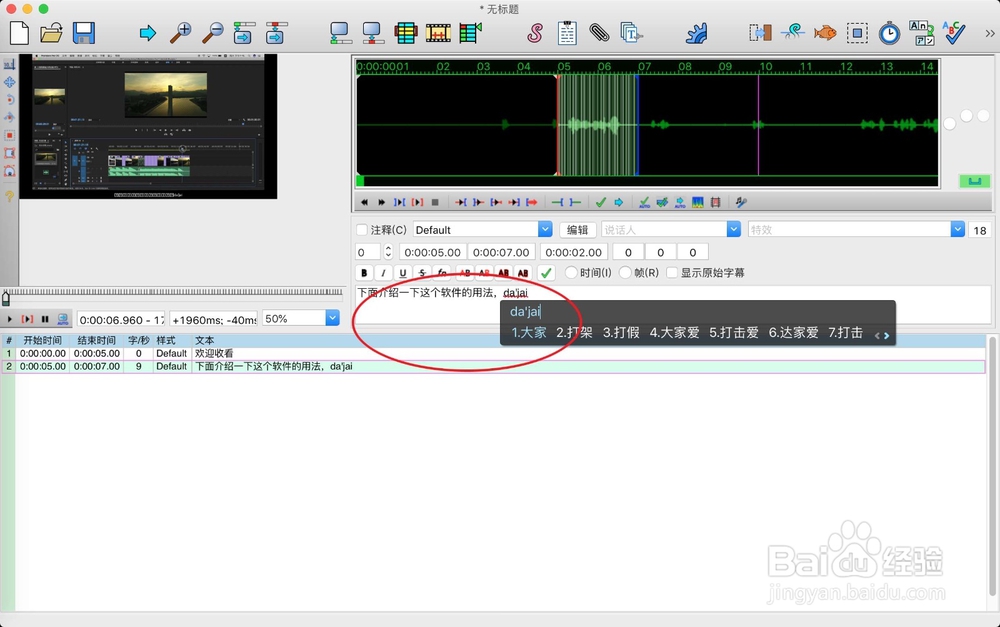
7、接着再次点击左侧的播放按钮,聆听第二段说话,然后输入文字。

Mac 字幕制作软件 Aegisub for Mac如何安装使用

Mac 字幕制作软件 Aegisub for Mac如何安装使用

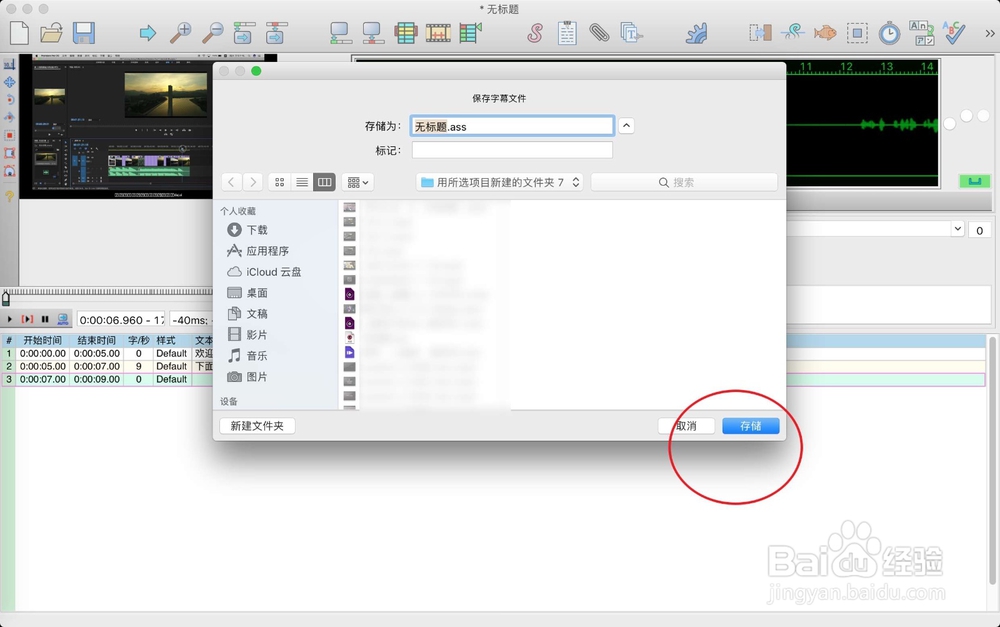
8、再次点击勾就可以导入第二段文字了,接着按cmmand+n存储就可以存储字幕文件了。存储的字幕文件在你打开的视频文件目录一致。
Mac 字幕制作软件 Aegisub for Mac如何安装使用

Mac 字幕制作软件 Aegisub for Mac如何安装使用

  • finalcutpro怎么重命名未命名项目
  • Final Cut Pro中怎么拖入素材
  • finalcutpro怎样调整视频音量
  • finalcutpro怎样删除时间轴上不要的部分片段
  • finalcutpro怎么让图片动起来
  • 热门搜索
    眼睛斜视怎么矫正 大拇指腱鞘炎怎么治 掉头发很厉害怎么办 怎么做二维码 我该怎么做 bathroom怎么读 长春职业技术学院怎么样 孕吐严重怎么办 uber怎么读 电脑怎么一键还原