pr中如何通过关键帧实现视频过渡

 时间:2026-02-14 09:06:23

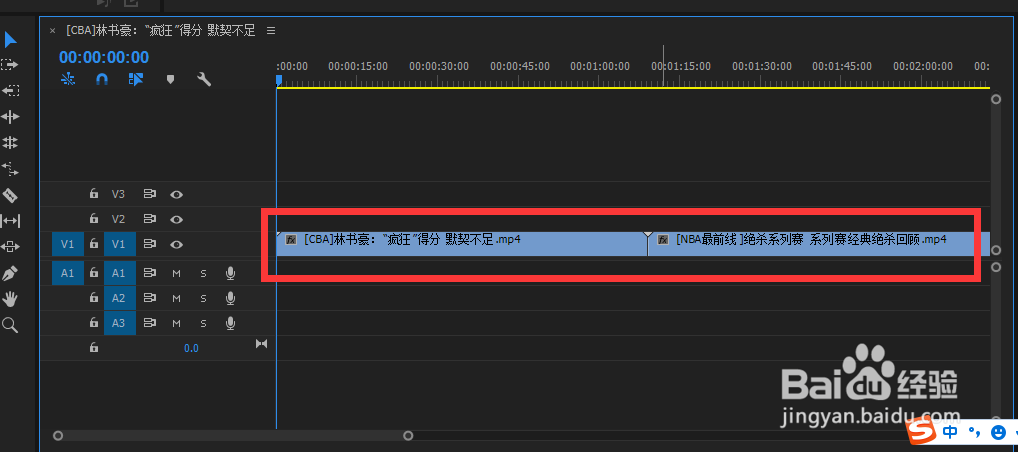
1、如下图,我们往时间轴中载入了两段视频素材。
pr中如何通过关键帧实现视频过渡

2、选中第一段视频素材,将时间线拖动到快结束的地方,如下图所示。

pr中如何通过关键帧实现视频过渡

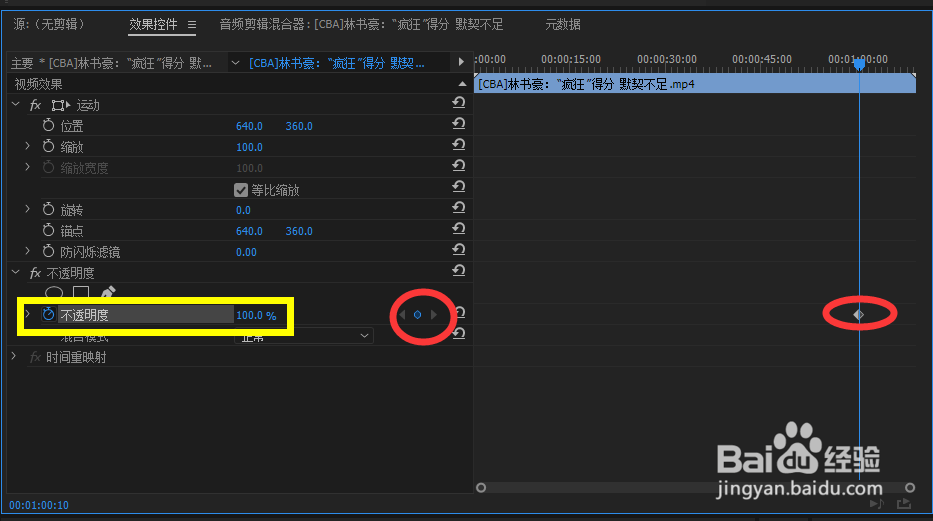
3、点击【效果控件】窗口,找到【不透明度】,添加一个关键帧,并设置不透明度为100%,如下图。
pr中如何通过关键帧实现视频过渡

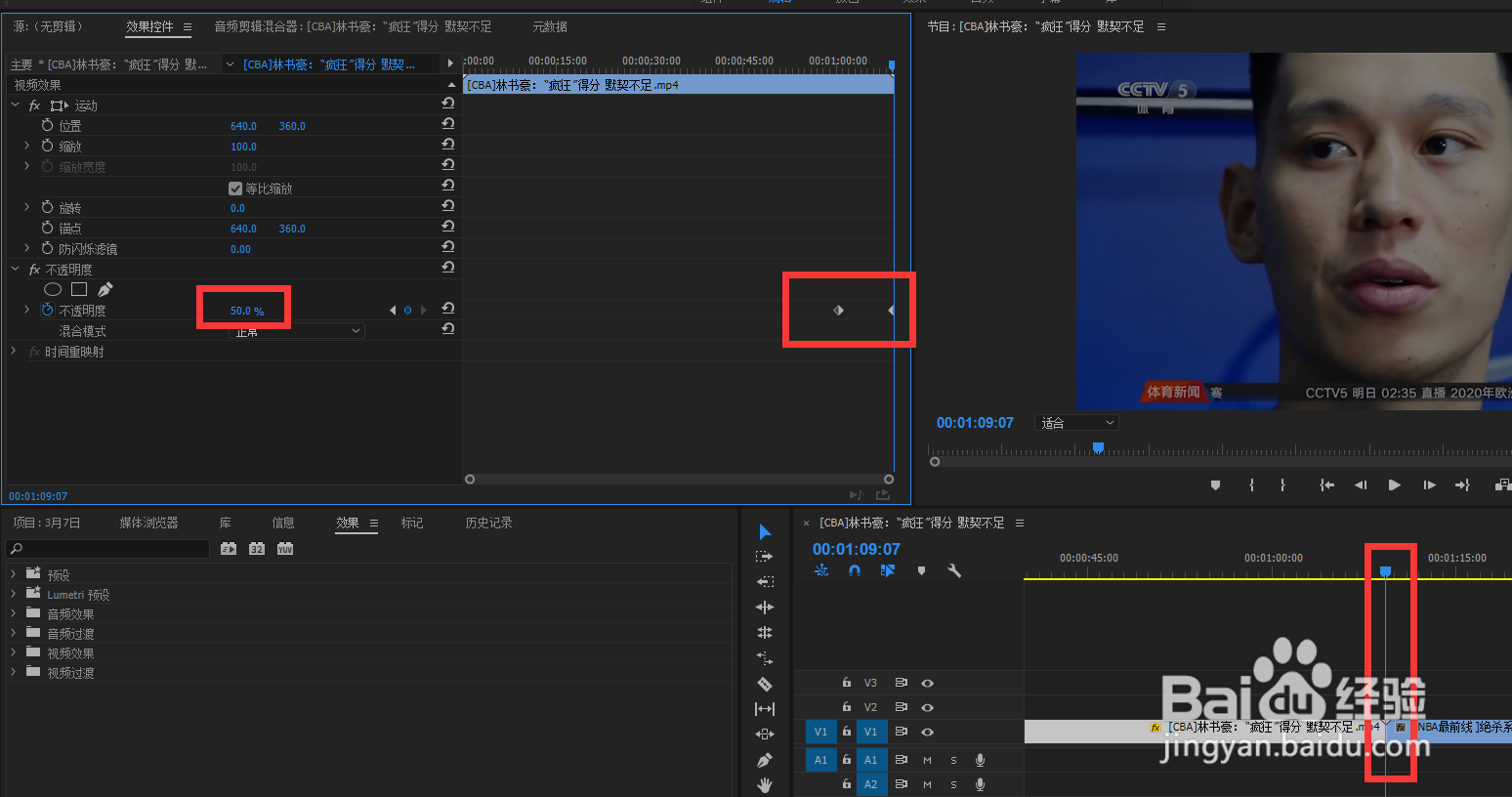
4、将时间线移动到第一段视频的最后一帧,添加关键帧,将其不透明度设置为50%,如下图。
pr中如何通过关键帧实现视频过渡

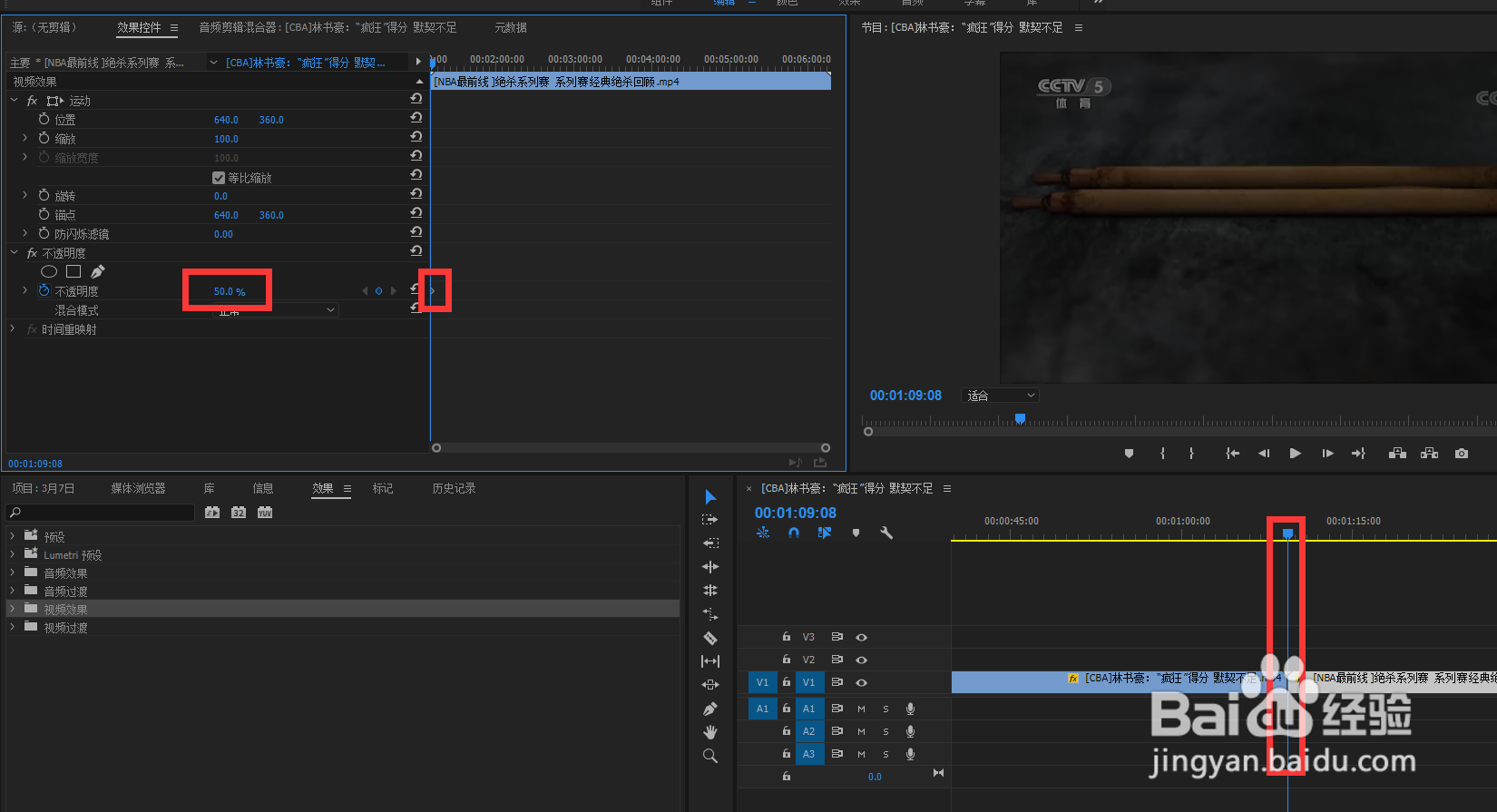
5、选中第二段视频,再将时间线移动到第二段视频的第一帧,添加关键帧,将其不透明度也设置为50%,如下图。
pr中如何通过关键帧实现视频过渡

6、再将时间线往第二段视频的后方稍稍挪一挪,添加关键帧,将其不透明度设置为100%,如下图。

pr中如何通过关键帧实现视频过渡

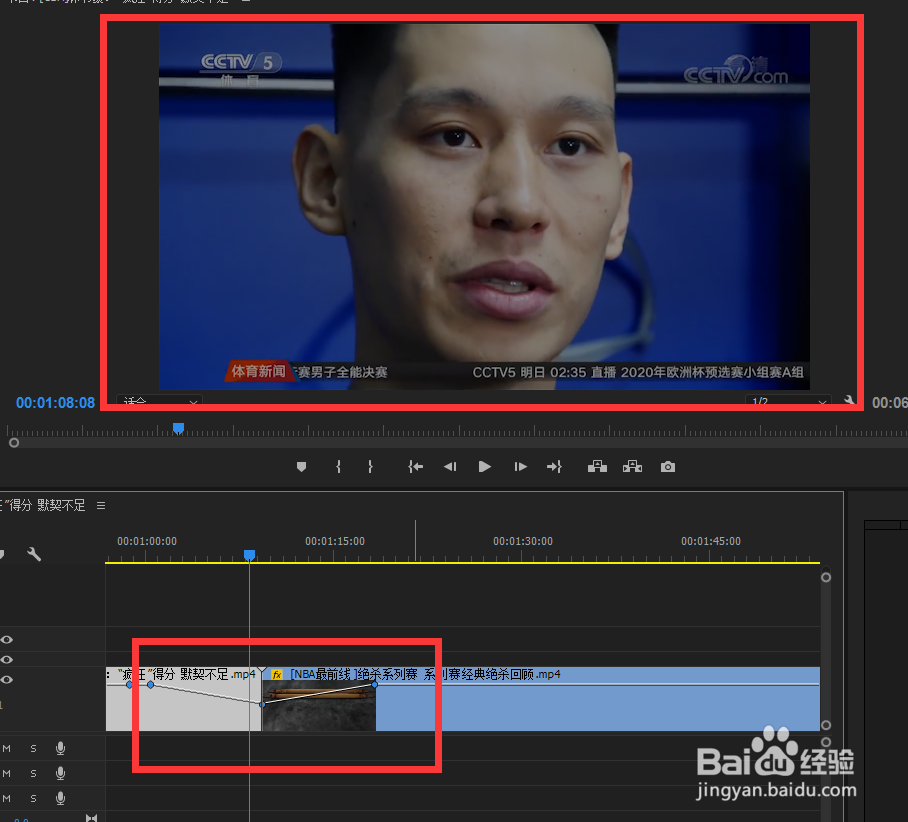
7、在【节目】窗口中预览一下设置后的效果,发现这个过渡也是非常自然的,类似于【交叉溶解】的效果,如下图。另外在时间轴上的关键帧线上,按住ctrl的同时,点击就会添加关键帧。你学会了吗?
pr中如何通过关键帧实现视频过渡

  • Pr如何给视频做马赛克处理,如何用Pr打马赛克?
  • pr怎么导出音频mp3
  • PR2018如何将视频和音频素材链接起来?
  • pr怎么把两段录音合成一段
  • pr中如何设置淡入淡出效果
  • 热门搜索
    好听名字大全 芥菜疙瘩的做法大全 怎么切换独立显卡 豆浆机怎么打果汁 客厅装饰画图片大全 宫腔积液怎么治疗 我的世界木棍怎么做 口袋妖怪游戏大全 痔疮疼痛怎么办 六年级周记大全