WPS表格如何设置或取消打印区域

 时间:2026-02-15 04:55:26

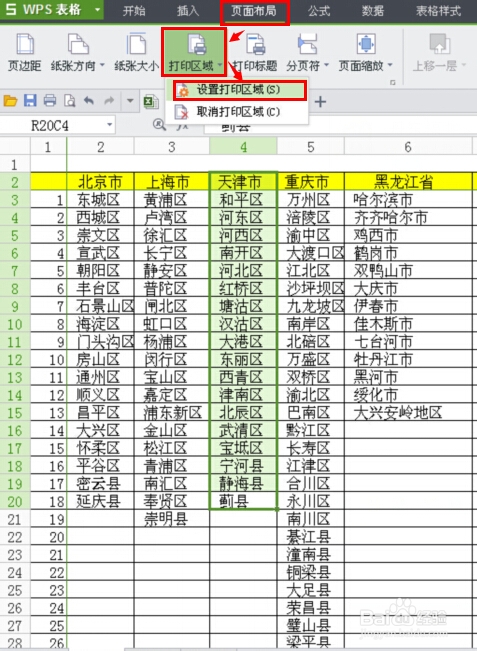
1、选中要打印区域。

WPS表格如何设置或取消打印区域

2、在“页面布局”选项卡中,单击“打印区域”,然后选择“设置打印区域”。

WPS表格如何设置或取消打印区域

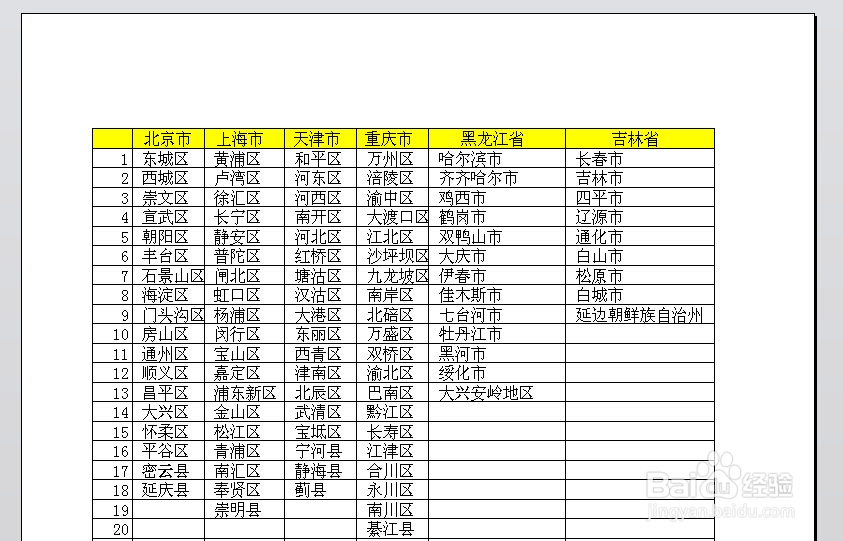
3、这时候打印预览,看到的效果如下图所示。

说明:设置打印区域后保存,在打开打印时候,也只打设置的区域。

WPS表格如何设置或取消打印区域

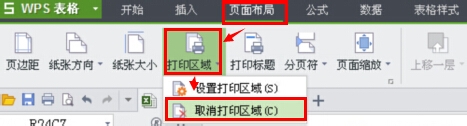
1、在“页面布局”选项卡中,单击“打印区域”,然后选择“取消打印区域”。

WPS表格如何设置或取消打印区域

2、现在打印预览,看到的效果如下图所示。

WPS表格如何设置或取消打印区域

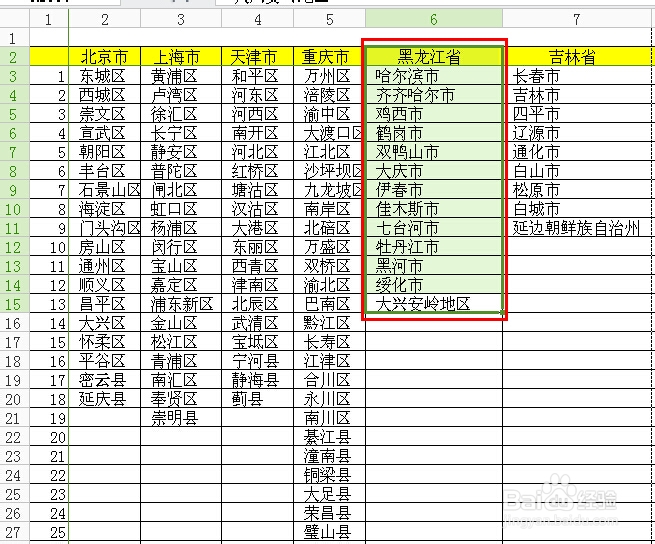
1、如果你想仅一次打印选定区域的内容,可以这样操作:

A、选定要打印的内容。
WPS表格如何设置或取消打印区域

2、B、单击WPS界面左上角的倒三角,然后选择“文件”-“打印”或直接使用快捷键“Ctrl+P”。

WPS表格如何设置或取消打印区域

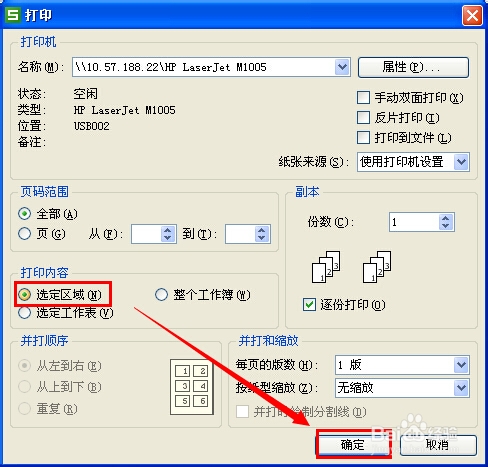
3、C、打开“打印”对话框,将“打印内容”选择“选定区域”,然后单击“打印”即可。
WPS表格如何设置或取消打印区域

  • 详细解析WPS Office的打印功能
  • WPS2019表格如何查看打印预览
  • WPS中怎么插入表格
  • WPS怎么利用模板创建漂亮专业文档
  • WPS表格怎么设置文字方向
  • 热门搜索
    arrive是什么意思 营销是什么意思 石女什么意思 韬光养晦是什么意思 人为什么会晕车 牙齿出血是什么原因 绿茶婊什么意思 lpl是什么 nylon是什么面料 m是什么码