Excel打印时如何固定顶端标题行或左侧标题列

 时间:2026-04-21 15:19:40

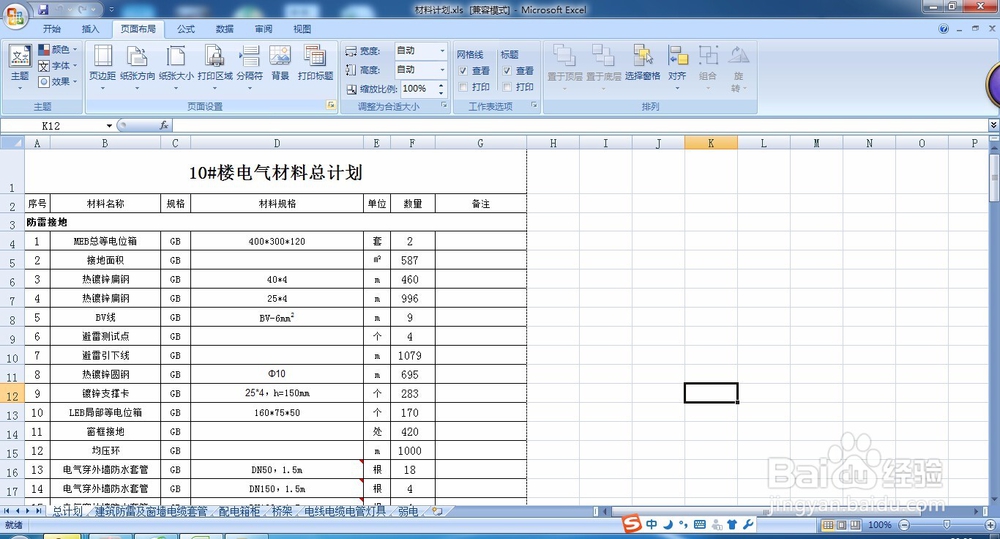
1、打开需要操作的Excel文件。

Excel打印时如何固定顶端标题行或左侧标题列

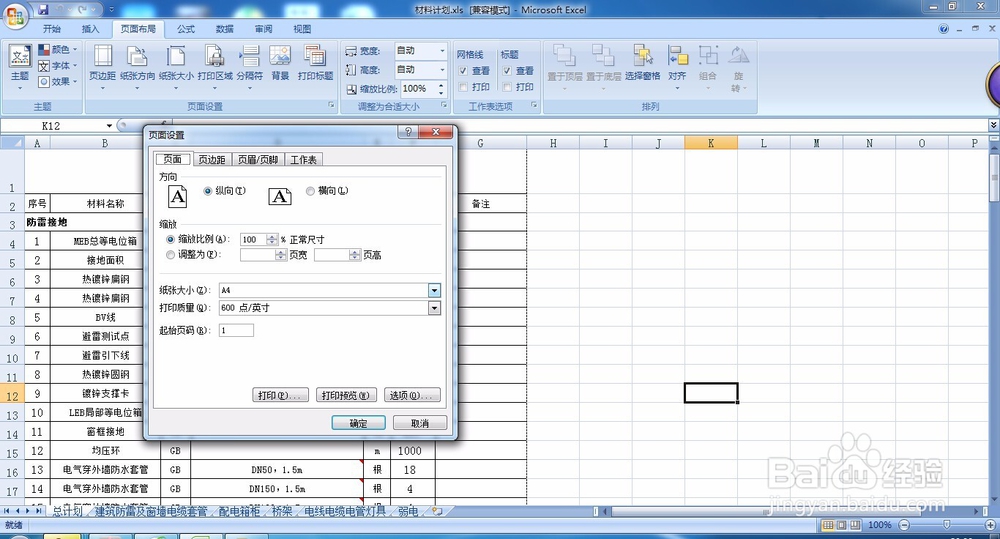
2、在菜单栏选择页面布局-页面设置,鼠标点击页面设置右下角小箭头。

Excel打印时如何固定顶端标题行或左侧标题列

3、弹出页面设置对话框。

Excel打印时如何固定顶端标题行或左侧标题列

4、在页面设置对话框内选择工作表。

Excel打印时如何固定顶端标题行或左侧标题列

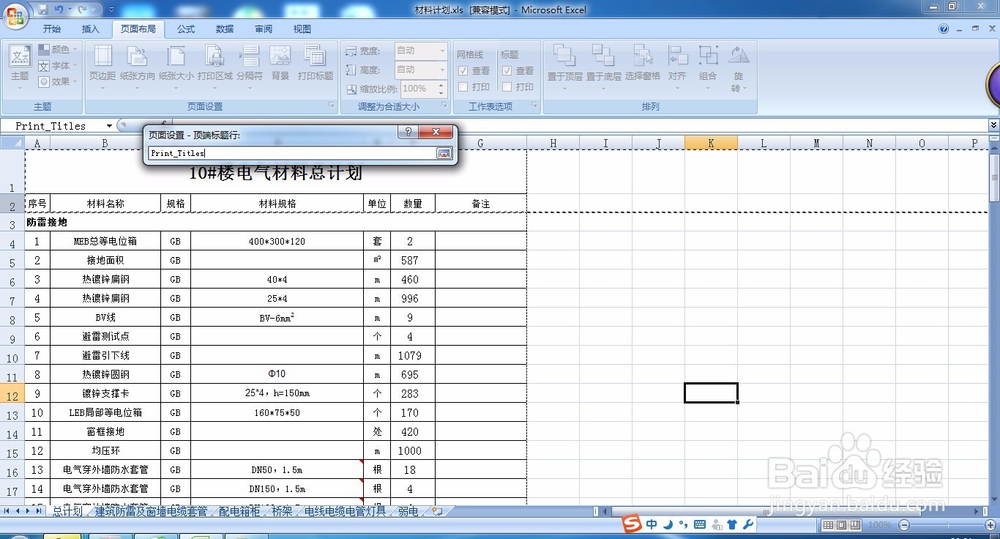
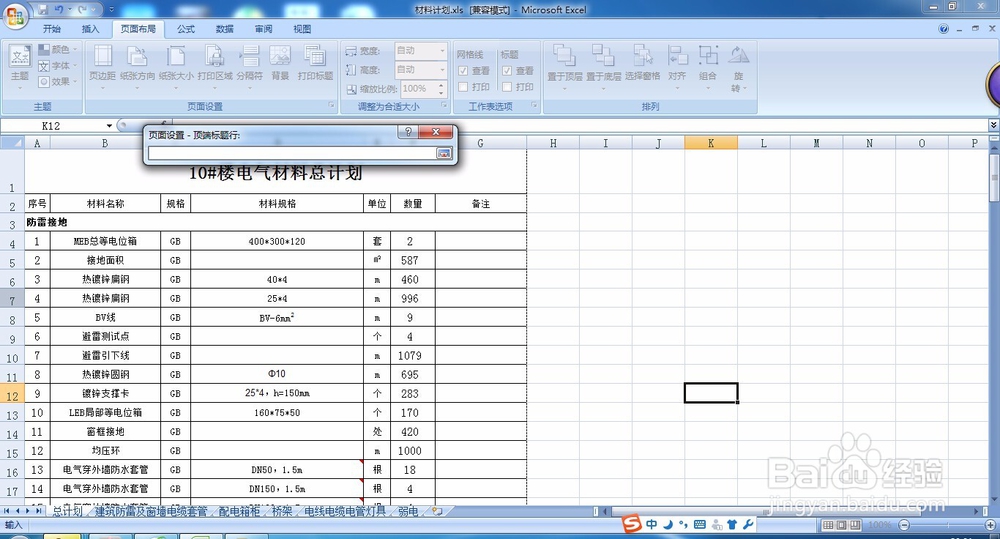
5、在打印标题下选择顶端标题行,鼠标点击右侧的红点。弹出页面设置-顶端标题行对话框。
Excel打印时如何固定顶端标题行或左侧标题列

6、按住鼠标左键,选择需要固定的行。

Excel打印时如何固定顶端标题行或左侧标题列

7、完成后敲击键盘回车键。单击确定,即完成顶端标题行的固定。

Excel打印时如何固定顶端标题行或左侧标题列

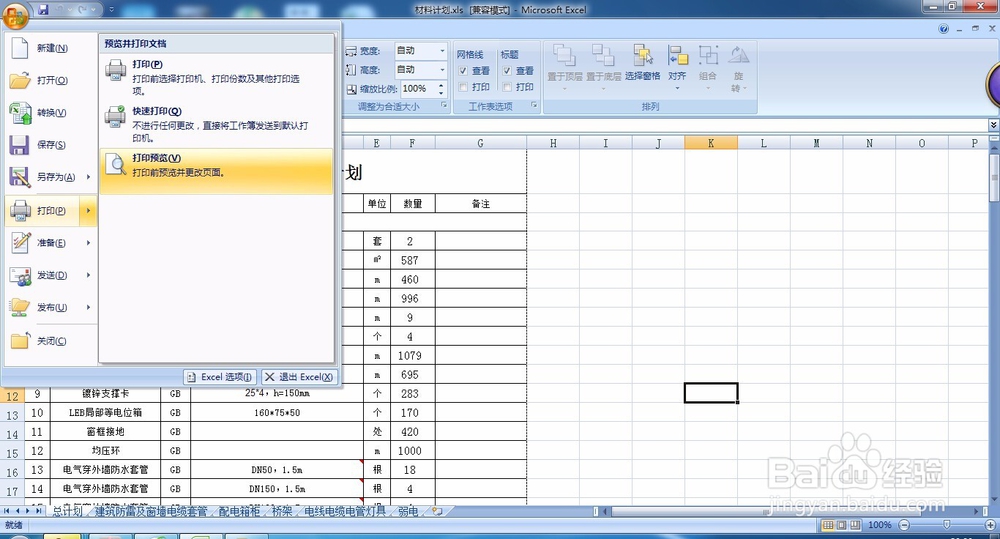
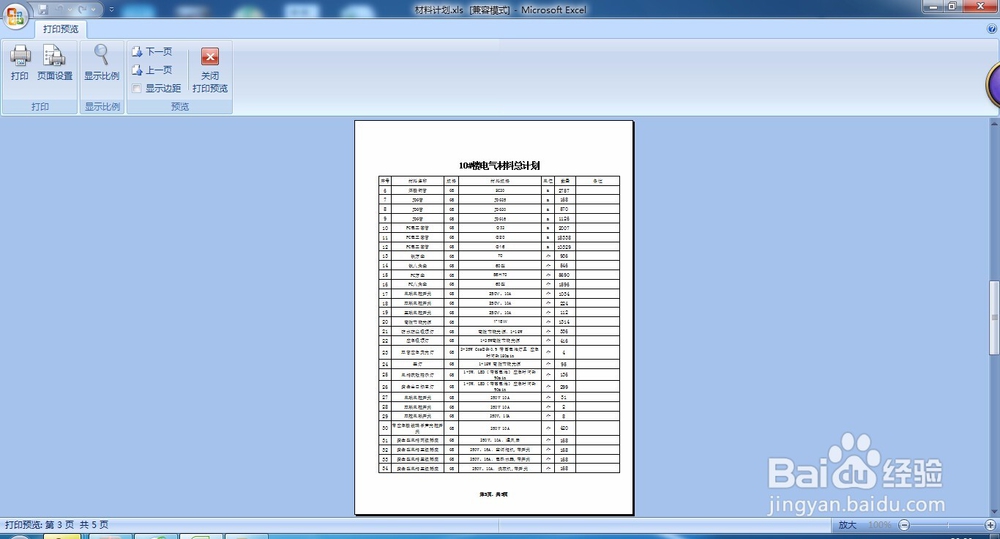
8、鼠标点击office,选择打印-打印预览。

Excel打印时如何固定顶端标题行或左侧标题列

9、可以看到刚才固定的行,在打印时,每页均有显示且相同。

Excel打印时如何固定顶端标题行或左侧标题列

10、打开页面布局-页面设置-工作表,在顶端标题行后的格内即可看到刚刚固定的是哪些行。

Excel打印时如何固定顶端标题行或左侧标题列

11、固定标题列即把选择顶端标题行时改为选择左端标题列,然后选择需要固定的列即可。

  • Word2010怎么给文档添加水印?
  • Office2010的Word怎么插入尾注
  • Excel打印时如何固定顶端标题行或左侧标题列
  • Excel打印时如何固定顶端标题行或左侧标题列
  • word2010怎么插入尾注
  • 热门搜索
    个人如何做跨境电商 沦陷是什么意思 电脑连电视怎么设置 完美生活许巍 生活有点甜 鼠标自动点击怎么办 hpv是什么病 要怎么读音 壁虎在家里是什么征兆 眼线怎么画好看图解