如何用photoshop替换图像背景

 时间:2026-04-22 02:21:16

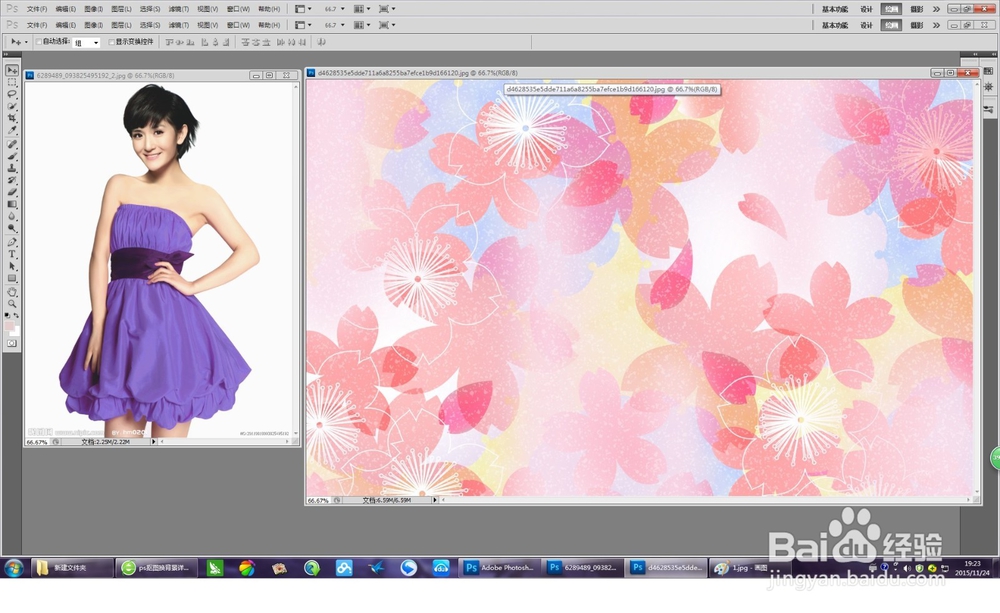
1、打开人物图片和背景图片。如图所示:

如何用photoshop替换图像背景

2、 复制一个人物图层,然后隐藏背景图层,如图所示:

如何用photoshop替换图像背景

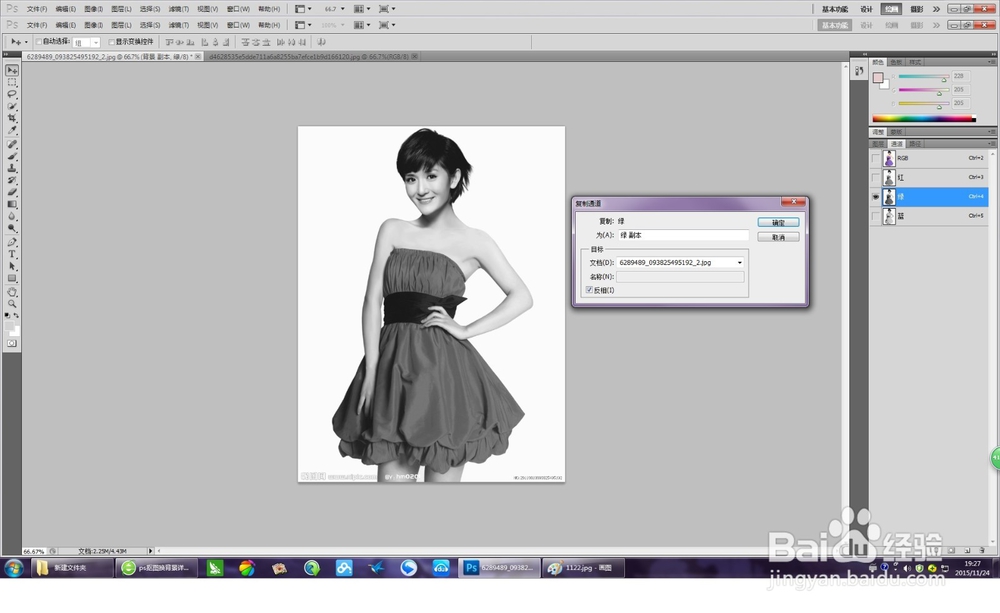
3、点击通道按钮,选中绿色通道,右击,选择复制通道,并在弹出的对话框中选中反相,如图所示:
如何用photoshop替换图像背景

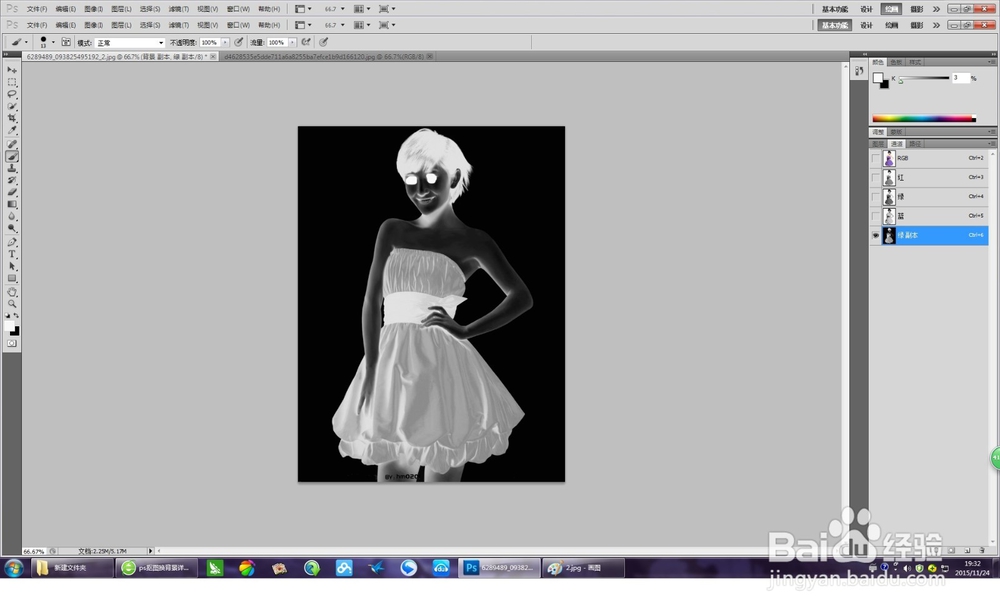
4、如图选中绿色通道副本,并用画笔将图中人物的眼睛涂成白色

如何用photoshop替换图像背景

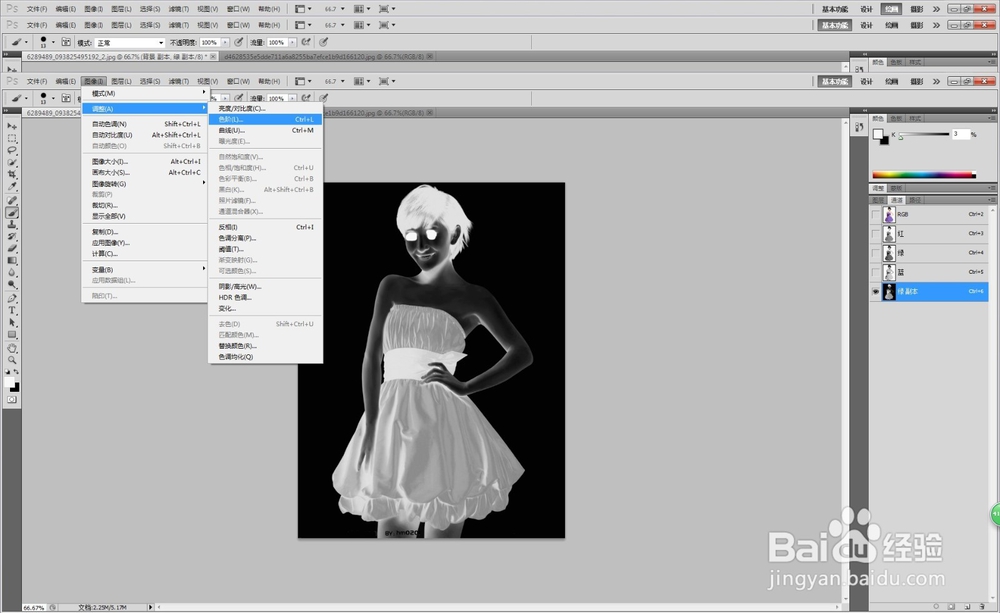
5、单击“图像”——“调整”——“色阶”,出现如图所示对话框

如何用photoshop替换图像背景

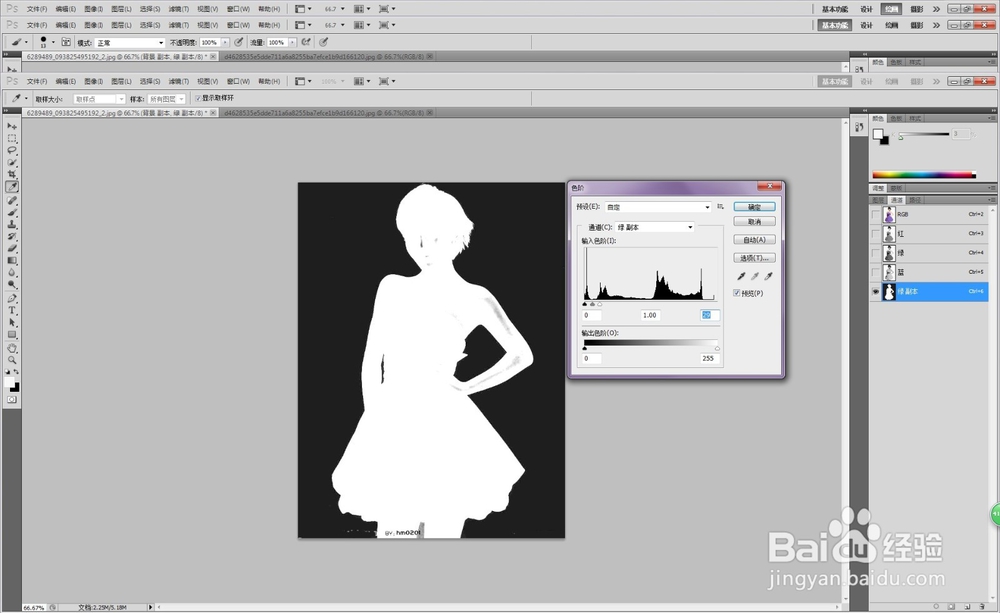
6、移动白色小三角,将色阶调整到如图所示,然后点击确定

如何用photoshop替换图像背景

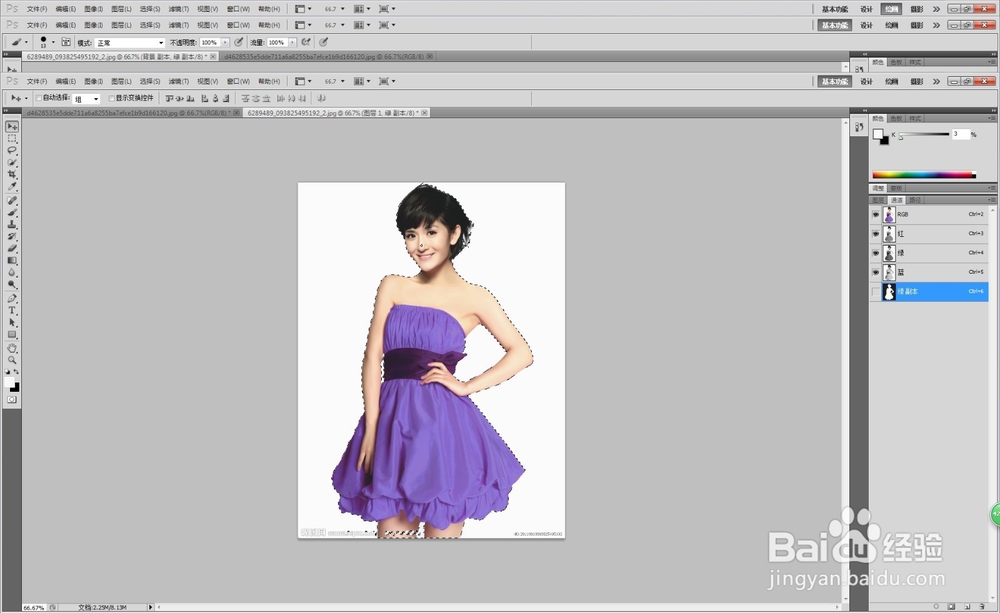
7、按CTRL同时单击绿色通道副本,作为选区载入, 隐藏绿副本,将其他通道显示,如图:然后切换到图层面板,并选中图层副本
如何用photoshop替换图像背景

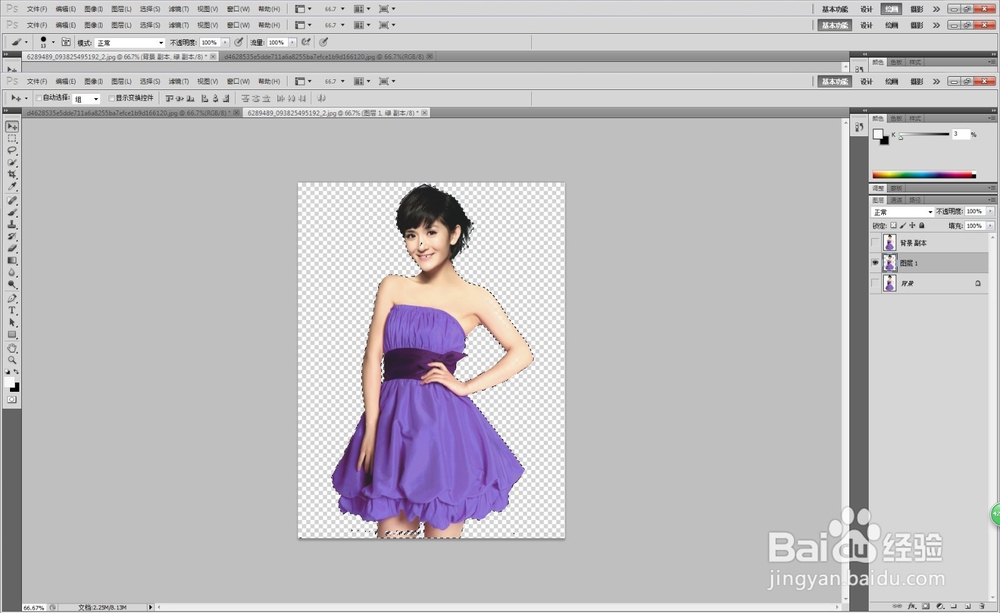
8、 按“CTRL+J”,即把人物抠出了,并且放到新的图层中,隐藏背景副本图层,如图所示
如何用photoshop替换图像背景

9、将图缩小,如图所示

如何用photoshop替换图像背景

10、点击人物并将其拖入到第二幅图片中,松开鼠标,人物就被复制到这一图片中,如图,调整

如何用photoshop替换图像背景

  • 如何用Photoshop替换人物背景
  • 精简讲解photoshop中如何替换背景
  • Photoshop图像的应用图像
  • 教你用Photoshop使用“钢笔工具”抠图替换背景
  • 如何用Photoshop擦除多余图像
  • 热门搜索
    望的近义词 沉醉的近义词 月经提前怎么办 贾斯汀比伯发型 德赛电池怎么样 睡不醒发型 电子书怎么下载 null文件怎么打开 启示的近义词 begun怎么读