1、新建一个word文档,引入眼帘的就是它的竖版显示。这时候要在第二页插入一个横版的数据图。
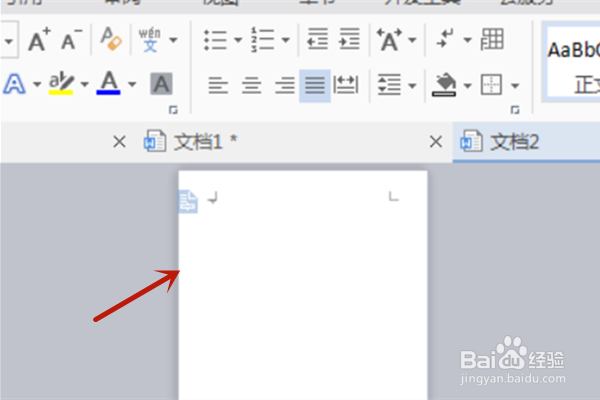
2、点击插入,点击分页,你会看到新增了一页,而且第二页依旧显示竖版页面。

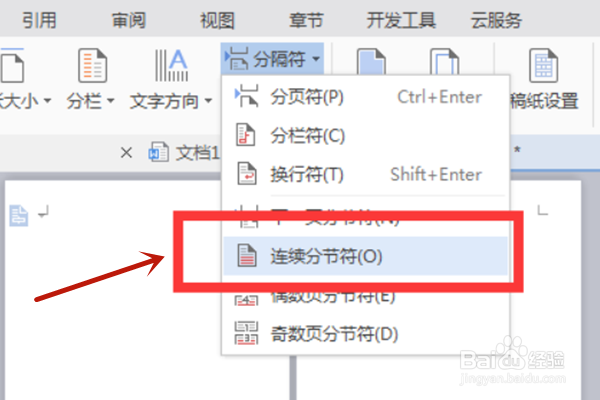
3、点击第一页,把光标放在第一页,点击页面布局,在分隔符中选择连续分节符。
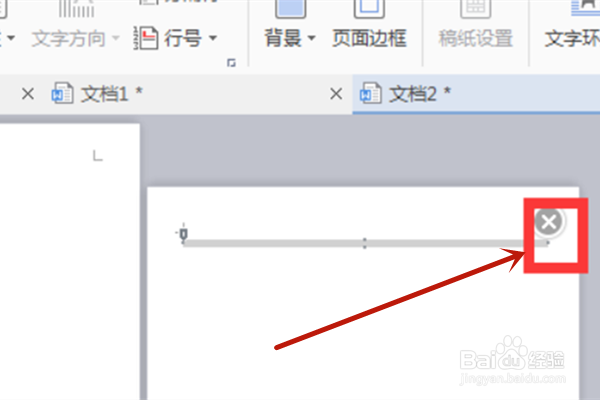
4、点击第二页的段落布局,然后会变成一根细长条的段落布局模式。
这里需要注意是把第二页变成段落布局模式而不是第一页,然后点击页面布局,在纸张方向中选择横向。

5、会发现第二页页面变成了横版,然而第一页还是竖版,然后你就可以在第二页插入数据表格了。
时间:2026-04-21 23:05:35
1、新建一个word文档,引入眼帘的就是它的竖版显示。这时候要在第二页插入一个横版的数据图。
2、点击插入,点击分页,你会看到新增了一页,而且第二页依旧显示竖版页面。
3、点击第一页,把光标放在第一页,点击页面布局,在分隔符中选择连续分节符。
4、点击第二页的段落布局,然后会变成一根细长条的段落布局模式。
这里需要注意是把第二页变成段落布局模式而不是第一页,然后点击页面布局,在纸张方向中选择横向。
5、会发现第二页页面变成了横版,然而第一页还是竖版,然后你就可以在第二页插入数据表格了。
