1、下载最新版的QQ,并打开我们要使用QQ群作业功能的群,目前是没有打开QQ群作业
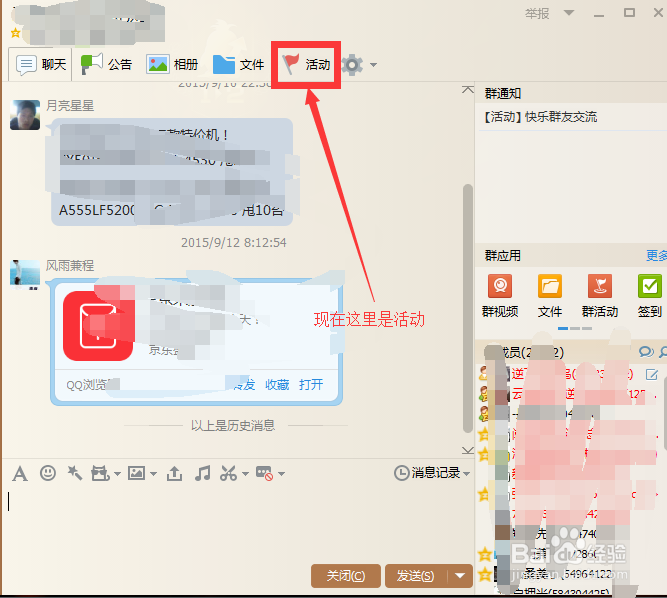
2、我们点开QQ群设置,并拖动鼠标拉到QQ群设置的最下边,选中“作业”并关闭QQ群聊天对话框,
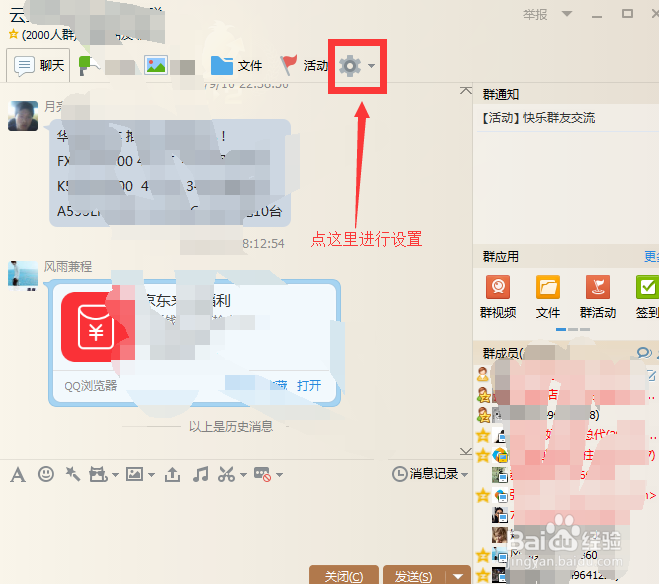
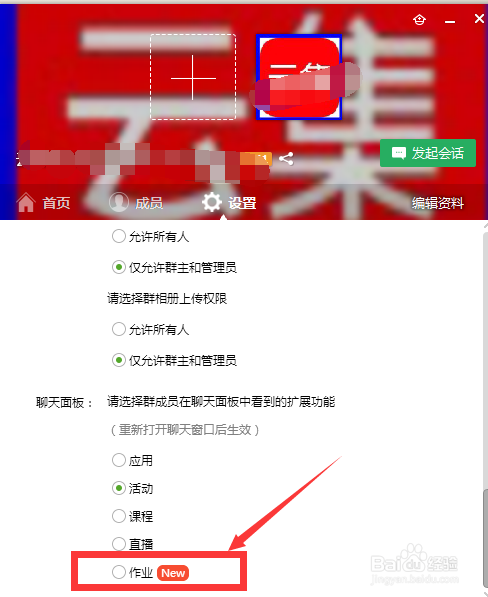
3、重新打开我们刚才设置的群,现在已经可以看到QQ群作业已经设置成功


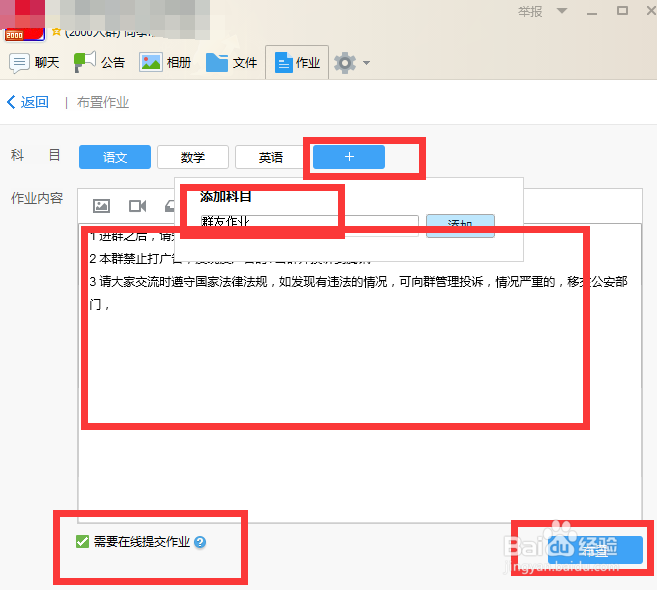
4、点开QQ群作业设置,我们开始,布置作业

5、写上我们作业的分类,作业的内容,然后提交,作业就布置完成了

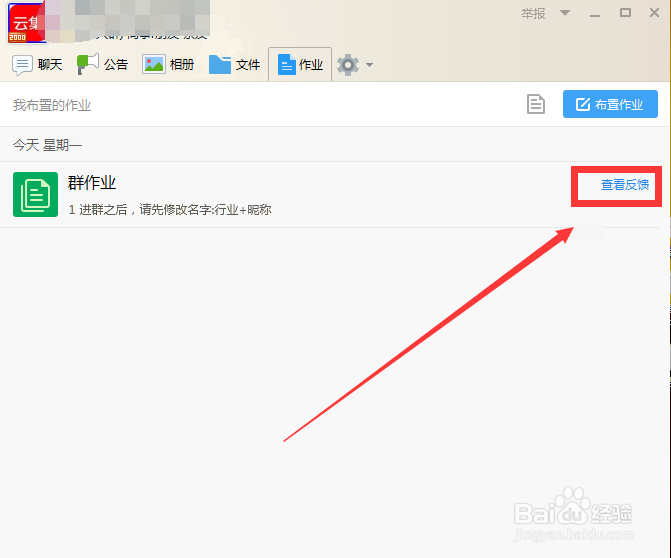
6、我们还可以看一下作业的完成情况,点看反馈就可以看到
7、对于没有完成作业的, 我们可以用一键提醒功能。

时间:2026-05-03 05:05:29
1、下载最新版的QQ,并打开我们要使用QQ群作业功能的群,目前是没有打开QQ群作业
2、我们点开QQ群设置,并拖动鼠标拉到QQ群设置的最下边,选中“作业”并关闭QQ群聊天对话框,
3、重新打开我们刚才设置的群,现在已经可以看到QQ群作业已经设置成功
4、点开QQ群作业设置,我们开始,布置作业
5、写上我们作业的分类,作业的内容,然后提交,作业就布置完成了
6、我们还可以看一下作业的完成情况,点看反馈就可以看到
7、对于没有完成作业的, 我们可以用一键提醒功能。
