win10一直蓝屏重启怎么办?无限蓝屏重启解决方法

 时间:2026-02-15 18:27:38

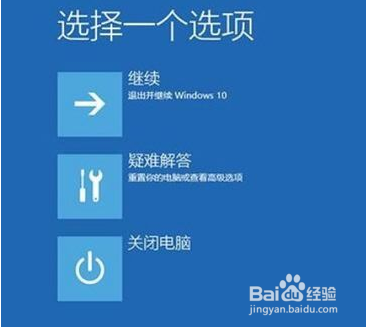
1、首先开机我们直接进入设置菜单栏,如下图所示
win10一直蓝屏重启怎么办?无限蓝屏重启解决方法

2、然后我们点击箭头方向所指的“疑难解答”,这里面其实是有各种各样的高级选项的!

win10一直蓝屏重启怎么办?无限蓝屏重启解决方法

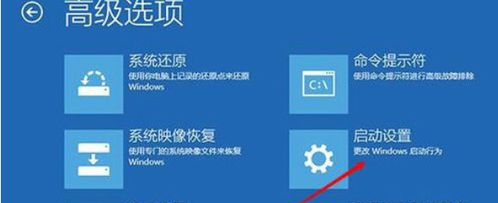
3、进入高级选项之后,你会发现里面有很多的菜单选项,我们点击启动设置

win10一直蓝屏重启怎么办?无限蓝屏重启解决方法

4、启动设置里面也会有很多的启用东西,我们点击右侧的重启

win10一直蓝屏重启怎么办?无限蓝屏重启解决方法

5、在这里我们可以看到也是有很多选项的,而我们只需要点击进入安全模式就行了

win10一直蓝屏重启怎么办?无限蓝屏重启解决方法

6、进入安全模式之后,我们找到显卡驱动,你可以选择直接暂停或者是卸载,都可以,最后就能正常开机啦。

win10一直蓝屏重启怎么办?无限蓝屏重启解决方法

1、1.进入设置菜单栏,点击“疑难解答”。

2.点击“启动设置”,点击右侧的“重启”。

3.点击进入“安全模式”,找到显卡驱动,选择“直接暂停”或者是“卸载”。

  • 如何查看自己电脑硬盘是GPT还是MBR分区?
  • win10怎么进入安全模式
  • win10如何进入安全模式
  • 口袋PE中硬盘内存检测工具介绍
  • 把电脑现有系统制作成镜像
  • 热门搜索
    西沙群岛旅游报价 业之峰怎么样 怎么下载东西到u盘 小儿腹泻怎么办 山东工艺美术学院怎么样 旅游船 取环后多久可以怀孕 孕妇可以吃板栗 太原旅游攻略景点必去 qq被冻结了怎么样才可以解冻