excel中出现#REF!如何解决

 时间:2026-05-01 18:14:36

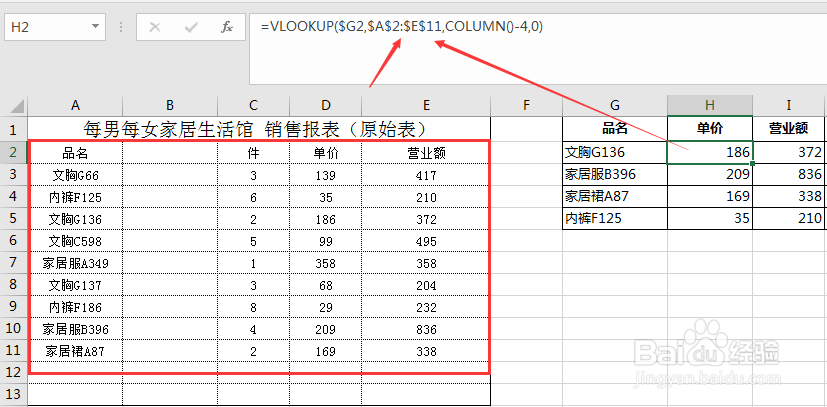
1、使用vlookup函数匹配时,后对源数据做了删除或移动位置的修改,导致出现#REF错误情况:表示数据地址找不到。

excel中出现#REF!如何解决

2、将数据区域对应位置还原即可找回。

excel中出现#REF!如何解决

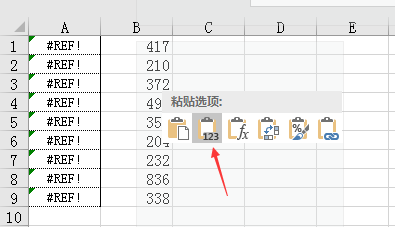
3、使用复制数据后粘贴数据,在粘贴的数据单元格中提示#REF.说明复制的单元格内容是公式得出的结果。

excel中出现#REF!如何解决

4、解决上述问题,是在复制含公式的单元格后,在需要粘贴的单元格区域选中后,鼠标右键进行【选择性粘贴-数值】.
excel中出现#REF!如何解决

5、也可在点击鼠标右键后,选【选择性粘贴】的右向箭头,然后再次选择【选择性粘贴】,出现如下界面,选择【数值】,此方法和上一步方法实现相同作用。

excel中出现#REF!如何解决

6、总结:

1.出现#REF受地址错误、引用错误导致;

2.修正数据地址;

3.选中数据,在进行选择性粘贴时选中数值。

  • Excel公式应用错误提示“#REF!”怎么处理?
  • Excel函数vlookup出现#REF!怎么办
  • excel中出现#REF!如何解决
  • Excel公式应用错误提示“#REF!”怎么处理?
  • Excel公式应用错误提示“#REF!”怎么处理?
  • 热门搜索
    源代码是什么 audience是什么意思 手表什么牌子好 白苹果是什么意思 一次什么的尝试作文 维生素b的作用 敏感肌肤用什么护肤品 周杰伦什么时候结婚 什么是安乐死 深水炸弹什么意思