1、打开powerpoint ,进入其主界面;
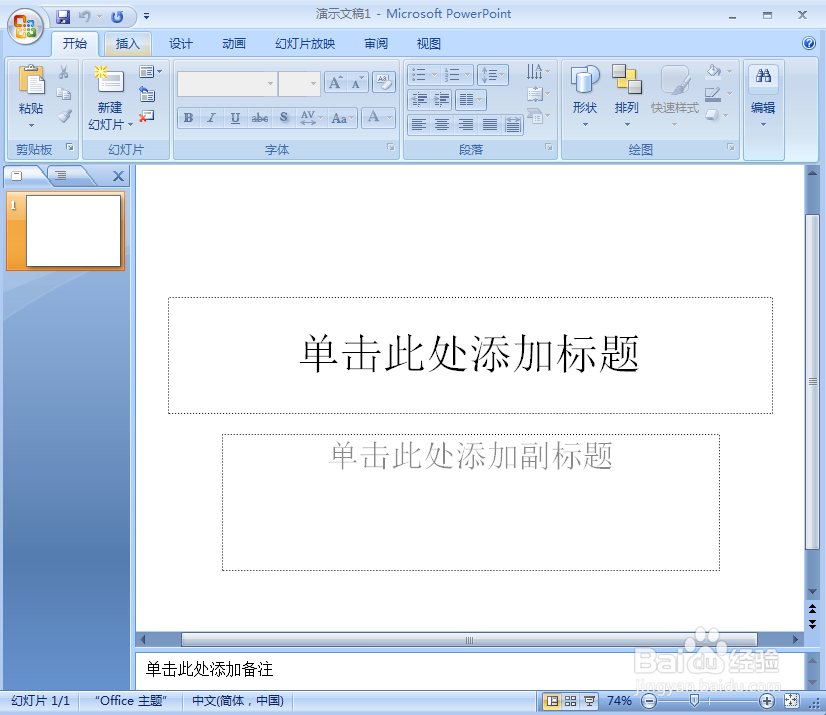
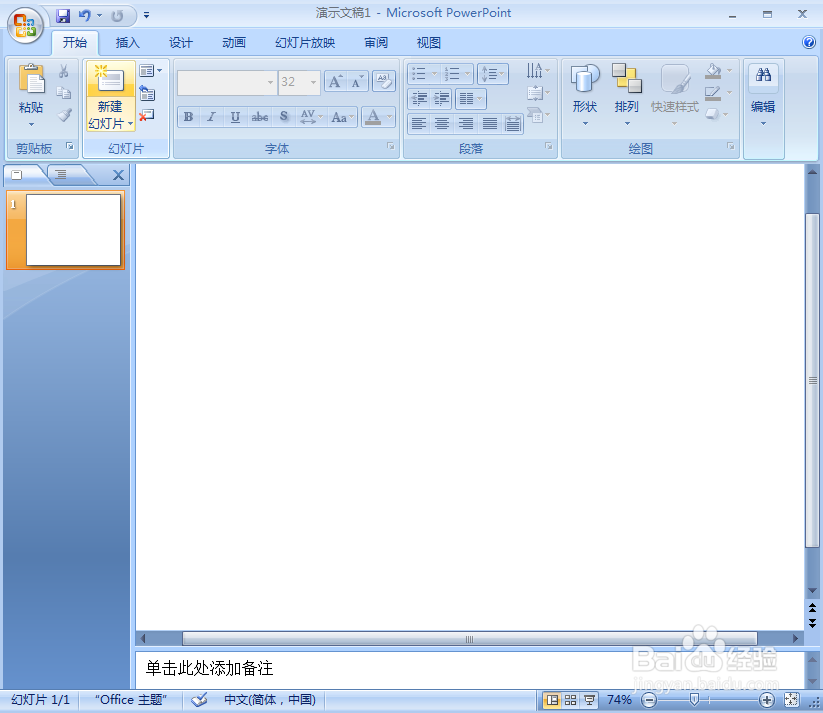
2、将单击此处添加标题和副标题输入框删除,出现一个空白页面;
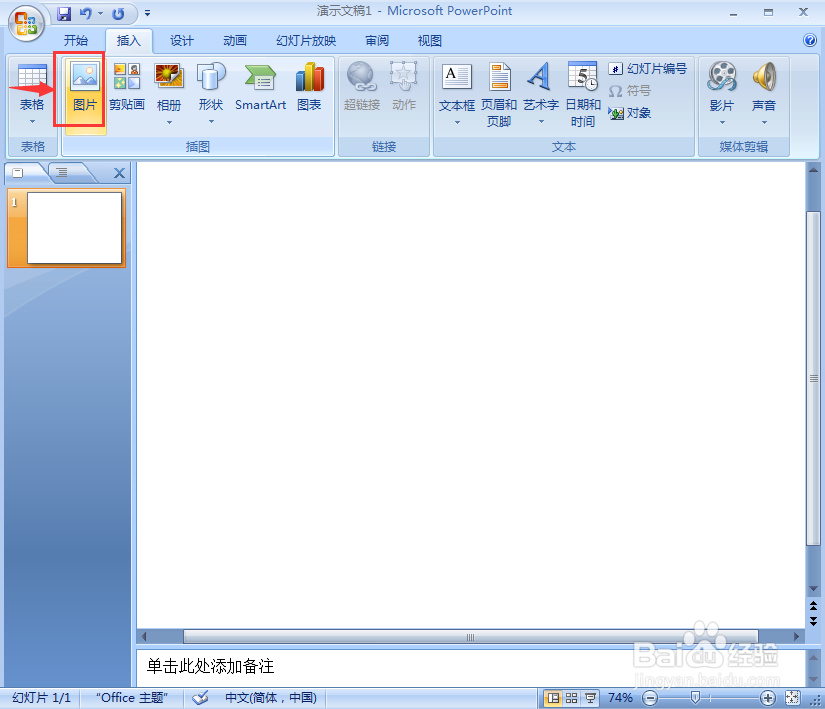
3、点击插入菜单下的图片工具 ;
4、选中备好的图片文件,按插入;

5、将图片插入到powerpoint中;

6、在格式菜单下点击图片形状,选择立方体;

7、点击形状边框,选择红色;
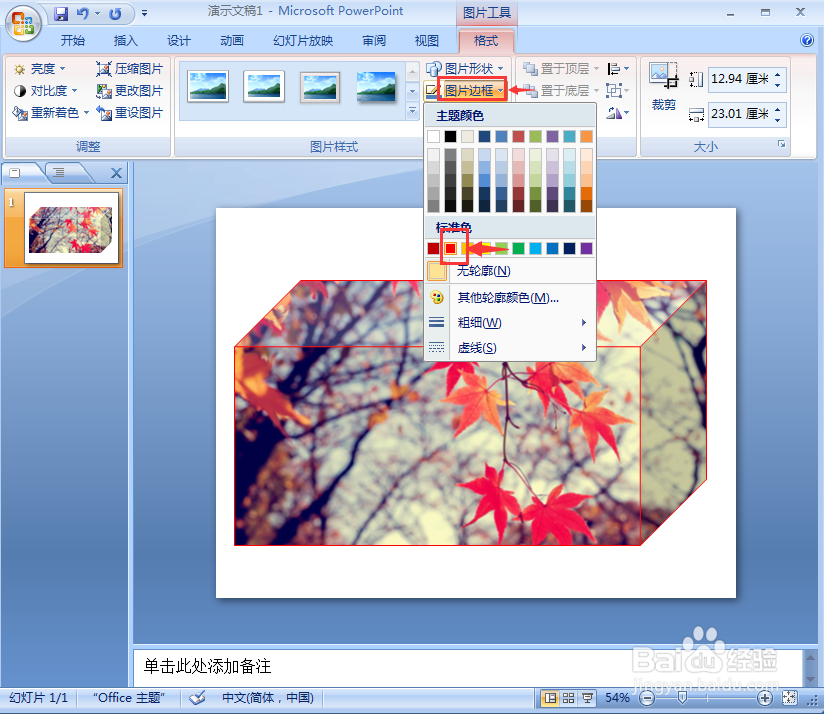
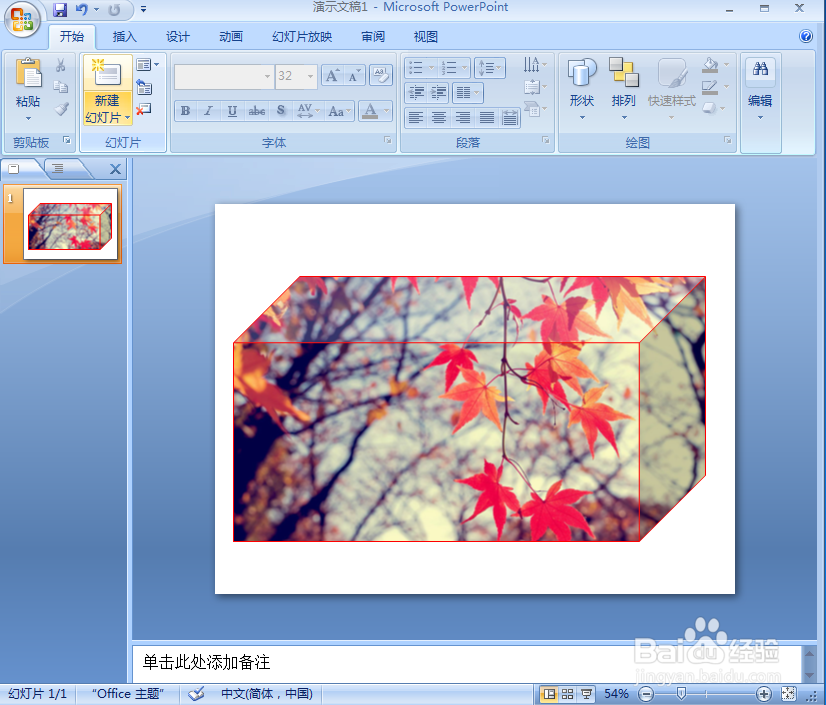
8、我们就给图片添加上了红色立方体边框。
时间:2026-04-22 03:26:00
1、打开powerpoint ,进入其主界面;
2、将单击此处添加标题和副标题输入框删除,出现一个空白页面;
3、点击插入菜单下的图片工具 ;
4、选中备好的图片文件,按插入;
5、将图片插入到powerpoint中;
6、在格式菜单下点击图片形状,选择立方体;
7、点击形状边框,选择红色;
8、我们就给图片添加上了红色立方体边框。
