1、首先在把背景图层拷贝两次,出现两个拷贝层

2、现在将最上面的彩色图层隐藏,点击第二个图层,点击图像-调整-去色,把图像变成黑白色调

3、现在打开准备好的撕纸素材,用魔棒工具选出轮廓,并用移动工具拖入图片中
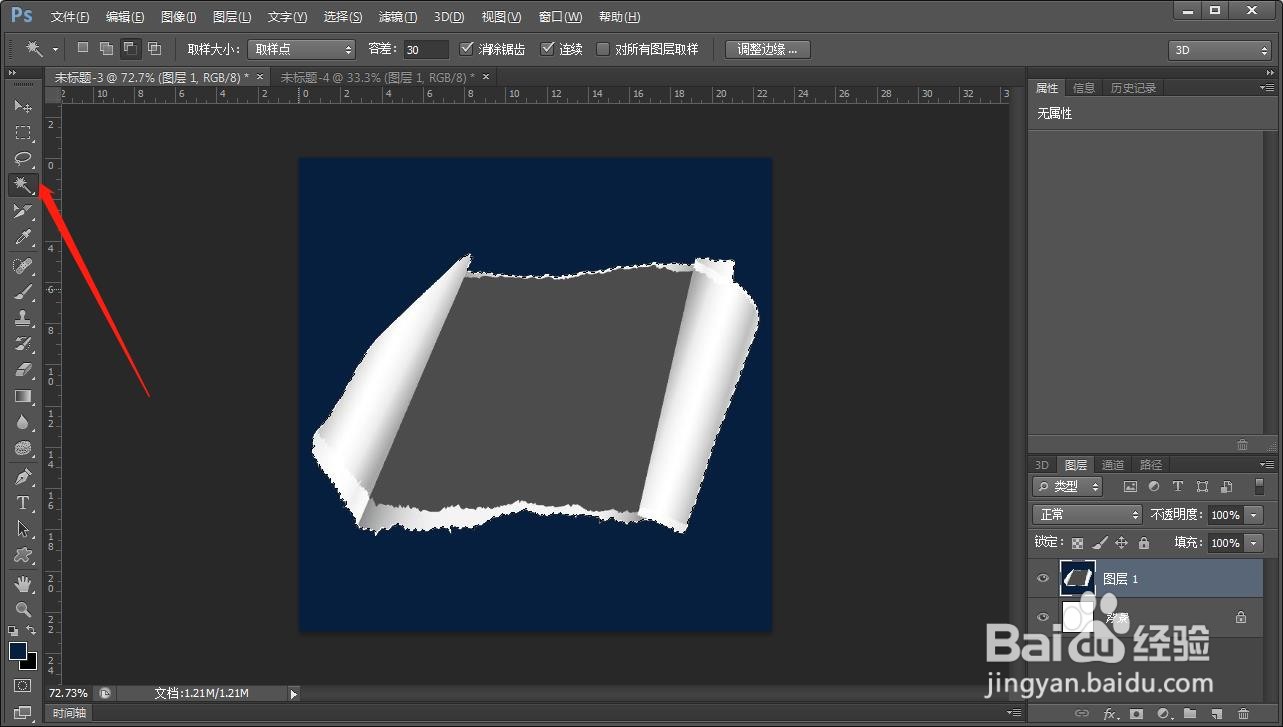
4、将拖入的素材拖过ctrl+t改变大小及位置,并用魔棒工具选出中间的黑色部分

5、现在选择图层面板中最上面的图层,并点击前面的眼睛图标,将图层显示出来

6、点击添加蒙版的图标,就能出现图中所示的效果

7、最后可以在蒙版区域添加图层样式,添加内阴影,效果就出来了

时间:2026-05-05 06:52:31
1、首先在把背景图层拷贝两次,出现两个拷贝层
2、现在将最上面的彩色图层隐藏,点击第二个图层,点击图像-调整-去色,把图像变成黑白色调
3、现在打开准备好的撕纸素材,用魔棒工具选出轮廓,并用移动工具拖入图片中
4、将拖入的素材拖过ctrl+t改变大小及位置,并用魔棒工具选出中间的黑色部分
5、现在选择图层面板中最上面的图层,并点击前面的眼睛图标,将图层显示出来
6、点击添加蒙版的图标,就能出现图中所示的效果
7、最后可以在蒙版区域添加图层样式,添加内阴影,效果就出来了
