在PPT中给图片添加浅蓝映像右透视的方法

 时间:2026-04-24 15:15:20

1、打开powerpoint,进入其主界面;

在PPT中给图片添加浅蓝映像右透视的方法

2、将单击此处添加标题和副标题两个输入框删除;

在PPT中给图片添加浅蓝映像右透视的方法

3、点击插入菜单,选择图片工具;

在PPT中给图片添加浅蓝映像右透视的方法

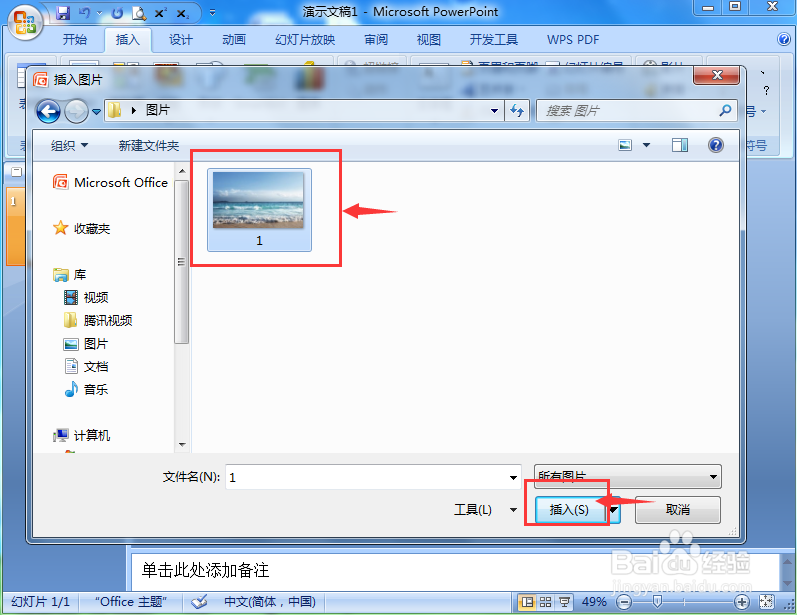
4、选中准备好的图片文件,按插入;

在PPT中给图片添加浅蓝映像右透视的方法

5、将图片插入到powerpoint中;

在PPT中给图片添加浅蓝映像右透视的方法

6、点击图片样式下的其他按钮;

在PPT中给图片添加浅蓝映像右透视的方法

7、打开样式库,选择映像右透视;

在PPT中给图片添加浅蓝映像右透视的方法

8、点击图片边框,选择浅蓝色;

在PPT中给图片添加浅蓝映像右透视的方法

9、我们就在powerpoint中给图片添加上了浅蓝映像右透视效果。

在PPT中给图片添加浅蓝映像右透视的方法

1、打开powerpoint,点击插入,选择图片;

2、找到并选中要插入的图片,按插入,将它添加到PPT中;

3、点击图片样式,选择映像右透视样式;

4、点击图片边框,选择浅蓝色。

  • ppt怎样怎样设置纯颜色填充背景?
  • 幻灯片如何隐藏
  • 如何将PPT的背景图形进行隐藏?
  • PPT背景图案如何设置?
  • 在PPT中,怎样让图片从左边飞入,向右边飞出?
  • 热门搜索
    奇迹暖暖运动进行时 日加一笔有什么字 生姜水的功效与作用 过期的酸奶有什么用 石榴籽的功效与作用 华素片的功效与作用 都有什么奥特曼 什么是骨髓炎 什么样的枕头好 闺蜜结婚送什么