1、点击”优酷“

2、在”优酷“窗口中,点击”转码“

3、在”转码“窗口中,点击”新建转码“
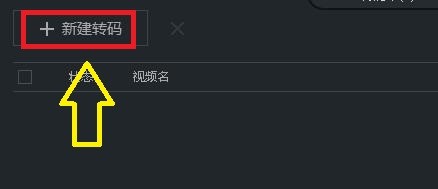
4、在”新建转码“窗口中,将”选择原视频“中,添加一个3GP视频文件,再将”转码格式“中的”MP3“勾选上
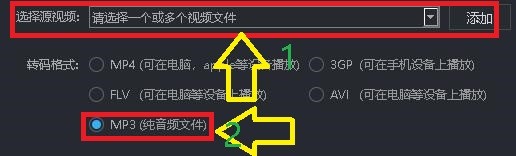
5、点击”开始转码“

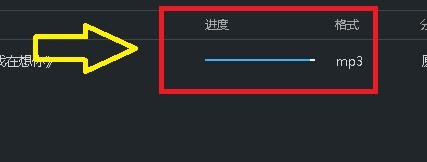
6、此时,显示”3GP视频文件转换MP3格式“的进度条,等待一会儿
7、当计算机窗口中,显示”转码完成“时,表示3GP视频文件转换成MP3格式成功,点击”打开文件夹“
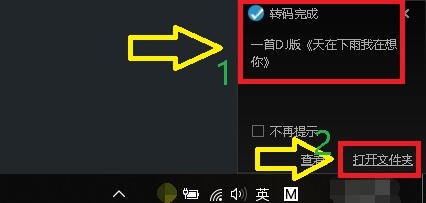
8、在”打开文件夹“窗口中,可以看到”3GP视频文件转换成MP3格式“文件,点击”关闭“窗口即可

时间:2026-05-18 21:36:48
1、点击”优酷“
2、在”优酷“窗口中,点击”转码“
3、在”转码“窗口中,点击”新建转码“
4、在”新建转码“窗口中,将”选择原视频“中,添加一个3GP视频文件,再将”转码格式“中的”MP3“勾选上
5、点击”开始转码“
6、此时,显示”3GP视频文件转换MP3格式“的进度条,等待一会儿
7、当计算机窗口中,显示”转码完成“时,表示3GP视频文件转换成MP3格式成功,点击”打开文件夹“
8、在”打开文件夹“窗口中,可以看到”3GP视频文件转换成MP3格式“文件,点击”关闭“窗口即可
