Photoshop CC工具面板界面过大时怎么调小

 时间:2026-02-16 07:47:53

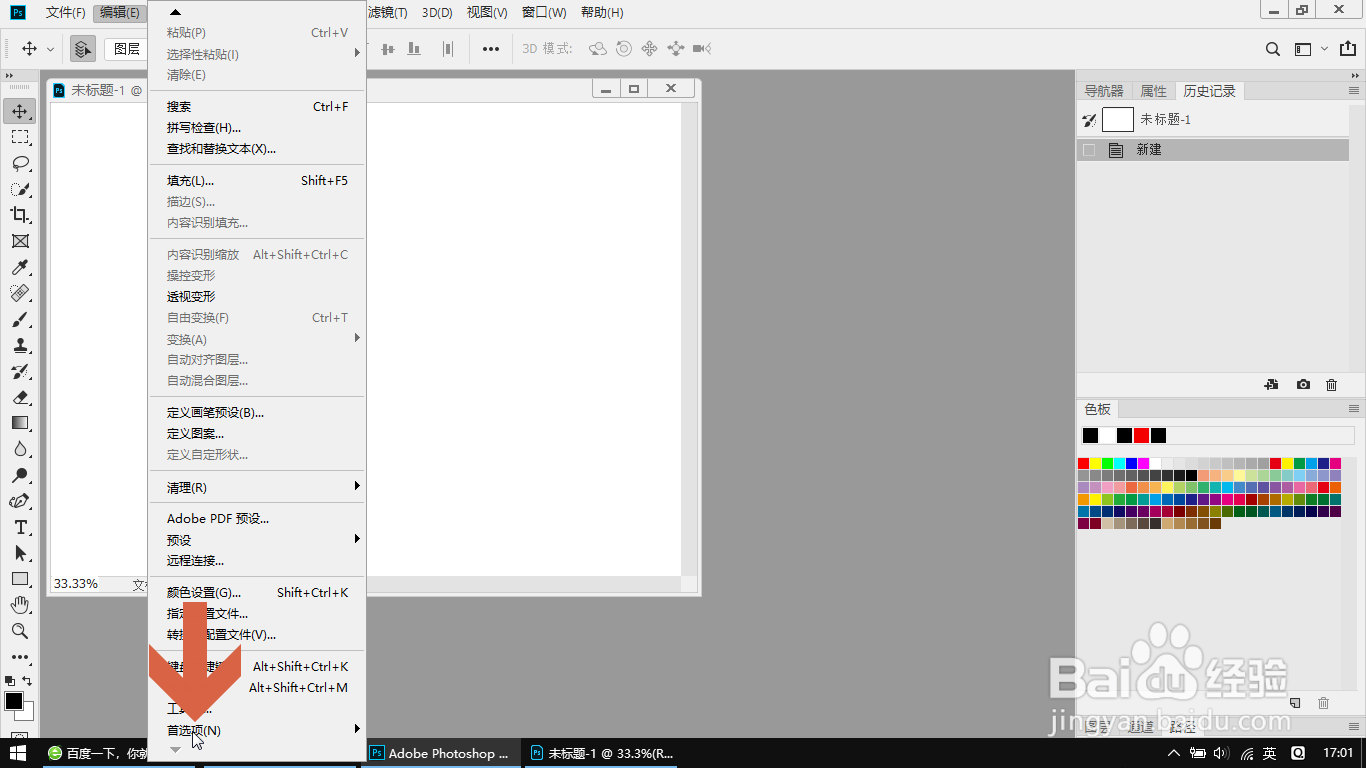
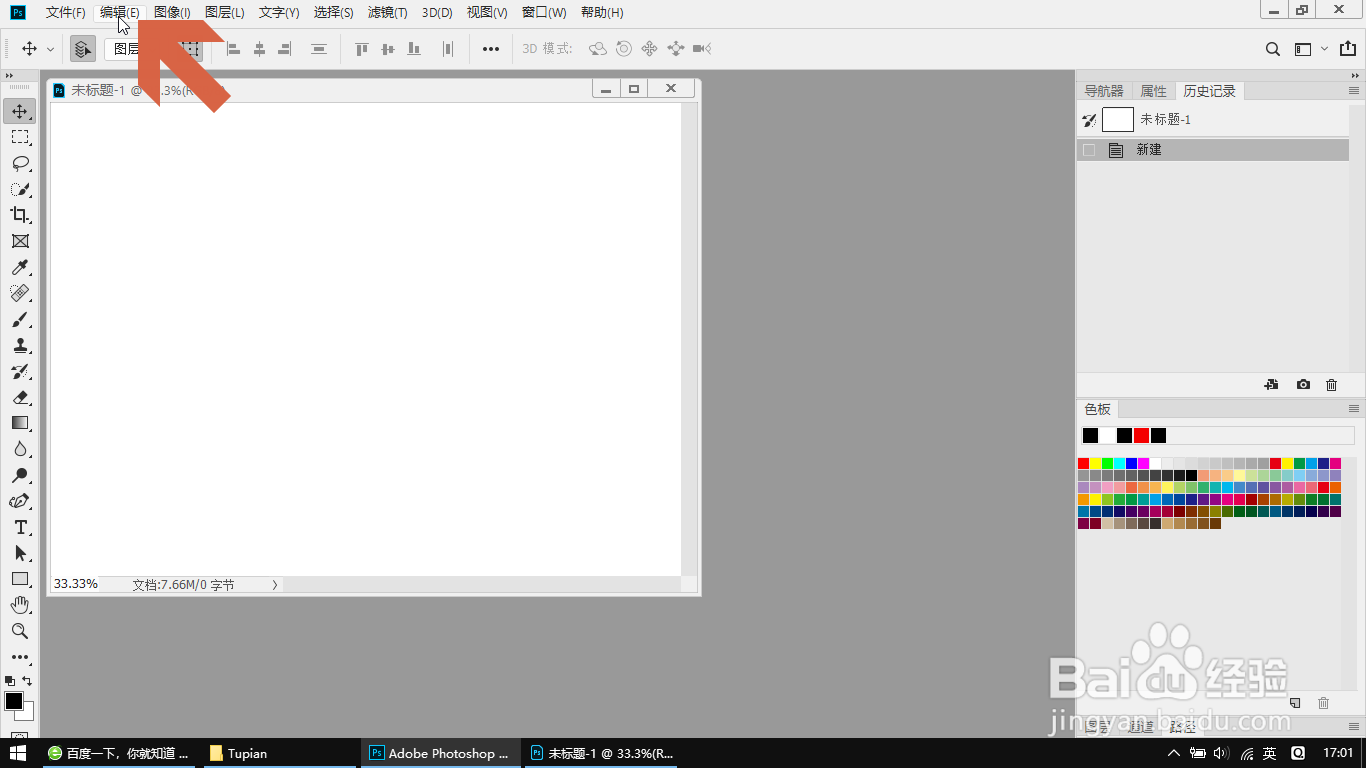
1、点击打开Photoshop CC的【编辑】菜单。
Photoshop CC工具面板界面过大时怎么调小

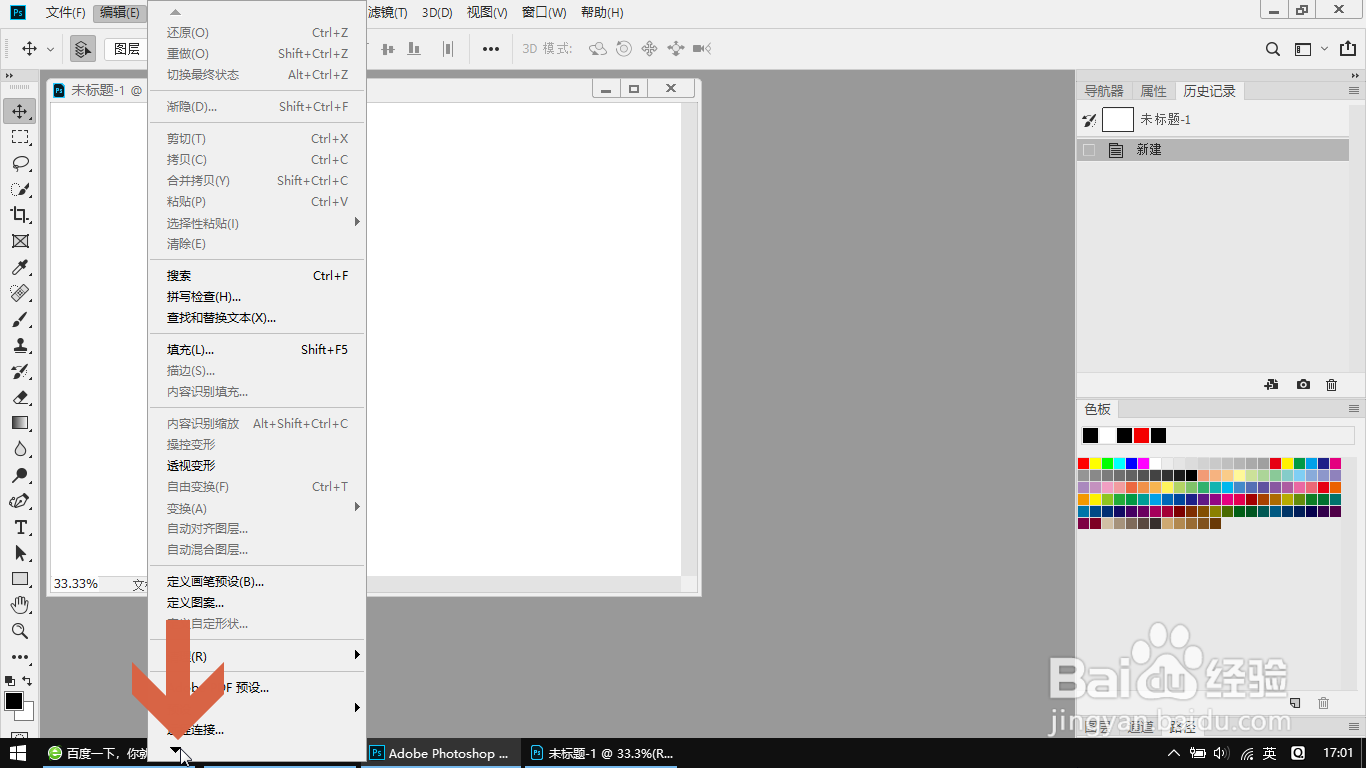
2、打开编辑菜单后,如果在编辑菜单下方有个图示的小箭头,就用鼠标点击这个小箭头。
Photoshop CC工具面板界面过大时怎么调小

3、当编辑菜单显示【首选项】时,点击菜单中的【首选项】。

Photoshop CC工具面板界面过大时怎么调小

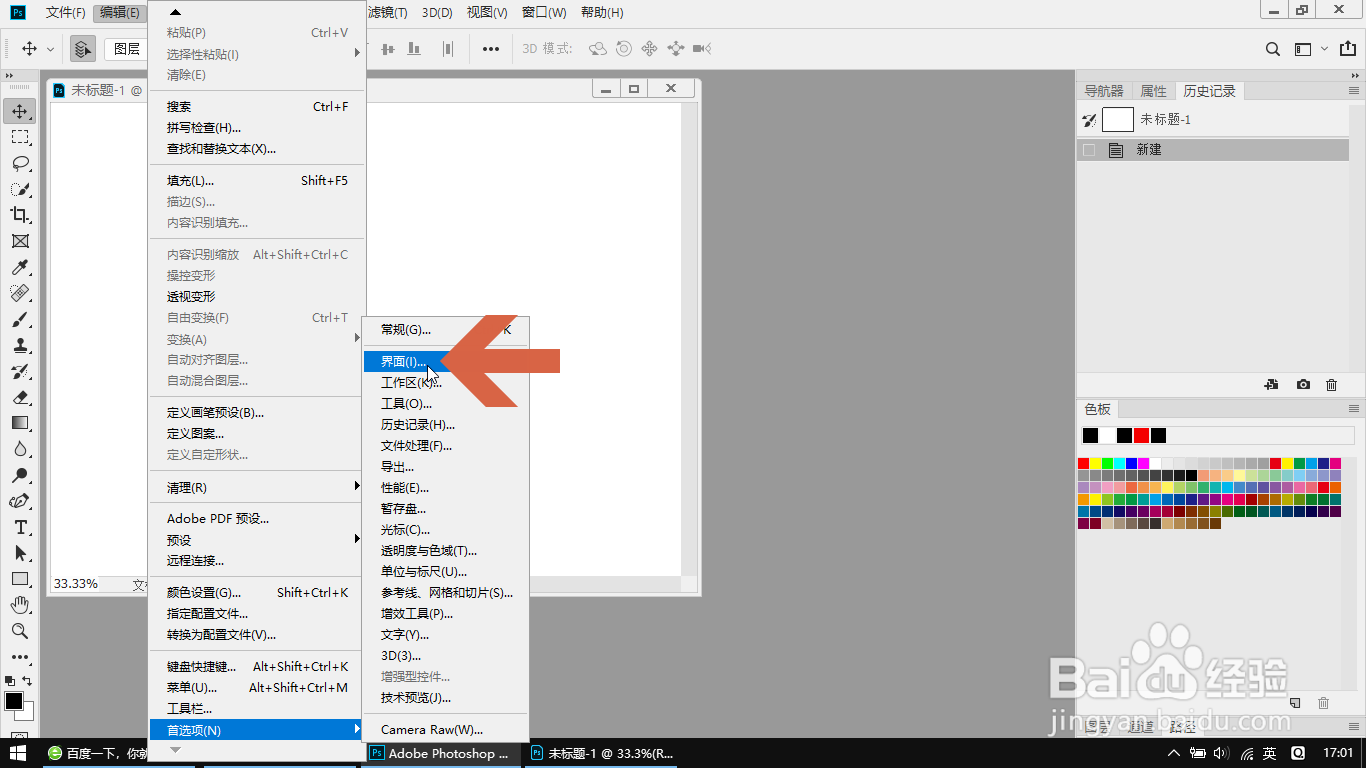
4、在弹出的子菜单中点击【界面】选项。

Photoshop CC工具面板界面过大时怎么调小

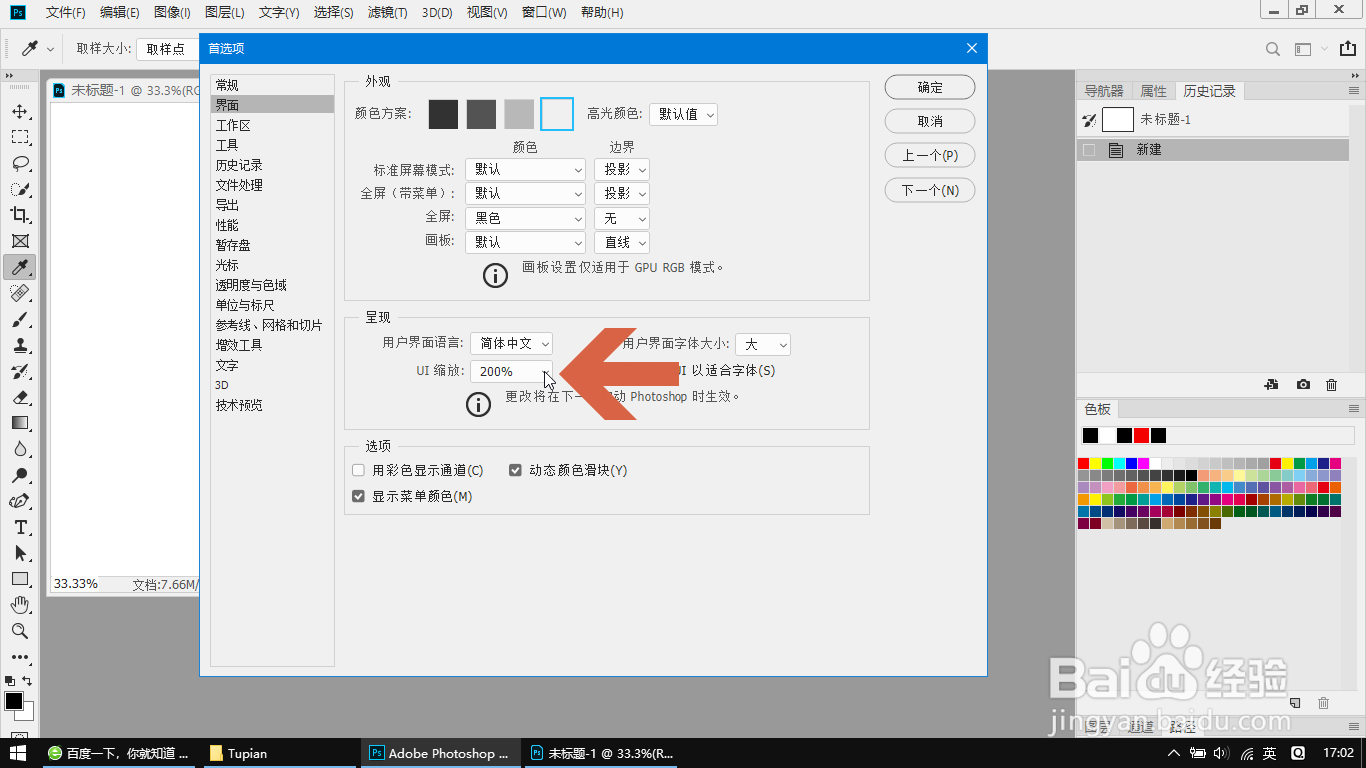
5、在弹出的界面设置对话框中点击图示的【UI缩放】下拉框。

Photoshop CC工具面板界面过大时怎么调小

6、点击下拉菜单中的【100%】选项。

Photoshop CC工具面板界面过大时怎么调小

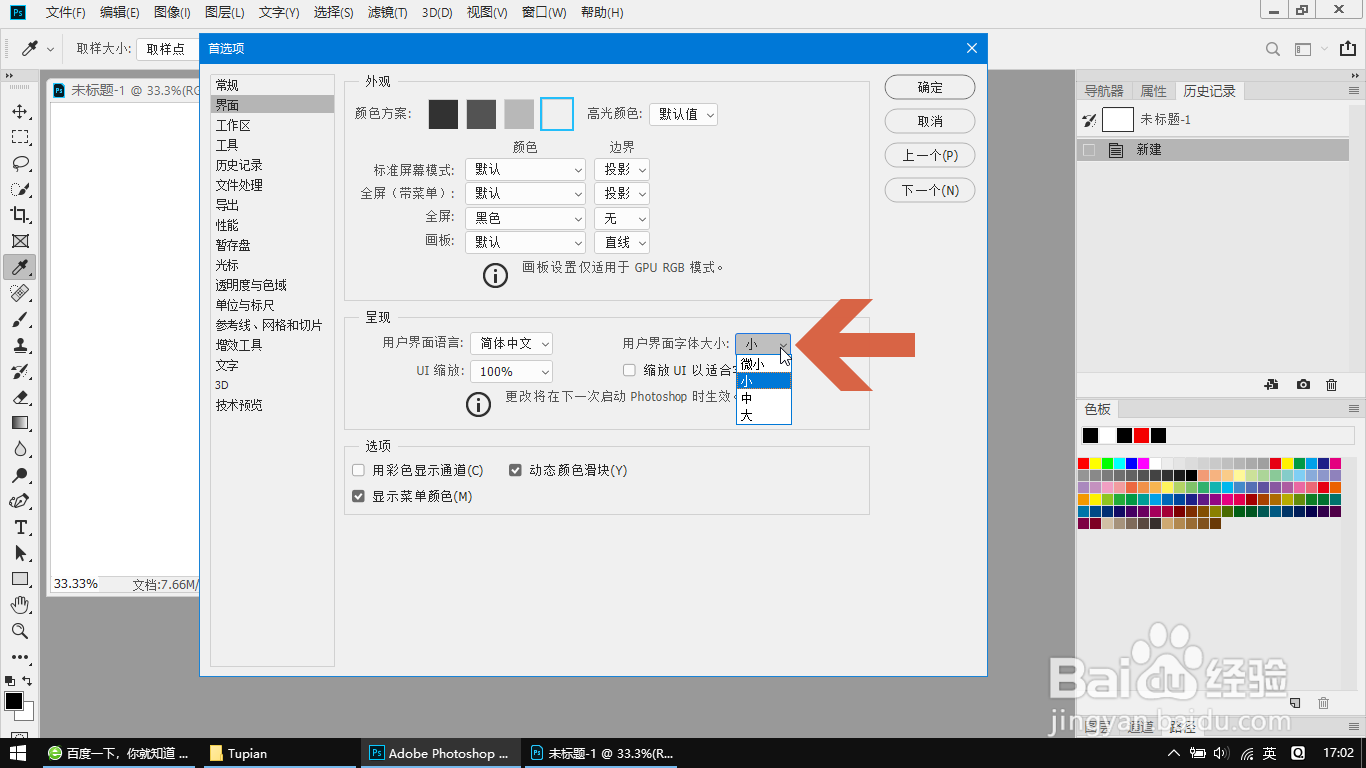
7、再点击图示的【用户界面字体大小】选项框,根据屏幕分辨率的实际情况把字体设置的尽量小些。
Photoshop CC工具面板界面过大时怎么调小

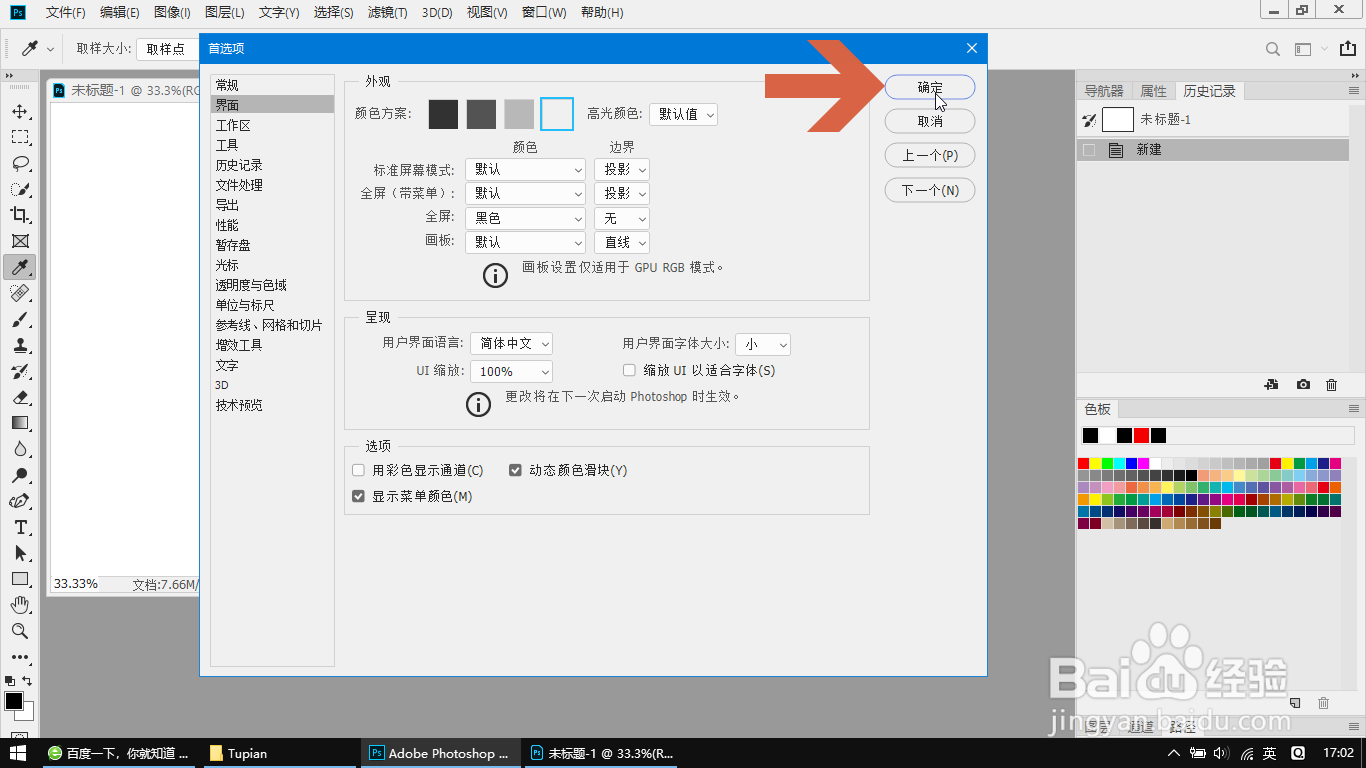
8、再点击【确定】按钮。

然后关闭Photoshop  CC,之后再重新打开Photoshop CC,设置才会生效。
Photoshop CC工具面板界面过大时怎么调小

  • Ps经常闪退怎么办?
  • ps怎么安装字体
  • 怎么让ps恢复一切原始设置
  • ps暂存盘已满怎么办
  • ps怎么导入字体?
  • 热门搜索
    四点底怎么打灬 上海大学怎么样 hpv阳性怎么治疗 猪肝怎么煮 高血压怎么引起的 兔子怎么做好吃 脚后跟疼是怎么回事 米其林轮胎怎么样 我的世界传送门怎么做 correct怎么读